

remove unwanted objects from photos
Hãy kết hợp mục đích này với nội dung, ví dụ và kết quả hình ảnh cụ thể trên trang.
Loại bỏ các đối tượng không mong muốn, sự lộn xộn, văn bản, con người, nhãn hiệu và những thứ gây xao lãng khỏi ảnh bằng AI để có được hình ảnh sản phẩm, du lịch, bất động sản và mạng xã hội sạch hơn.
trí tuệ nhân tạo
Quy trình chỉnh sửa ảnh nhanh
Web
Không có phần mềm thiết kế phức tạp
Xuất khẩu
Sẵn sàng xuất bản các kênh
Mục đích tìm kiếm

Bản đồ mục đích SEO
Creators, sellers, photographers, property teams, and marketers who need to remove unwanted objects from photos without opening complex editing software.
Hãy kết hợp mục đích này với nội dung, ví dụ và kết quả hình ảnh cụ thể trên trang.
Hãy kết hợp mục đích này với nội dung, ví dụ và kết quả hình ảnh cụ thể trên trang.
Hãy kết hợp mục đích này với nội dung, ví dụ và kết quả hình ảnh cụ thể trên trang.
Hãy kết hợp mục đích này với nội dung, ví dụ và kết quả hình ảnh cụ thể trên trang.
Hãy kết hợp mục đích này với nội dung, ví dụ và kết quả hình ảnh cụ thể trên trang.
Quy trình làm sạch ảnh
Trường hợp sử dụng này dành cho các hình ảnh gần như đã sẵn sàng, ngoại trừ các đối tượng, nhãn hiệu, sự lộn xộn hoặc các chi tiết nền khiến nội dung cuối cùng có cảm giác kém bóng bẩy hơn.
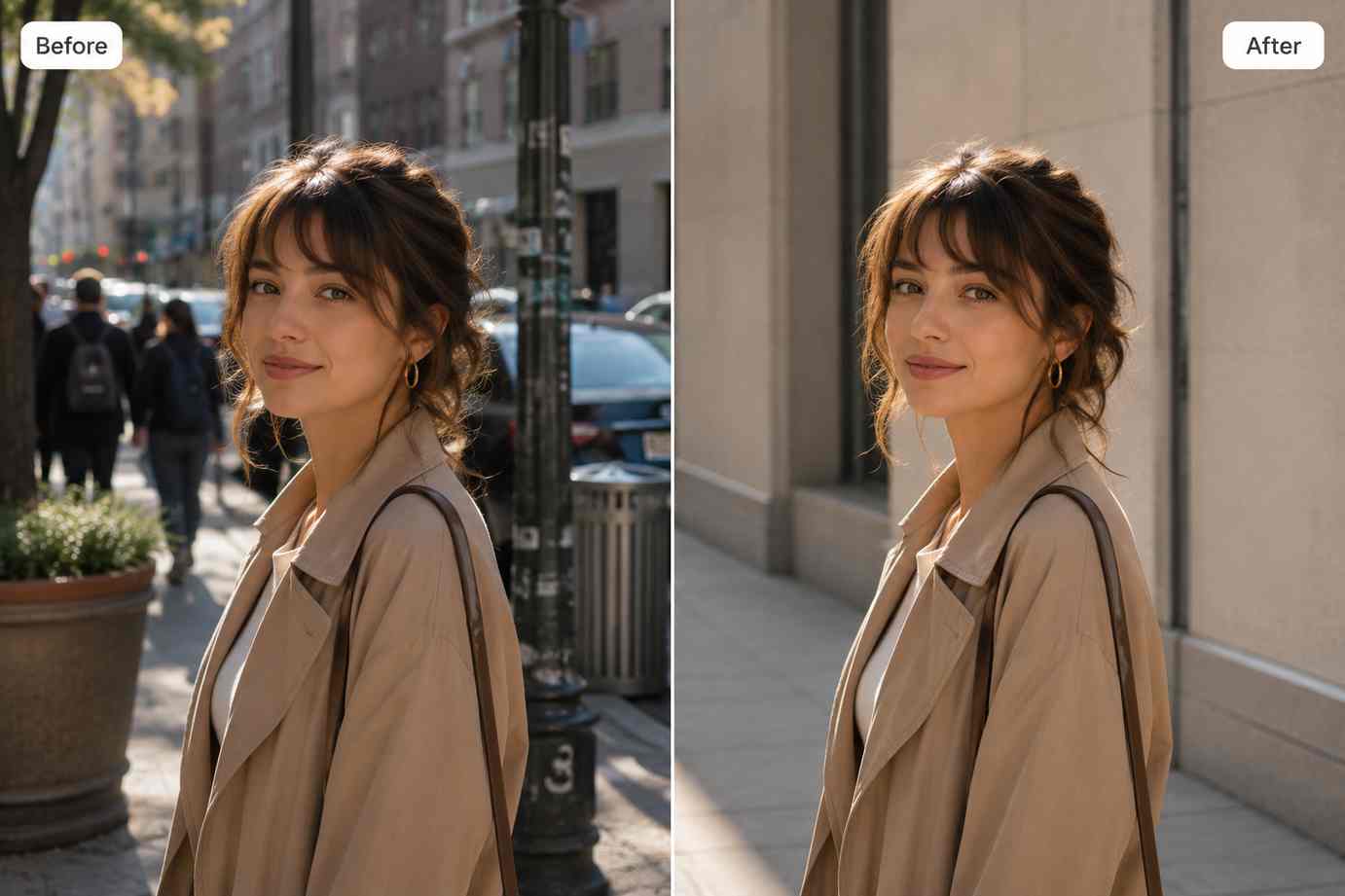
Làm sạch các vật thể không mong muốn, đạo cụ, người ở hậu cảnh, bụi, bảng hiệu và các vết nhỏ trong khi vẫn giữ được hình ảnh tự nhiên.
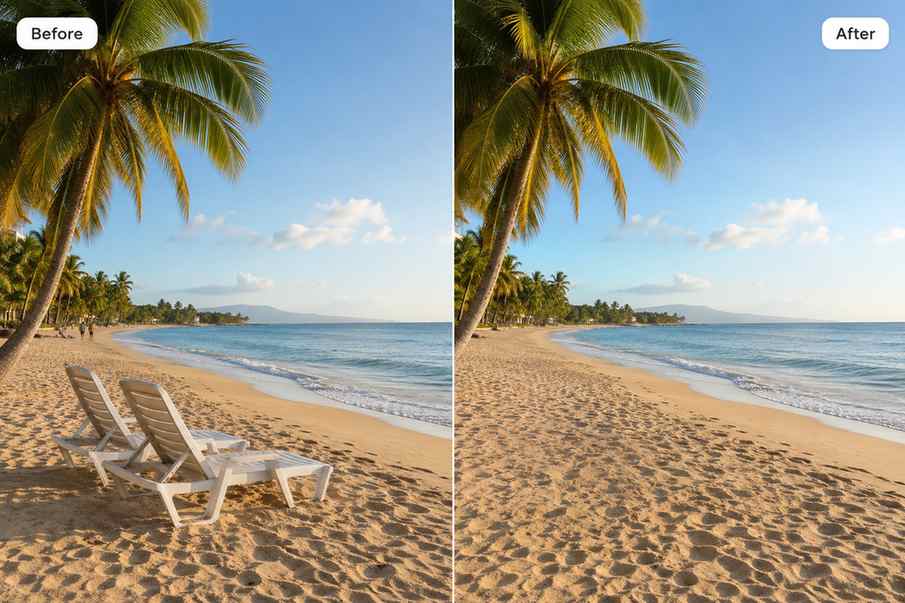
Xóa văn bản nhỏ, nhãn dán, nhãn hiệu nhà cung cấp hoặc nhiễu hình ảnh khiến hình ảnh khó sử dụng hơn trong ngữ cảnh mới.
Sau khi loại bỏ đối tượng, hãy sử dụng tính năng nâng cao hoặc nâng cấp để làm cho hình ảnh cuối cùng sắc nét hơn và sẵn sàng xuất bản hơn.
Điểm đau
Một bức ảnh đẹp có một đối tượng gây mất tập trung
Chọn vùng không mong muốn và tạo phiên bản sạch hơn mà không cần chụp lại.
Hình ảnh cũ chứa nhãn hiệu, đạo cụ hoặc văn bản
Làm sạch hình ảnh để có thể sử dụng lại trong các chiến dịch, danh sách hoặc bài đăng mới.
Sự lộn xộn của hậu cảnh làm suy yếu chủ thể
Loại bỏ nhiễu hình ảnh để chủ đề chính trở nên dễ hiểu hơn.
Ma trận kênh
Product images
Loại bỏ đạo cụ, bụi, nhãn dán và các yếu tố nền gây mất tập trung.
Travel and lifestyle photos
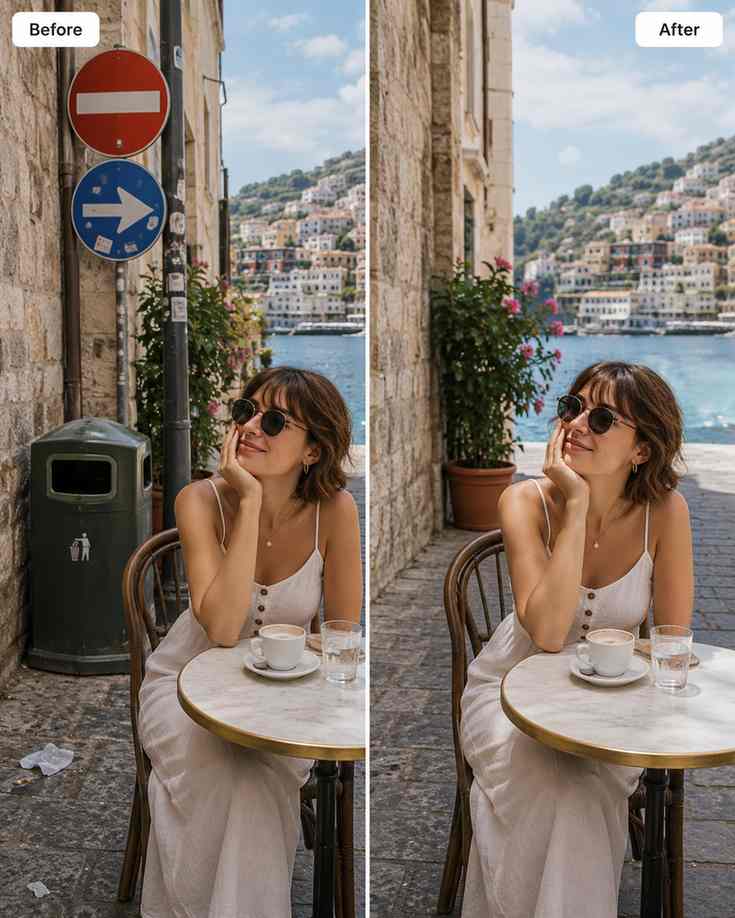
Dọn dẹp người, biển báo, thùng rác, dây cáp hoặc đồ vật lạc khỏi hiện trường.
Listings and campaigns
Làm mới các hình ảnh có thể tái sử dụng mà không cần tổ chức buổi chụp mới.
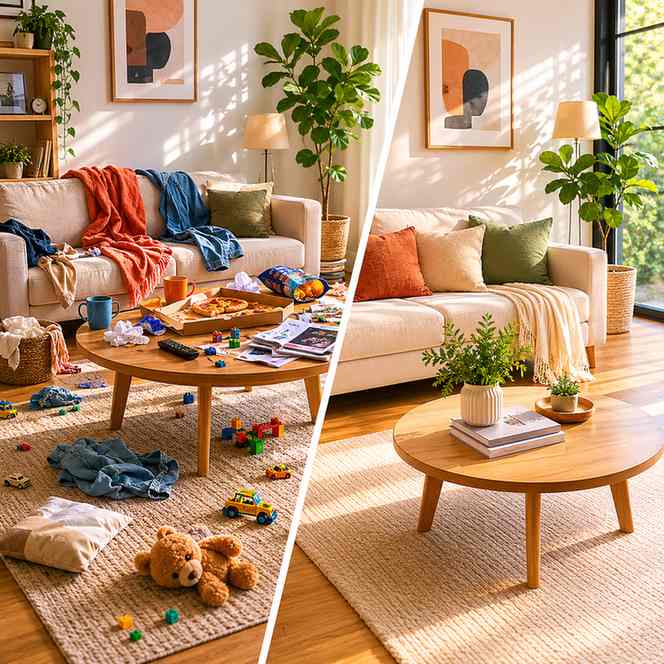
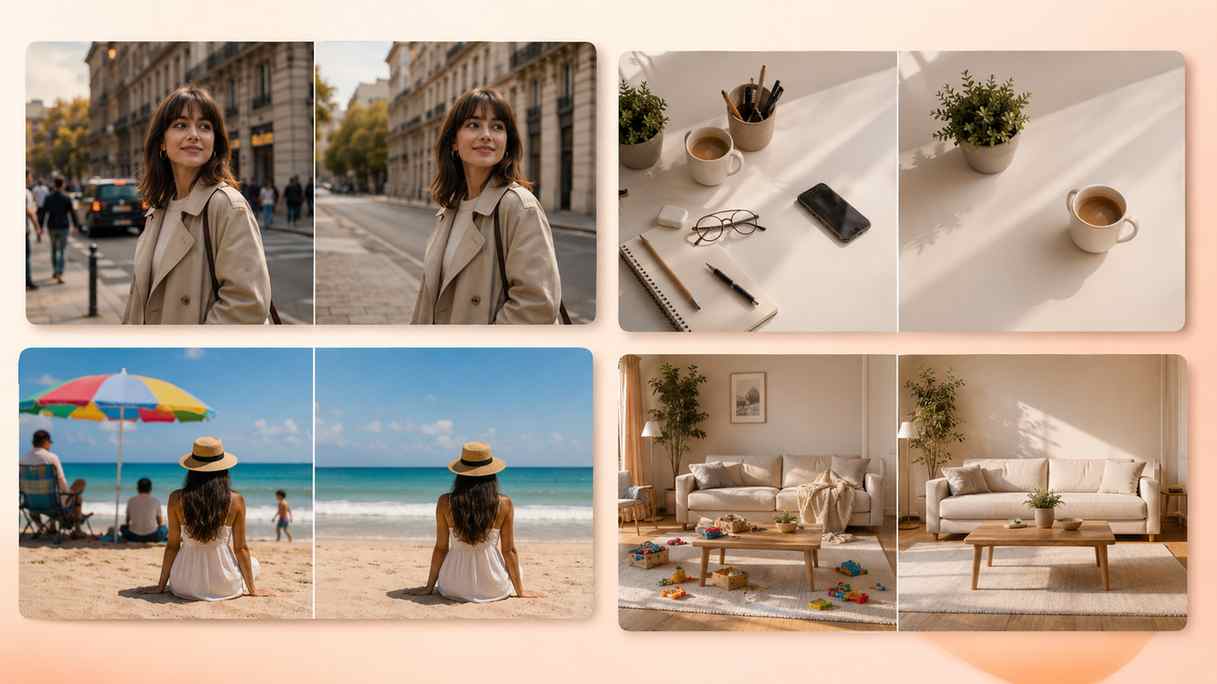
Trước và sau khi dọn dẹp lộn xộn
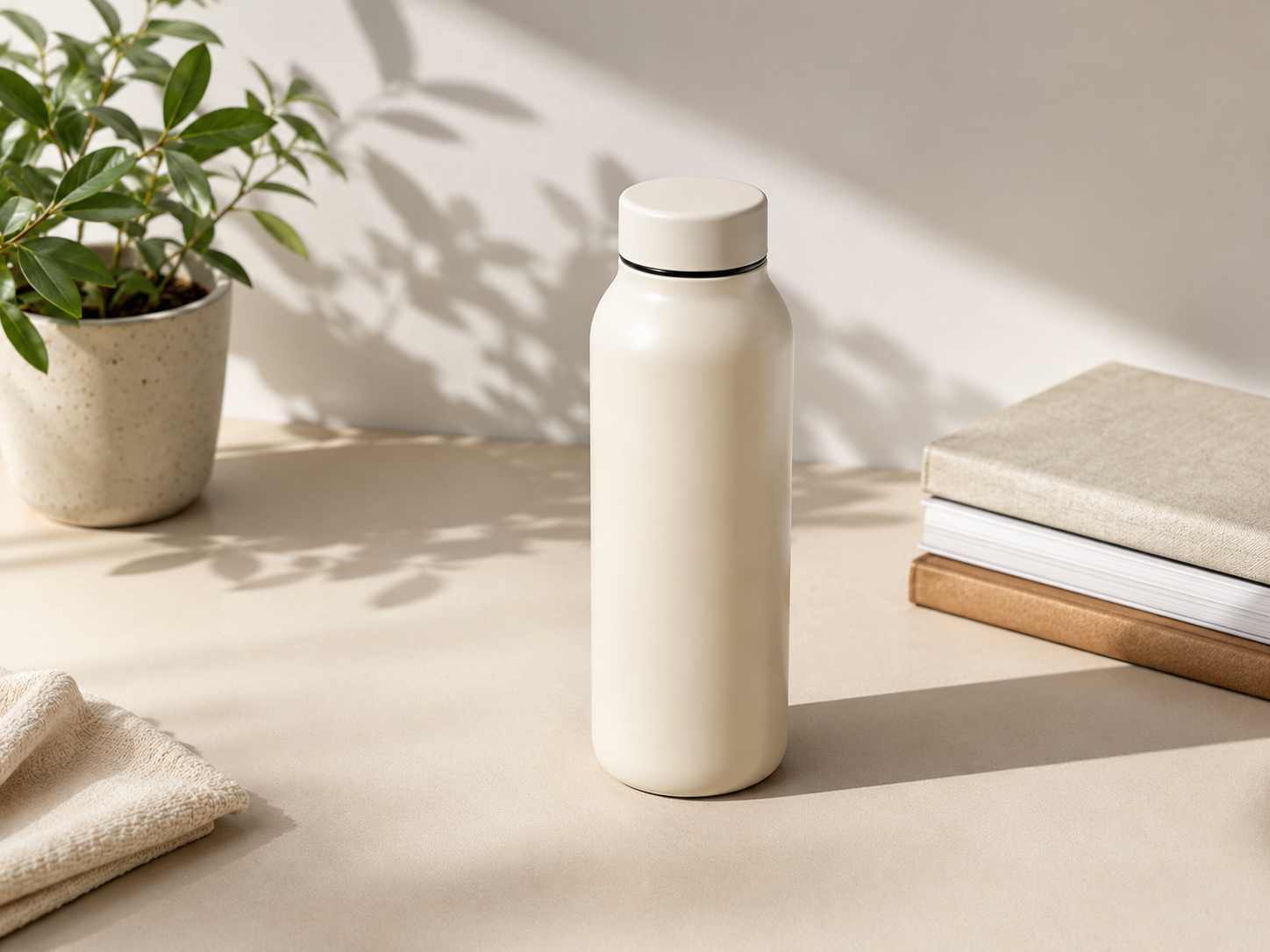
Làm sạch hình ảnh sản phẩm đã loại bỏ đạo cụ
Dọn dẹp cảnh tự nhiên mà không cần vá lỗi rõ ràng
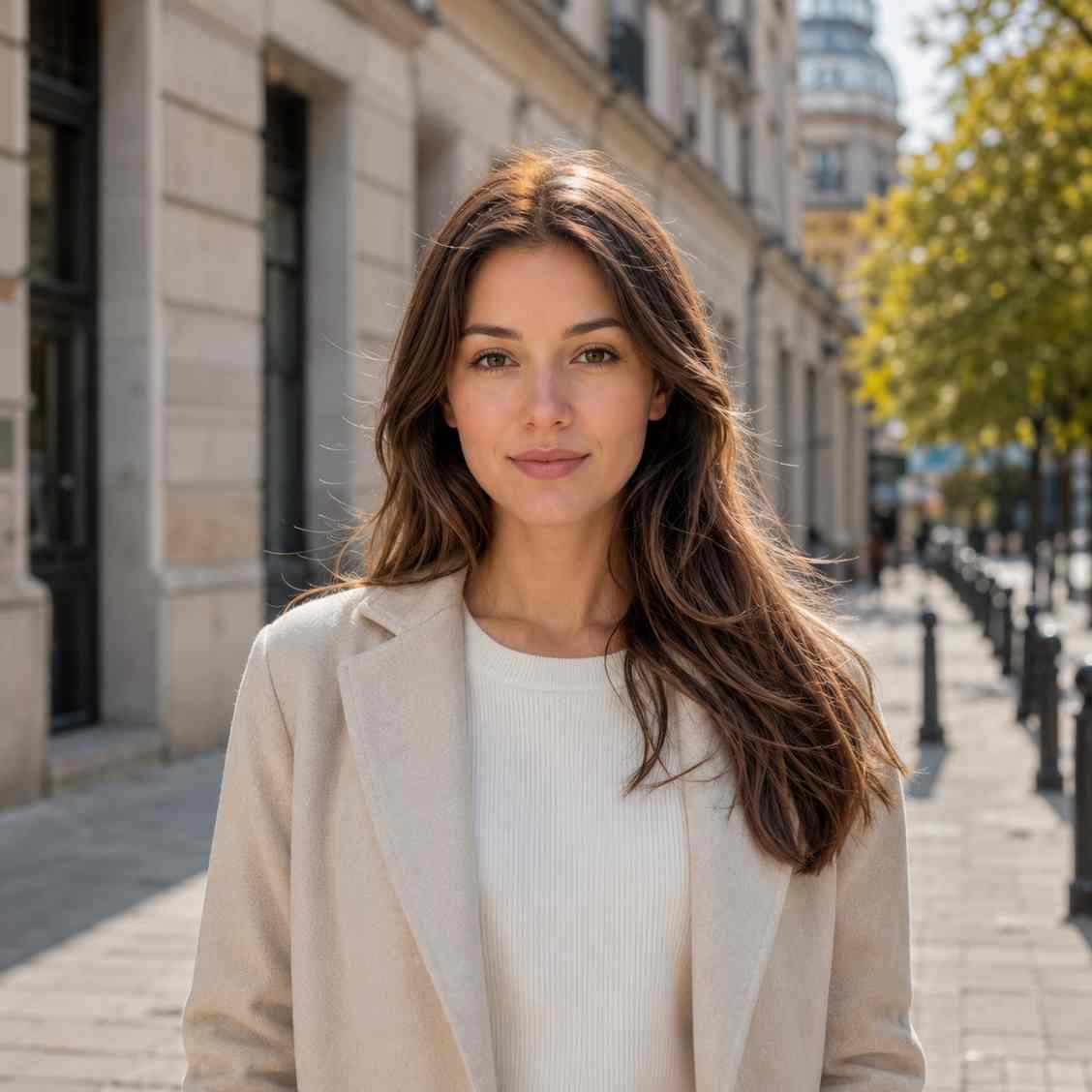
Hình ảnh cuối cùng được nâng cao để xuất bản
Quy trình loại bỏ đối tượng
Upload the image, select the unwanted object area, let AI clean it, then enhance or upscale the finished photo if needed.
Xác định đối tượng, dấu hiệu, văn bản hoặc sự lộn xộn khiến hình ảnh không có cảm giác hoàn thiện.
remove unwanted objects from photos
Sử dụng Object Remover trên vùng được lấy nét để kết cấu thay thế hòa trộn một cách tự nhiên.
AI object remover
Xem lại bóng, đường, cạnh và các mẫu lặp lại xung quanh bản chỉnh sửa.
remove clutter from photo
Nâng cao hoặc nâng cấp hình ảnh nếu đầu ra được làm sạch cần độ rõ nét cao hơn.
photo cleanup tool
Kết quả ảnh sạch
PixEdit giúp loại bỏ các chi tiết gây mất tập trung mà vẫn giữ được mục đích ban đầu của hình ảnh.
1
Đã tải lên hình ảnh nguồn
3
Các công cụ PixEdit phổ biến được kết nối
Sẵn sàng
Đầu ra cho nhu cầu xuất bản thực tế
Loại bỏ đối tượng
Loại bỏ đối tượng + Nâng chất lượng AI
Loại bỏ đối tượng + Phóng to ảnh
Bước tiếp theo
Remove the unwanted object, keep the useful parts of the image, and export a cleaner result for publishing.
Câu hỏi thường gặp
Đúng. PixEdit có thể giúp loại bỏ các đối tượng gây mất tập trung, sự lộn xộn, dấu vết và các chi tiết không mong muốn khỏi ảnh.
Các ví dụ phổ biến bao gồm sự lộn xộn của hậu cảnh, đạo cụ, bảng hiệu, văn bản, bụi, dấu vết và những chi tiết gây xao lãng nhỏ xung quanh chủ đề chính.
Kết quả phụ thuộc vào hình ảnh nguồn và vùng được chọn, nhưng các lựa chọn tập trung và nền sạch hơn thường tạo ra kết quả tự nhiên hơn.
Bắt đầu với Object Remover để dọn dẹp, sau đó sử dụng Nâng chất lượng AI hoặc Phóng to ảnh nếu hình ảnh cuối cùng cần rõ ràng hơn.