

remove unwanted objects from photos
จับคู่จุดประสงค์นี้กับสำเนา ตัวอย่าง และผลลัพธ์รูปภาพที่เจาะจงบนเพจ
ลบวัตถุที่ไม่ต้องการ ความยุ่งเหยิง ข้อความ ผู้คน เครื่องหมาย และสิ่งรบกวนสมาธิออกจากภาพถ่ายด้วย AI เพื่อทำความสะอาดผลิตภัณฑ์ที่สะอาดขึ้น การเดินทาง อสังหาริมทรัพย์ และภาพโซเชียล
เอไอ
ขั้นตอนการแก้ไขภาพที่รวดเร็ว
เว็บ
ไม่มีซอฟต์แวร์การออกแบบที่ซับซ้อน
ส่งออก
พร้อมเผยแพร่ช่อง
ความตั้งใจในการค้นหา


แผนที่ความตั้งใจ SEO
Creators, sellers, photographers, property teams, and marketers who need to remove unwanted objects from photos without opening complex editing software.
จับคู่จุดประสงค์นี้กับสำเนา ตัวอย่าง และผลลัพธ์รูปภาพที่เจาะจงบนเพจ
จับคู่จุดประสงค์นี้กับสำเนา ตัวอย่าง และผลลัพธ์รูปภาพที่เจาะจงบนเพจ
จับคู่จุดประสงค์นี้กับสำเนา ตัวอย่าง และผลลัพธ์รูปภาพที่เจาะจงบนเพจ
จับคู่จุดประสงค์นี้กับสำเนา ตัวอย่าง และผลลัพธ์รูปภาพที่เจาะจงบนเพจ
จับคู่จุดประสงค์นี้กับสำเนา ตัวอย่าง และผลลัพธ์รูปภาพที่เจาะจงบนเพจ
ขั้นตอนการทำความสะอาดภาพถ่าย
กรณีการใช้งานนี้มีไว้สำหรับรูปภาพที่เกือบจะพร้อมแล้ว ยกเว้นวัตถุ เครื่องหมา��� ความยุ่งเหยิง หรือรายละเอียดพื้นหลังที่ทำให้เนื้อหาในขั้นสุดท้ายดูสวยงามน้อยลง
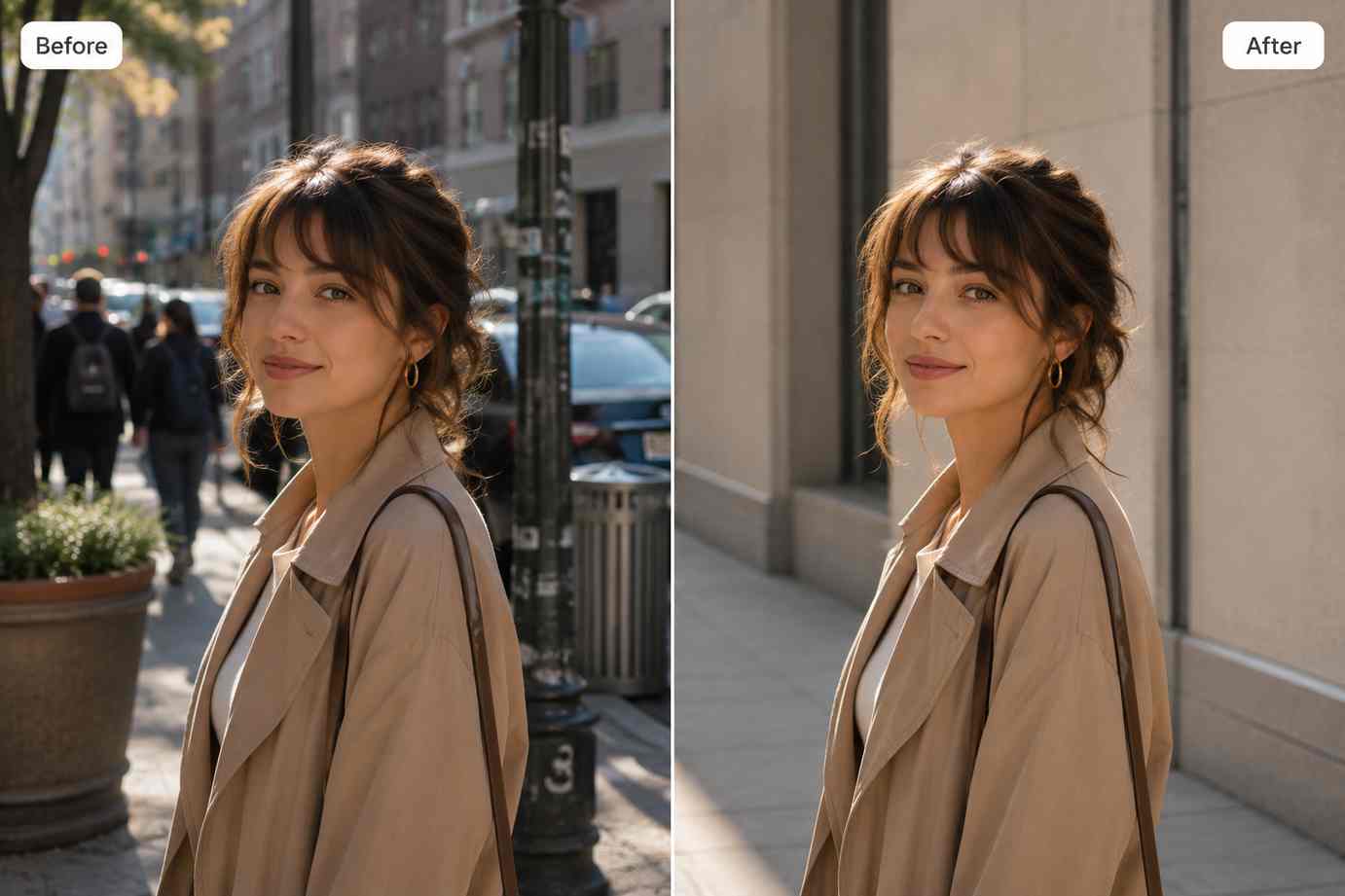
ทำความสะอาดวัตถุ อุปกรณ์ประกอบฉาก ผู้คนในพื้นหลัง ฝุ่น ป้าย และเครื่องหมายเล็กๆ ที่ไม่ต้องการ ในขณะเดียวกันก็รักษาภาพให้เป็นธรรมชาติ
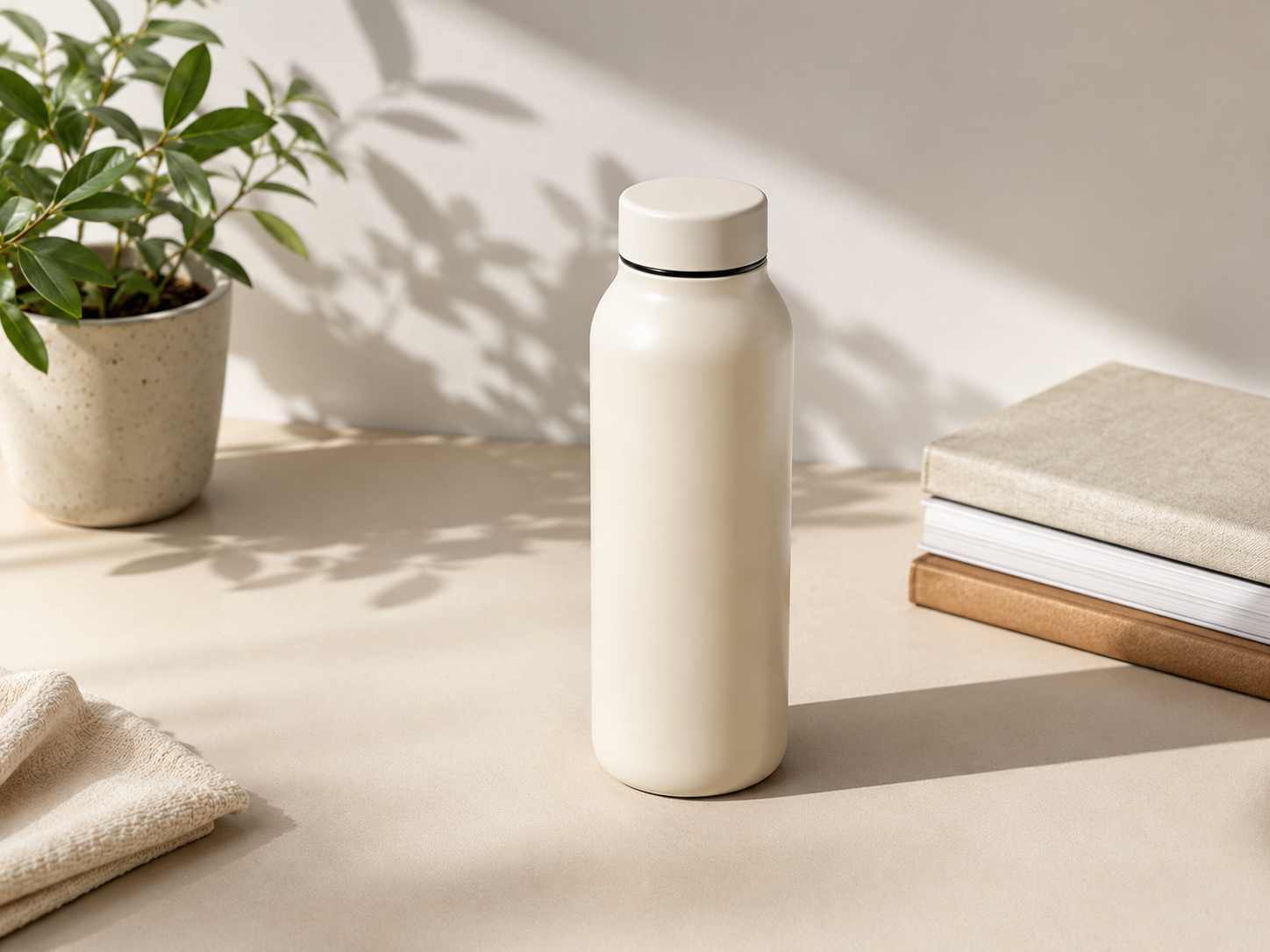
ลบข้อความขนาดเล็ก สติกเกอร์ เครื่องหมายซัพพลายเออร์ หรือสัญญาณรบกวนทางภาพที่ทำให้รูปภาพนำมาใช้ซ้ำในบริบทใหม่ได้ยากขึ้น
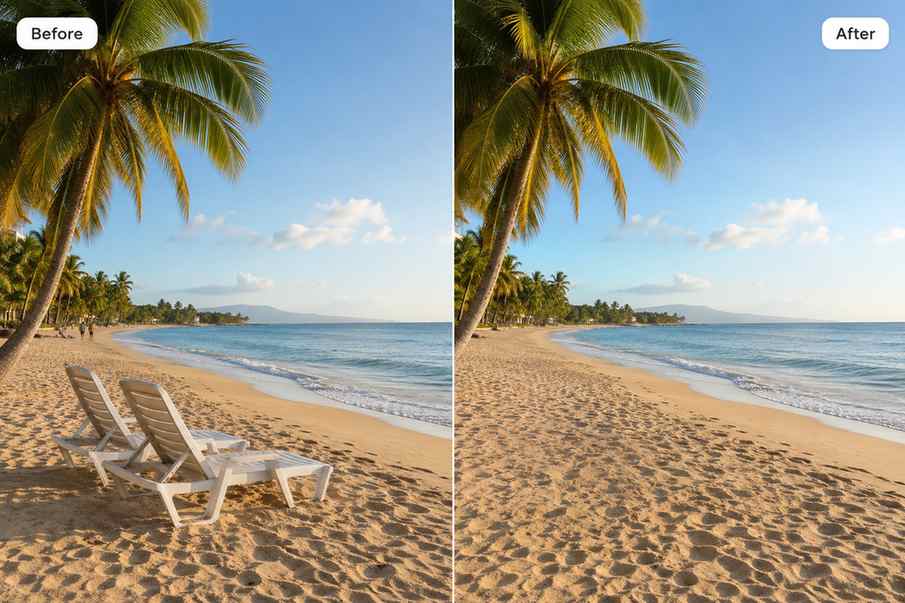
หลังจากลบออบเจ็กต์แล้ว ให้ใช้การปรับปรุงหรือการลดขนาดเพื่อทำให้ภาพสุดท้ายคมชัดยิ่งขึ้นและพร้อมเผยแพร่มากขึ้น
จุดปวด
ภาพถ่ายที่ดีมีวัตถุหนึ่งชิ้นที่ทำให้เสียสมาธิ
เลือกพื้นที่ที่ไม่ต้องการและสร้างเวอร์ชันที่สะอาดขึ้นโดยไม่ต้องทำการถ่ายภาพใหม่
ภาพเก่ามีเครื่องหมาย อุปกรณ์ประกอบฉาก หรือข้อความ
ทำความสะอาดรูปภาพเพื่อให้สามารถนำมาใช้ซ้ำในแคมเปญ รายการ หรือโพสต์ใหม่
ความยุ่งเหยิงของพื้นหลังทำให้วัตถุดูอ่อนลง
ลบสัญญาณรบกวนภาพเพื่อให้เข้าใจวัตถุหลักได้ง่ายขึ้น
เมทริกซ์ช่อง
Product images
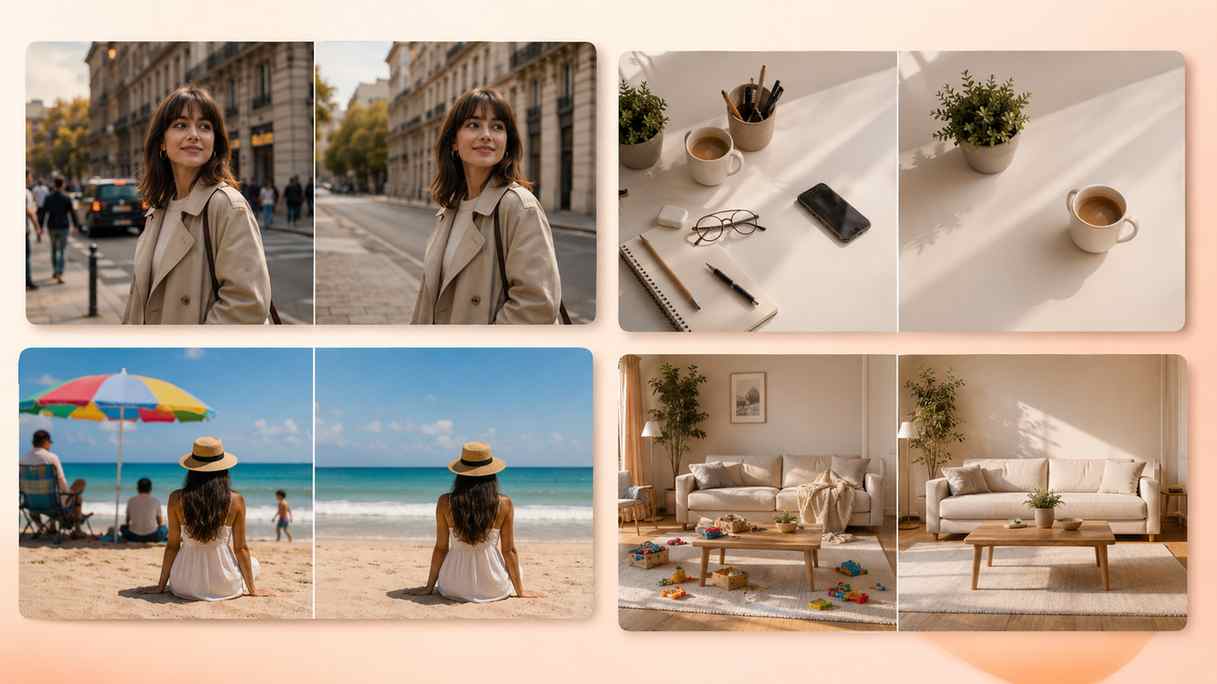
ลบอุปกรณ์ประกอบฉาก ฝุ่น สติกเกอร์ และองค์ประกอบพื้นหลังที่รบกวนสมาธิออก
Travel and lifestyle photos
ทำความสะอาดผู้คน ป้าย ถังขยะ สายไฟ หรือวัตถุเร่ร่อนให้ออกจากที่เกิดเหตุ
Listings and campaigns
รีเฟรชภาพที่นำมาใช้ซ้ำได้โดยไม่ต้องจัดระเบียบการถ่ายภาพใหม่
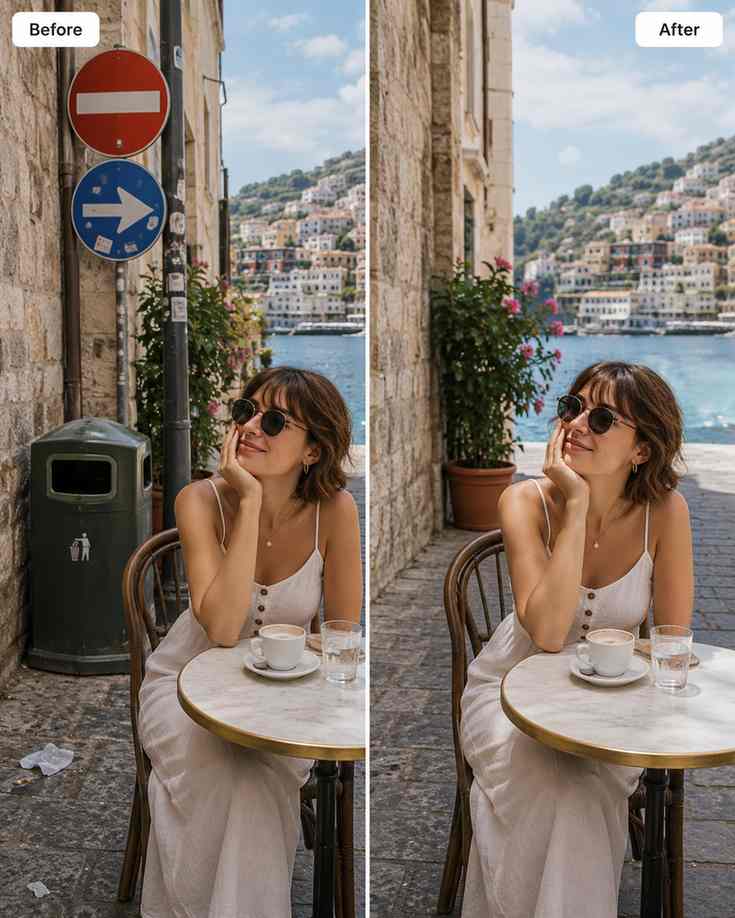
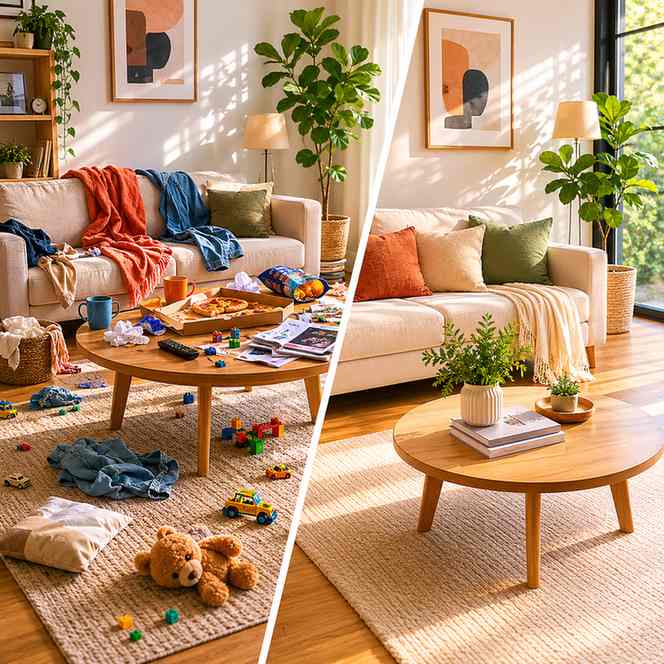
ก่อนและหลังการกำจัดสิ่งเกะกะ
ทำความสะอาดรูปภาพผลิตภัณฑ์โดยถอดอุปกรณ์ประกอบฉากออก
การล้างฉากที่เป็นธรรมชาติโดยไม่มีการแก้ไขที่มองเห็นได้
ภาพสุดท้ายที่ได้รับการปรับปรุงเพื่อการเผยแพร่
ขั้นตอนการลบวัตถุ
Upload the image, select the unwanted object area, let AI clean it, then enhance or upscale the finished photo if needed.
ระบุวัตถุ เครื่องหมาย ข้อความ หรือสิ่งยุ่งเหยิงที่ทำให้ภาพไม่รู้สึกว่าเสร็จสมบูรณ์
remove unwanted objects from photos
ใช้ Object Remover บนพื้นที่โฟกัสเพื่อให้พื้นผิวทดแทนกลมกลืนอย่างเป็นธรรมชาติ
AI object remover
ตรวจสอบเงา เส้น ขอบ และรูปแบบซ้ำๆ รอบการแก้ไข
remove clutter from photo
ปรับปรุงหรือขยายขนาดภาพหากเอาต์พุตที่ล้างแล้วต้องการความคมชัดที่มากขึ้น
photo cleanup tool
ผลลัพธ์ภาพที่สะอาดตา
PixEdit ช่วยลบรายละเอียดที่รบกวนสมาธิ ในขณะที่ยังคงรักษาจุดประสงค์ดั้งเดิมของรูปภาพ
1
อัปโหลดภาพต้นฉบับแล้ว
3
เชื่อมต่อเครื่องมือ PixEdit ทั่วไปแล้ว
พร้อมแล้ว
เอาต์พุตสำหรับความต้องการเผยแพร่ที่แท้จริง
เครื่องมือลบวัตถุ
เครื่องมือลบวัตถุ + เพิ่มประสิทธิภาพ AI
เครื่องมือลบวัตถุ + ตัวขยายภาพ
ขั้นตอนถัดไป
Remove the unwanted object, keep the useful parts of the image, and export a cleaner result for publishing.
คำถามที่พบบ่อย
ใช่ PixEdit สามารถช่วยลบวัตถุที่รบกวนสมาธิ ความยุ่งเหยิง เครื่องหมาย และรายละเอียดที่ไม่ต้องการออกจากรูปภาพได้
ตัวอย่างทั่วไป ได้แก่ ความยุ่งเหยิงของพื้นหลัง อุปกรณ์ประกอบฉาก ป้าย ข้อความ ฝุ่น เครื่องหมาย และการรบกวนเล็กน้อยรอบๆ ตัวแบบหลัก
ผลลัพธ์ขึ้นอยู่กับภาพต้นฉบับและพื้นที่ที่เลือก แต่การเลือกที่โฟกัสและพื้นหลังที่สะอาดกว่ามักจะให้ผลลัพธ์ที่เป็นธรรมชาติมากกว่า
เริ่มต้นด้วย Object Remover เพื่อล้างข้อมูล จากนั้นใช้ AI Enhance หรือ Image Upscaler หากภาพสุดท้ายต้องการความชัดเจนมากขึ้น