

enhance blurry photos
จับคู่จุดประสงค์นี้กับสำเนา ตัวอย่าง และผลลัพธ์รูปภาพที่เจาะจงบนเพจ
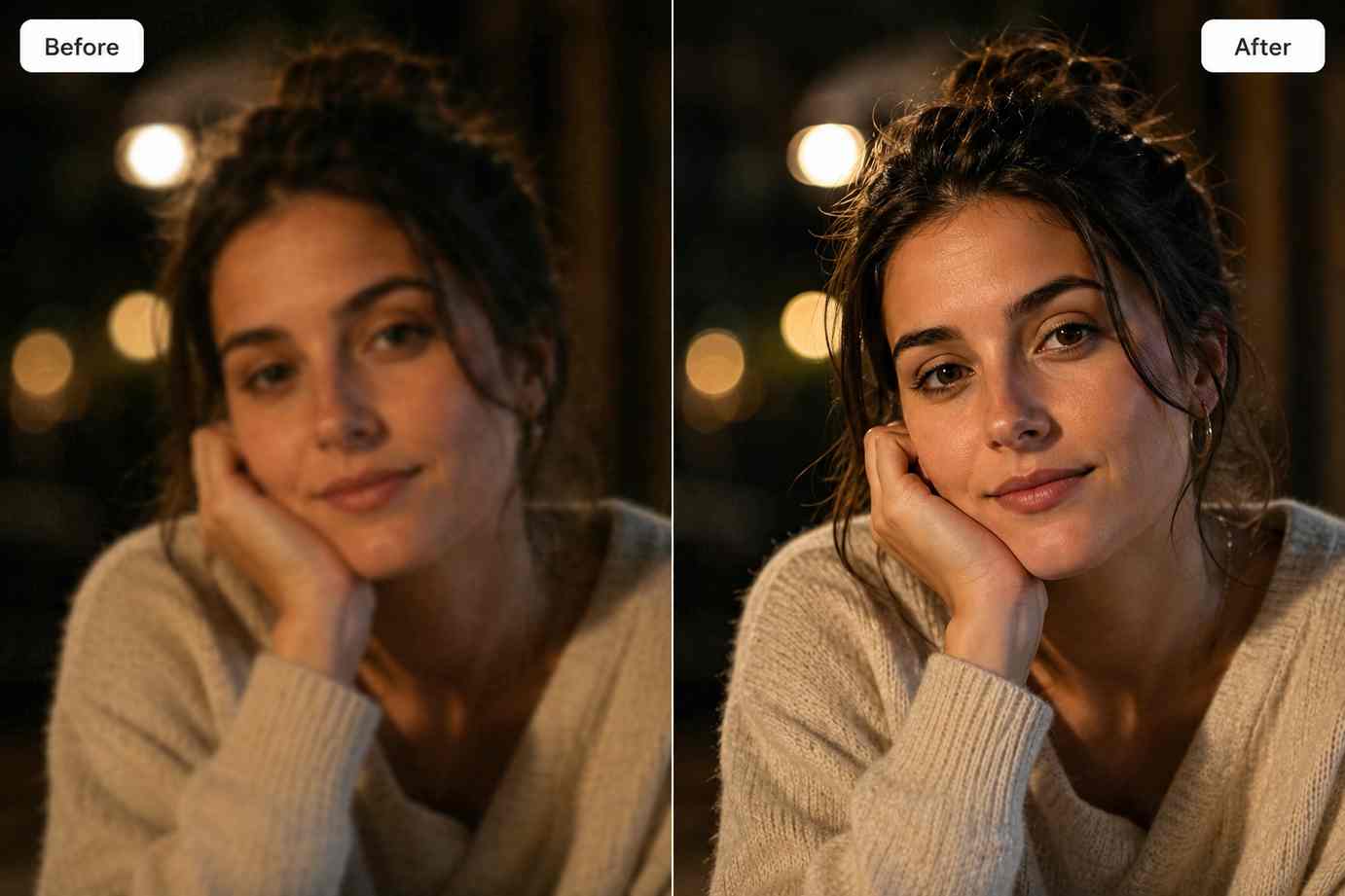
ปรับปรุงภาพถ่ายที่เบลอด้วย AI ปรับปรุงความคมชัด ปรับรายละเอียดที่นุ่มนวลให้คมชัด และเตรียมภาพที่สะอาดยิ่งขึ้นสำหรับอีคอมเมิร์ซ โซเชียลมีเดีย พอร์ตโฟลิโอ และเว็บไซต์
เอไอ
ขั้นตอนการแก้ไขภาพที่รวดเร็ว
เว็บ
ไม่มีซอฟต์แวร์การออกแบบที่ซับซ้อน
ส่งออก
พร้อมเผยแพร่ช่อง
ความตั้งใจในการค้นหา

แผนที่ความตั้งใจ SEO
Anyone trying to enhance blurry photos online, including sellers, creators, marketers, photographers, and teams working with compressed images.
จับคู่จุดประสงค์นี้กับสำเนา ตัวอย่าง และผลลัพธ์รูปภาพที่เจาะจงบนเพจ
จับคู่จุดประสงค์นี้กับสำเนา ตัวอย่าง และผลลัพธ์รูปภาพที่เจาะจงบนเพจ
จับคู่จุดประสงค์นี้กับสำเนา ตัวอย่าง และผลลัพธ์รูปภาพที่เจาะจงบนเพจ
จับคู่จุดประสงค์นี้กับสำเนา ตัวอย่าง และผลลัพธ์รูปภาพที่เจาะจงบนเพจ
จับคู่จุดประสงค์นี้กับสำเนา ตัวอย่าง และผลลัพธ์รูปภาพที่เจาะจงบนเพจ
ขั้นตอนการทำงานของคุณภาพของภาพถ่าย
กรณีการใช้งานนี้มีไว้สำหรับรูปภาพที่มีเนื้อหาที่เป็นประโยชน์ แต่ต้องการรายละเอียดที่ชัดเจนยิ่งขึ้น การจัดแสงที่ดีขึ้น และพื้นผิวที่สะอาดตาก่อนเผยแพร่
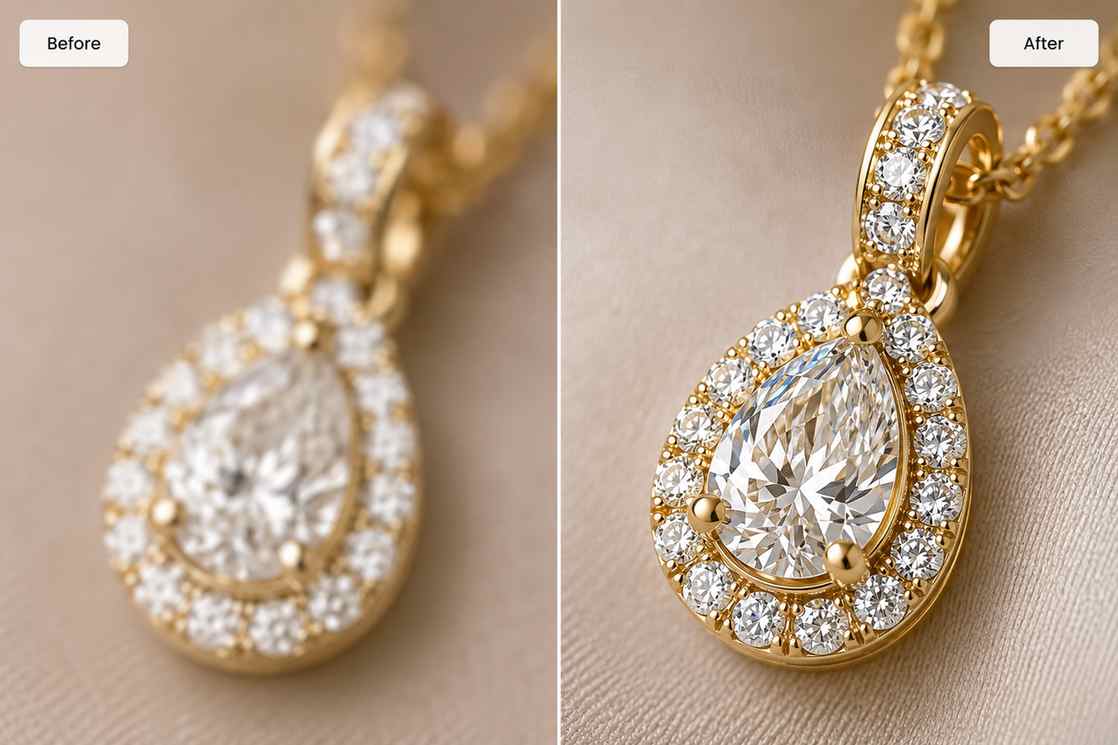
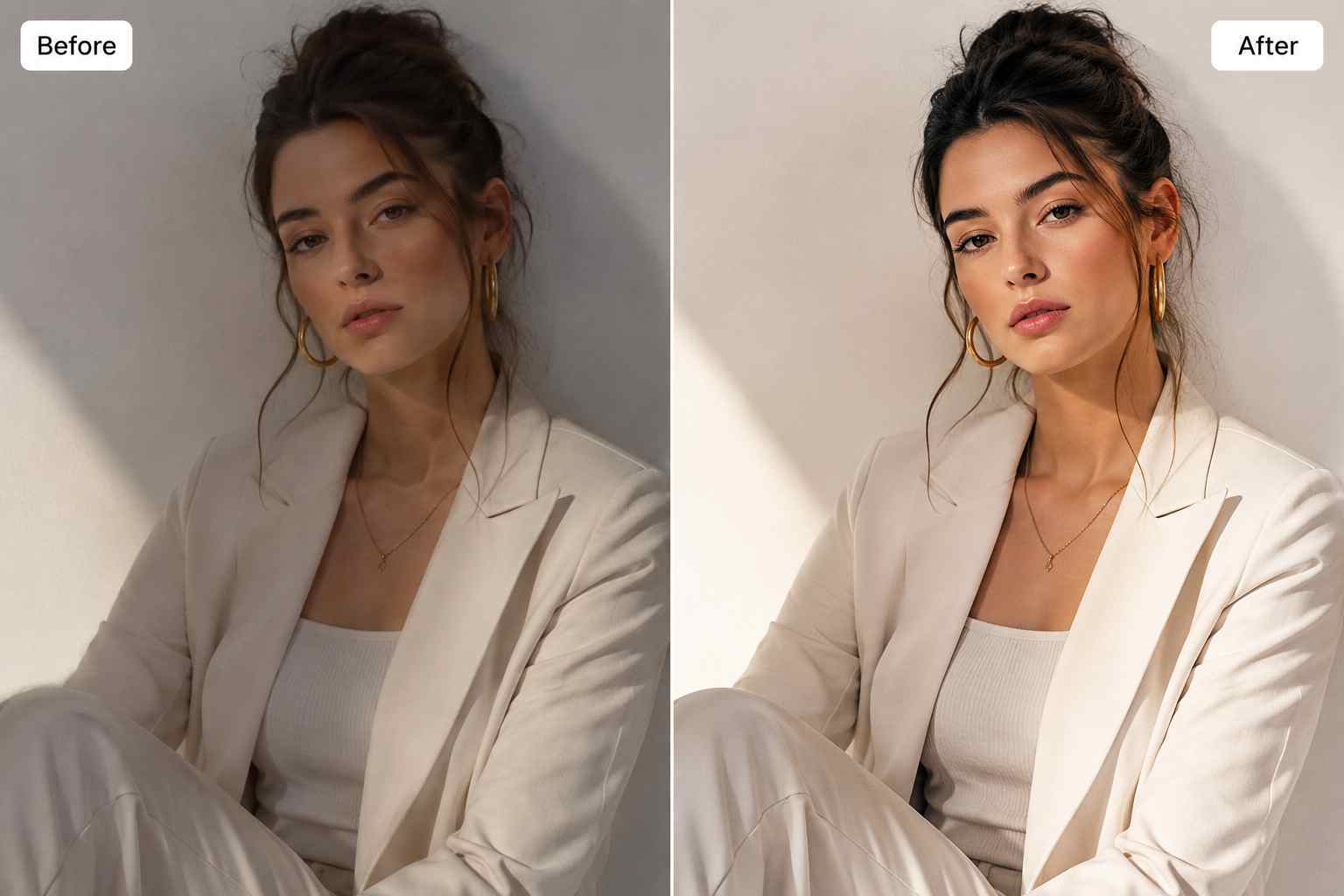
ปรับปรุงความคมชัดและพื้นผิวการรับรู้ในภาพต้นฉบับที่ดูเบลอเล็กน้อย ถูกบีบอัด หรือไม่มีรายละเอียด
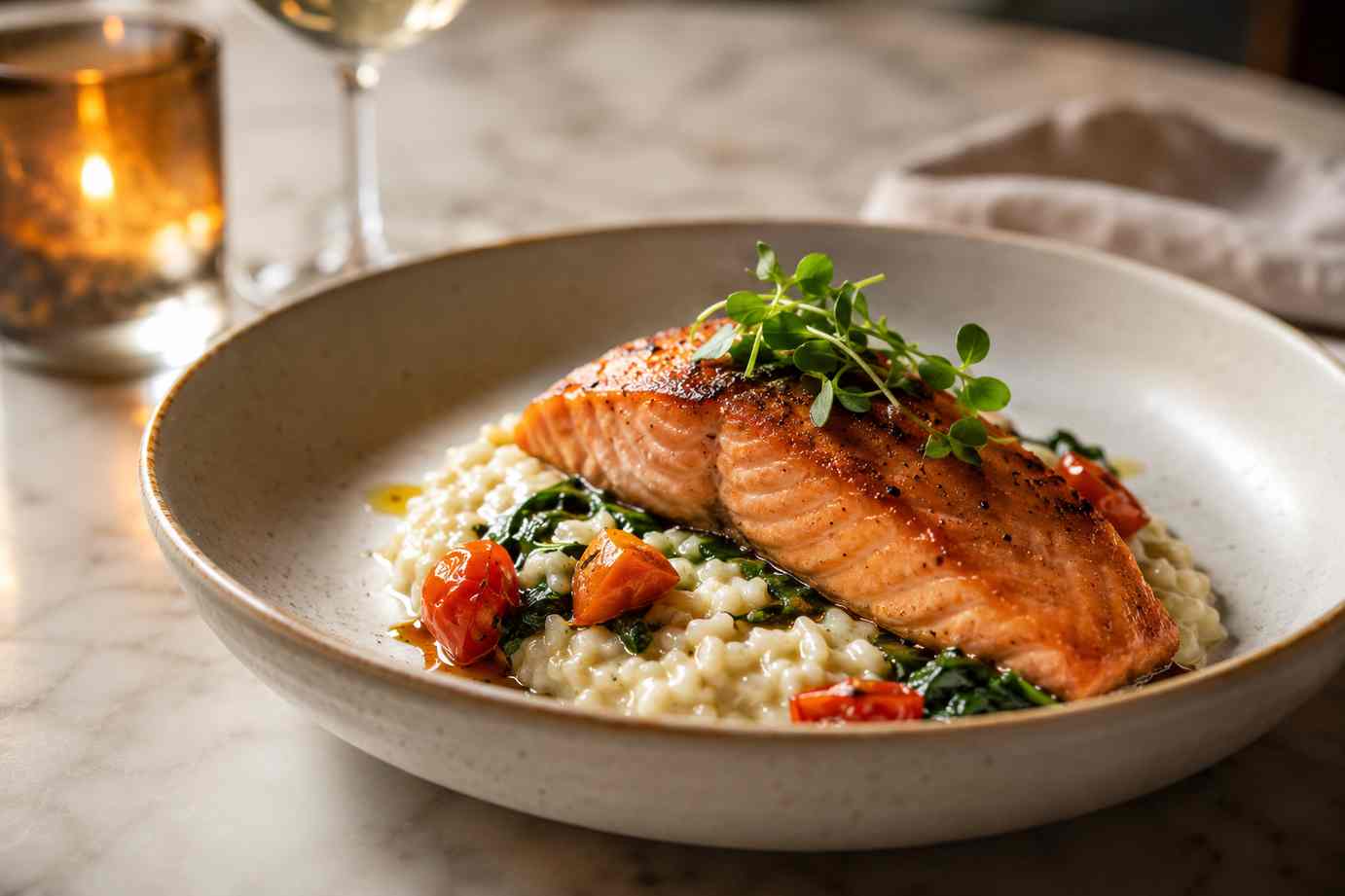
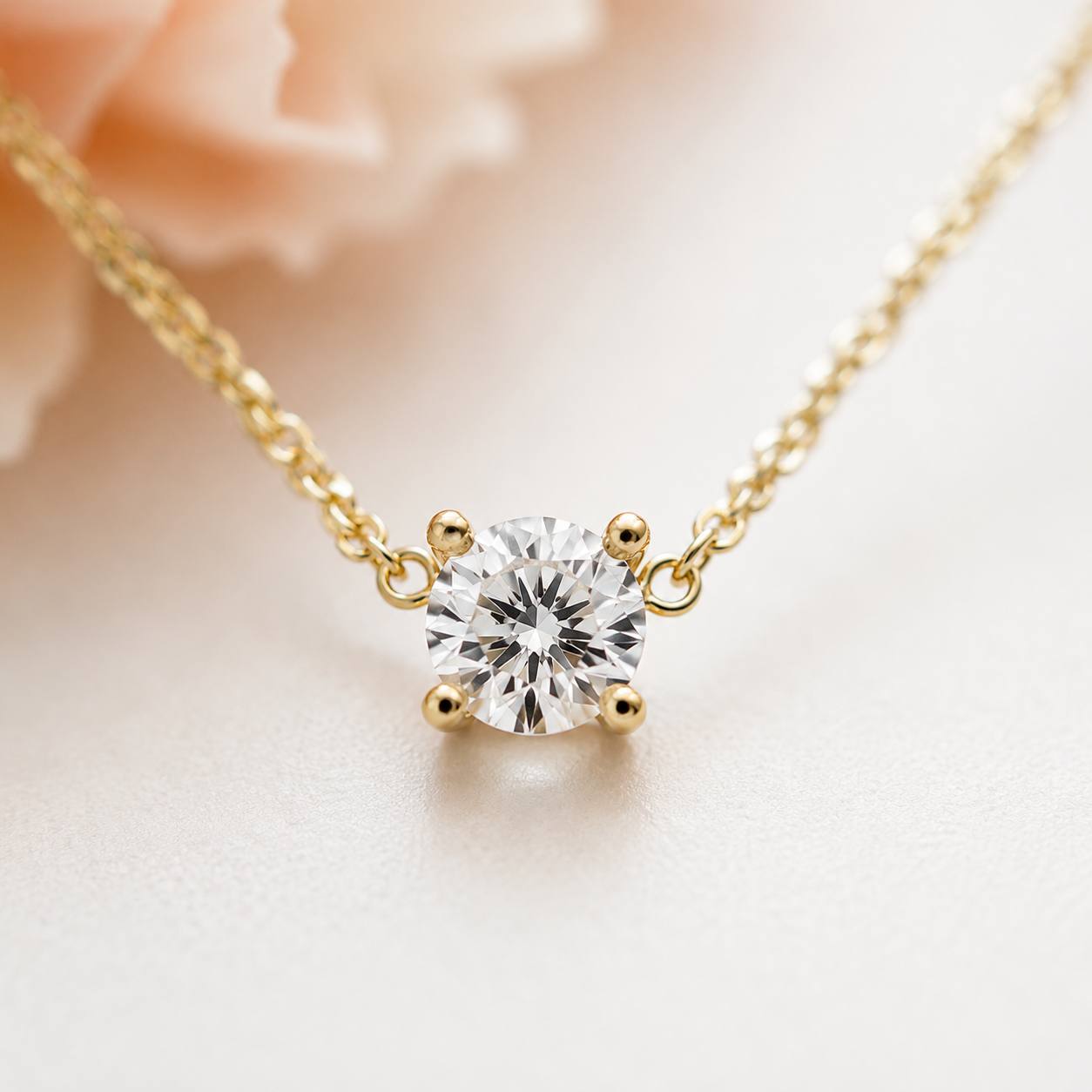
ปรับปรุงรูปภาพที่ดูเรียบๆ สลัว หรือซีดจาง เพื่อให้อ่านได้ดีขึ้นในหน้าผลิตภัณฑ์ ฟีด และหน้า Landing Page
เมื่อรูปภาพที่ได้รับการปรับปรุงยังเล็กเกินไป ให้ใช้การลดขนาดเพื่อเตรียมเนื้อหาที่ใหญ่ขึ้นสำหรับแบนเนอร์ แกลเลอรี และเค้าโครงพอร์ตโฟลิโอ
จุดปวด
ภาพมีประโยชน์แต่นุ่มนวลเกินไป
เพิ่มรายละเอียดและความชัดเจนที่มองเห็นได้ก่อนเผยแพร่
การบีบอัดทำให้ภาพดูราคาถูก
ปรับปรุงคอนทราสต์ แสง และพื้นผิวเพื่อให้เนื้อหาดูเสร็จสมบูรณ์มากขึ้น
ภาพขนาดเล็กแตกในรูปแบบที่ใหญ่ขึ้น
ปรับปรุงก่อน จากนั้นจึงยกระดับเมื่อตำแหน่งสุดท้ายต้อ��การความละเอียดมากขึ้น
เมทริกซ์ช่อง
Product pages
ปรับปรุงรายละเอียดสำหรับภาพแกลเลอรี่และมุมมองการซูม
Social media
ทำให้รูปภาพในโทรศัพท์และภาพขนาดย่อดูชัดเจนยิ่งขึ้น
Websites and portfolios
เตรียมเนื้อหาที่คมชัดยิ่งขึ้นสำหรับตำแหน่งภาพที่ใหญ่ขึ้น
ภาพนุ่มนวลได้รับการปรับปรุงพร้อมรายละเอียดที่คมชัดยิ่งขึ้น
ภาพถ่ายที่ดูหม่นหมองด้วยแสงที่สะอาดตายิ่งขึ้น
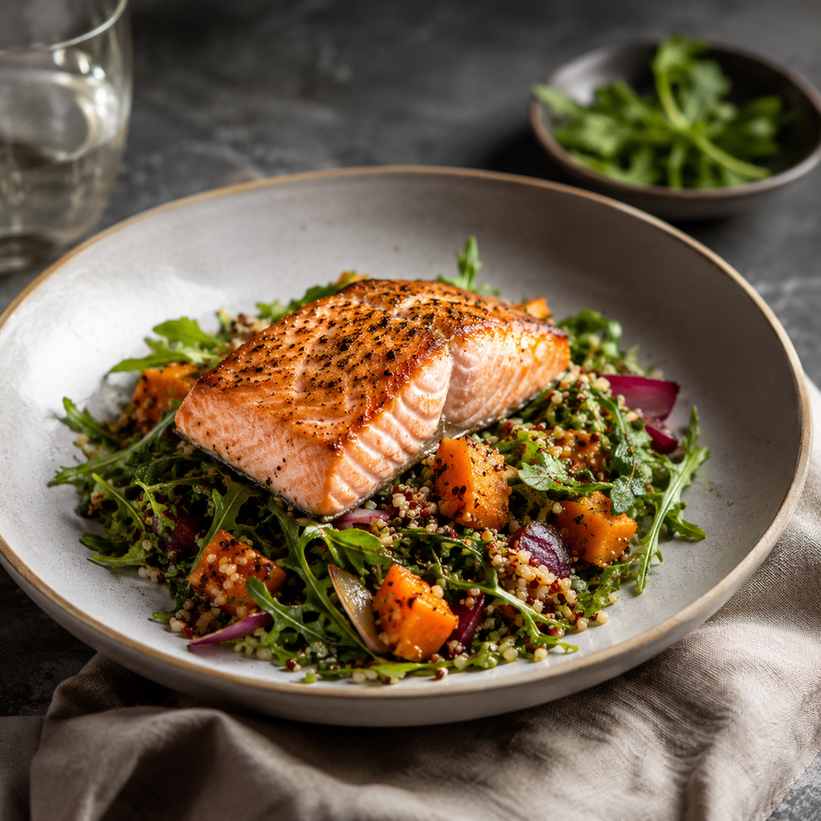
ภาพบีบอัดที่เตรียมไว้สำหรับหน้าผลิตภัณฑ์
เวอร์ชันที่อัปเกรดเพื่อตำแหน่งเว็บไซต์ที่ใหญ่ขึ้น
เวิร์กโฟลว์การปรับปรุง
อัปโหลดรูปภาพ เพิ่มความชัดเจนและแสง ตรวจสอบรายละเอียดที่สำคัญ จากนั้นจึงขยายขนาดเมื่อตำแหน่งสุดท้ายต้องการความละเอียดมากขึ้น
ตรวจสอบว่าปัญหาคือความนุ่มนวล การบีบอัด แสงน้อย หรือความละเอียดเล็กน้อย
enhance blurry photos
ใช้ AI Enhance เพื่อปรับปรุงความคมชัด คอนทราสต์ แสง และพื้นผิวที่สำคัญ
AI photo enhancer
ใช้ Image Upscaler เมื่อภาพที่ปรับปรุงแล้วยังต้องการขนาดสุดท้ายที่ใหญ่ขึ้น
sharpen blurry image
หลีกเลี่ยงการประมวลผลมากเกินไปและรักษาภาพสุดท้ายให้น่าเชื่อถือสำหรับช่อง
improve photo quality
ผลล��พธ์ของภาพที่คมชัดยิ่งขึ้น
PixEdit ช่วยเปลี่ยนรูปภาพที่นุ่มนวลหรือถูกบีบอัดให้เป็นเนื้อหาที่สะอาดตายิ่งขึ้นสำหรับเวิร์กโฟลว์การเผยแพร่ในแต่ละวัน
1
อัปโหลดภาพต้นฉบับแล้ว
3
เชื่อมต่อเครื่องมือ PixEdit ทั่วไปแล้ว
พร้อมแล้ว
เอาต์พุตสำหรับความต้องการเผยแพร่ที่แท้จริง
เพิ่มประสิทธิภาพ AI
เพิ่มประสิทธิภาพ AI + ตัวขยายภาพ
เพิ่มประสิทธิภาพ AI
ขั้นตอนถัดไป
Enhance the image, review the details, and export a clearer version for your next channel.

คำถามที่พบบ่อย
���ช่ PixEdit สามารถปรับปรุงความชัดเจน แสง และรายละเอียดที่มองเห็นได้ในภาพที่นุ่มนวล บีบอัด หรือหมองคล้ำ
ไม่ การปรับปรุงจะปรับปรุงคุณภาพและรายละเอียดของภาพ ในขณะที่การลดขนาดจะเพิ่มขนาดภาพ เวิร์กโฟลว์จำนวนมากใช้ทั้งสองอย่าง
ใช่ ทีมอีคอมเมิร์ซสามารถปรับปรุงภาพถ่ายของซัพพลายเออร์ ภาพถ่ายโทรศัพท์ และภาพแค็ตตาล็อกเก่าๆ ก่อนเผยแพร่
ใช้ AI Enhance ก่อนเพื่อความชัดเจน จากนั้นใช้ Image Upscaler หากเนื้อหาสุดท้า���ต้องการขนาดที่ใหญ่ขึ้น