PixEdit LogoPixEdit

ศูนย์ช่วยเหลือ PixEdit

ศูนย์ช่วยเหลือ PixEdit สำหรับการสนับสนุนการแก้ไขรูปภาพ AI

รับความช่วยเหลือ PixEdit สำหรับการอัปโหลด การส่งออก เครื่องมือลบพื้นหลัง เครื่องมือลบวัตถุ การเติม AI เครื่องมือเพิ่มประสิทธิภาพรูปภาพ ตัวขยายสเกล และปัญหาการแก้ไขทั่วไป

พื้นที่ทำงานสนับสนุนสำหรับความช่วยเหลือเกี่ยวกับผลิตภัณฑ์และเอกสารประกอบ

หัวข้อการสนับสนุน

ค้นหาการแก้ไขที่เหมาะสมสำหรับแต่ละขั้นตอนของการแก้ไขภาพ AI

ใช้ศูนย์ช่วยเหลือ PixEdit เพื่อแก้ไขข้อผิดพลาดในการอัปโหลด เลือกเครื่องมือแก้ไขรูปภาพ AI ที่ดีที่สุด ปรับปรุงคุณภาพการแก้ไข และส่งออกรูปภาพสำหรับอีคอมเมิร์ซ โซเชียล เว็บ หรือการจัดส่งไคลเอนต์

อัปโหลดการแก้ไขปัญหา

แก้ไขปัญหาการอัปโหลดรูปภาพก่อนทำการแก้ไข

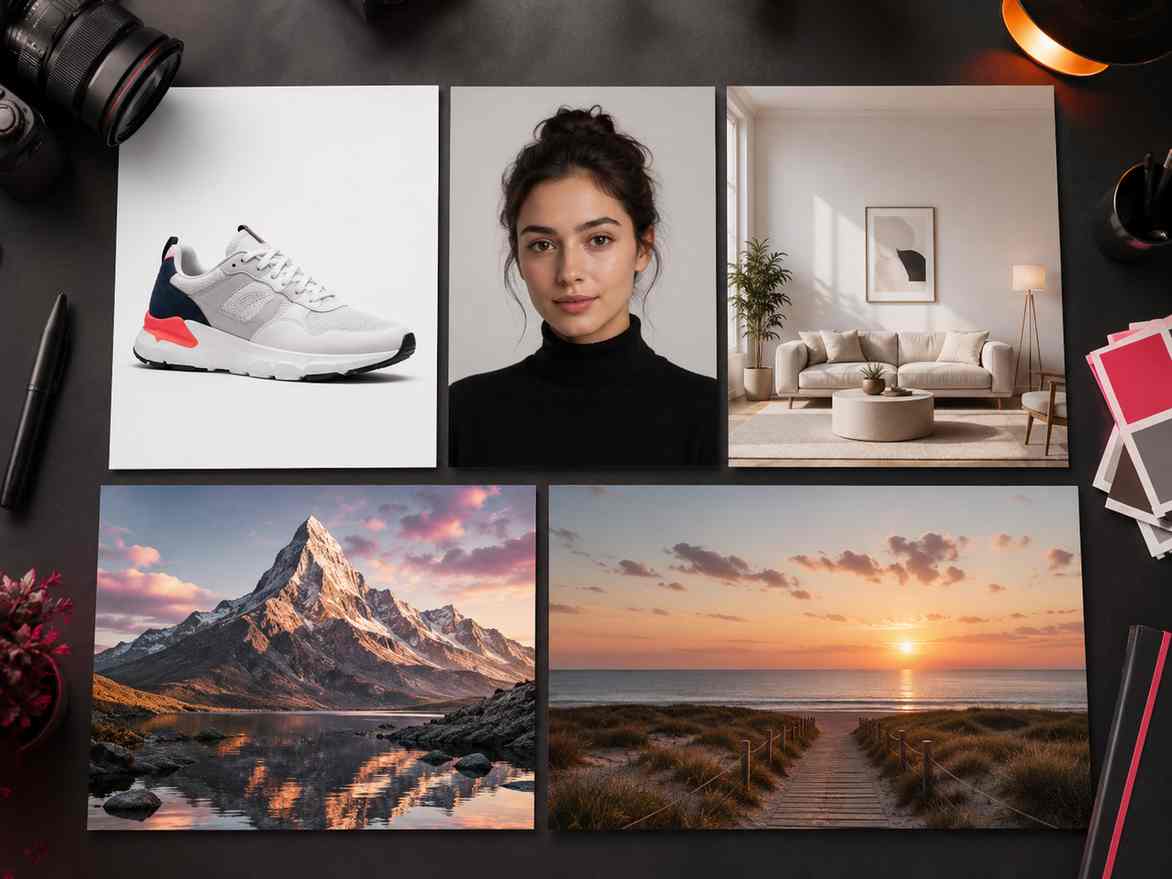
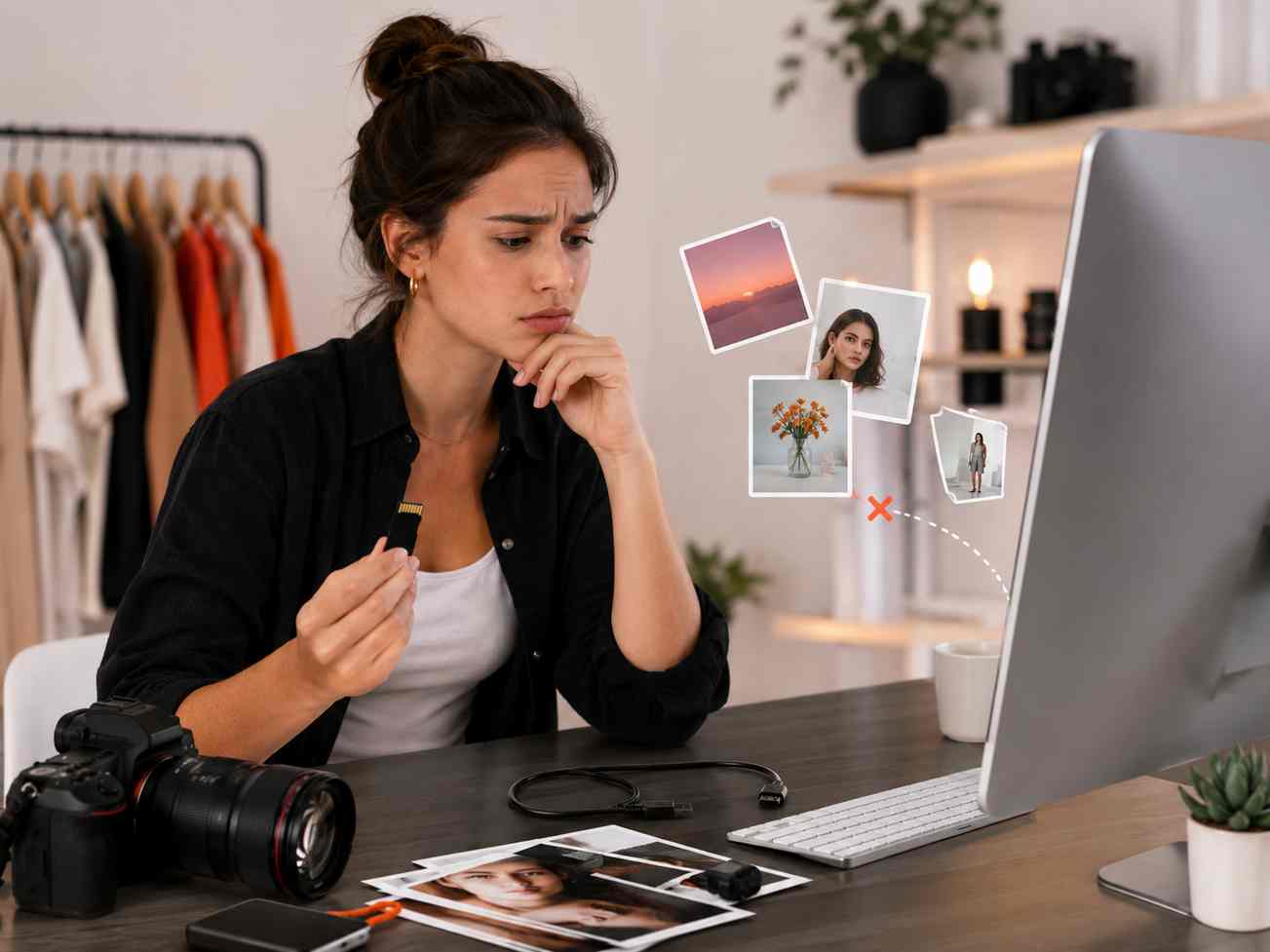
เริ่มต้นด้วยไฟล์ PixEdit สามารถประมวลผลได้อย่างราบรื่น เรียนรู้สิ่งที่ต้องตรวจสอบเมื่อรูปภาพไม่อัพโหลด โหลดช้า หรือดูแตกต่างไปหลังจากการนำเข้า

  • ตรวจสอบรูปแบบไฟล์และขนาดภาพที่รองรับ
  • แก้ปัญหาเบราว์เซอร์ การเชื่อมต่อ และการอัปโหลดข้อผิดพลาด
  • เตรียมรูปภาพต้นฉบับที่สะอาดตาเพื่อการแก้ไข AI ที่ดีขึ้น
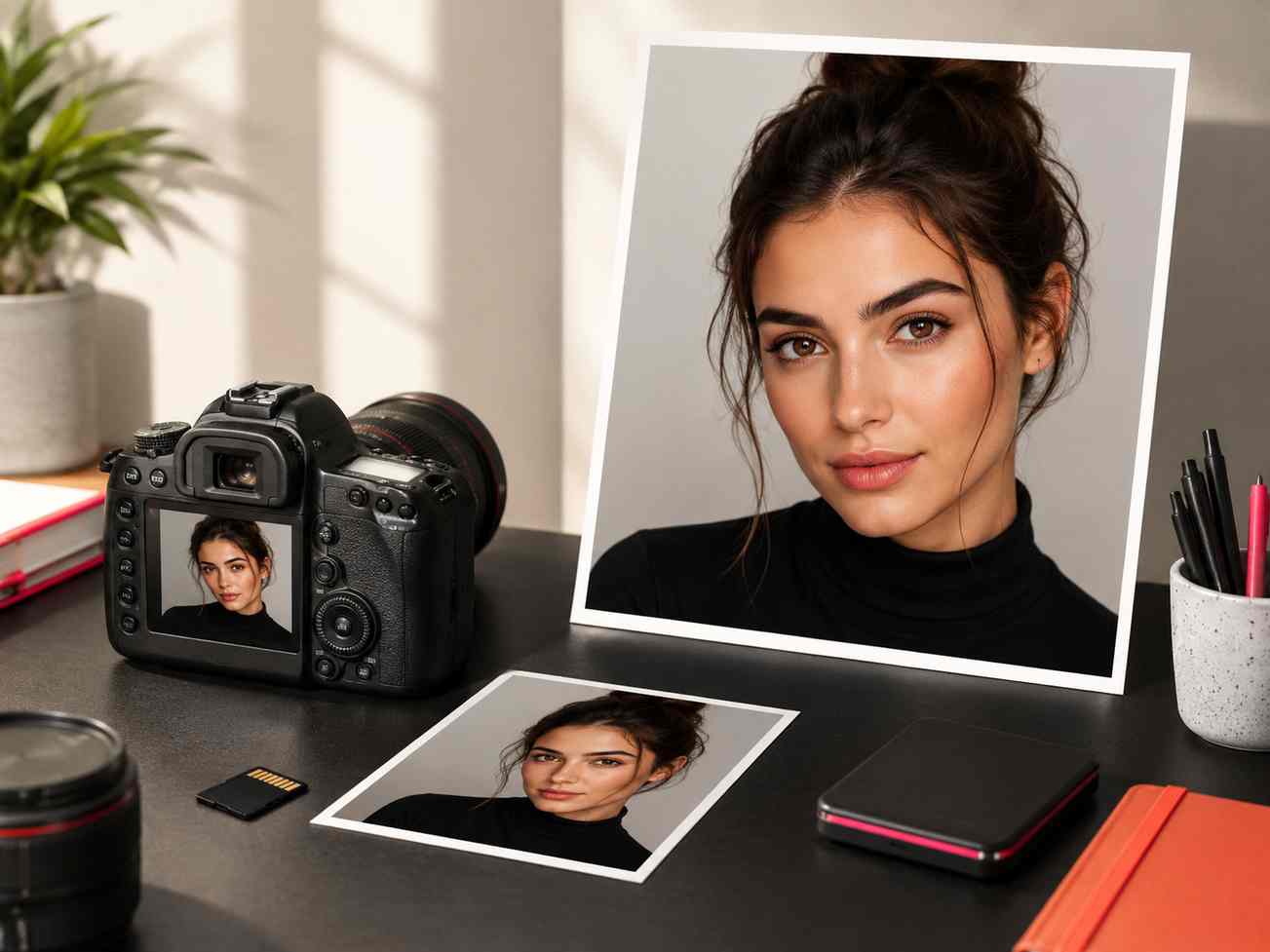
เริ่มต้นด้วยไฟล์ PixEdit สามารถประมวลผลภาพได้

คำแนะนำเครื่องมือ

เลือกเครื่องมือ PixEdit AI ที่ดีที่สุดสำหรับงานของคุณ

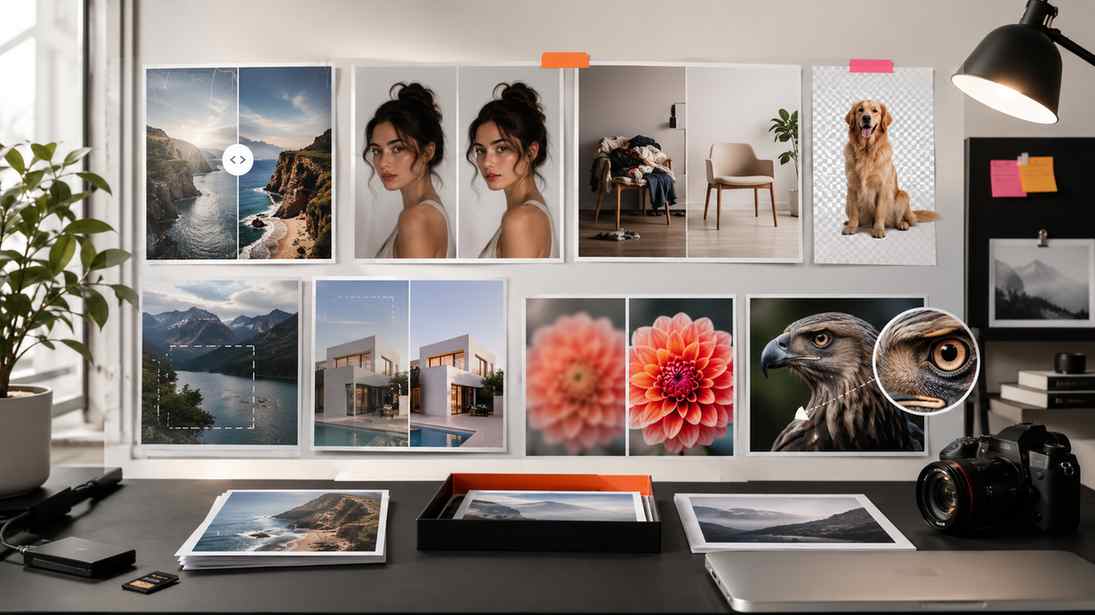
จับคู่งานแก้ไขให้เข้ากับขั้นตอนการทำงานที่เหมาะสม ตั้งแต่เครื่องมือลบพื้นหลังและเครื่องมือลบวัตถุ ไปจนถึงการเติม AI, เครื่องมือเพิ่มประสิทธิภาพรูปภาพ AI และเครื่องมือเพิ่มสเกลรูปภาพ

  • ใช้เครื่องมือลบพื้นหลังเพื่อล้างรูปภาพผลิตภัณฑ์และโปรไฟล์
  • ใช้ตัวลบวัตถุหรือการเติม AI เพื่อล้างรูปภาพและแก้ไขเค้าโครง
  • ใช้การปรับปรุงและการลดขนาดเพื่อปรับปรุงคุณภาพของภาพ
ทำความเข้าใจว่าเครื่องมือ AI แต่ละรายการดีที่สุดสำหรับการมองเห็น

การปรับปรุงผลลัพธ์

ปรับปรุงผลลัพธ์การแก้ไขภาพ AI ที่ต้องผ่านอีกครั้ง

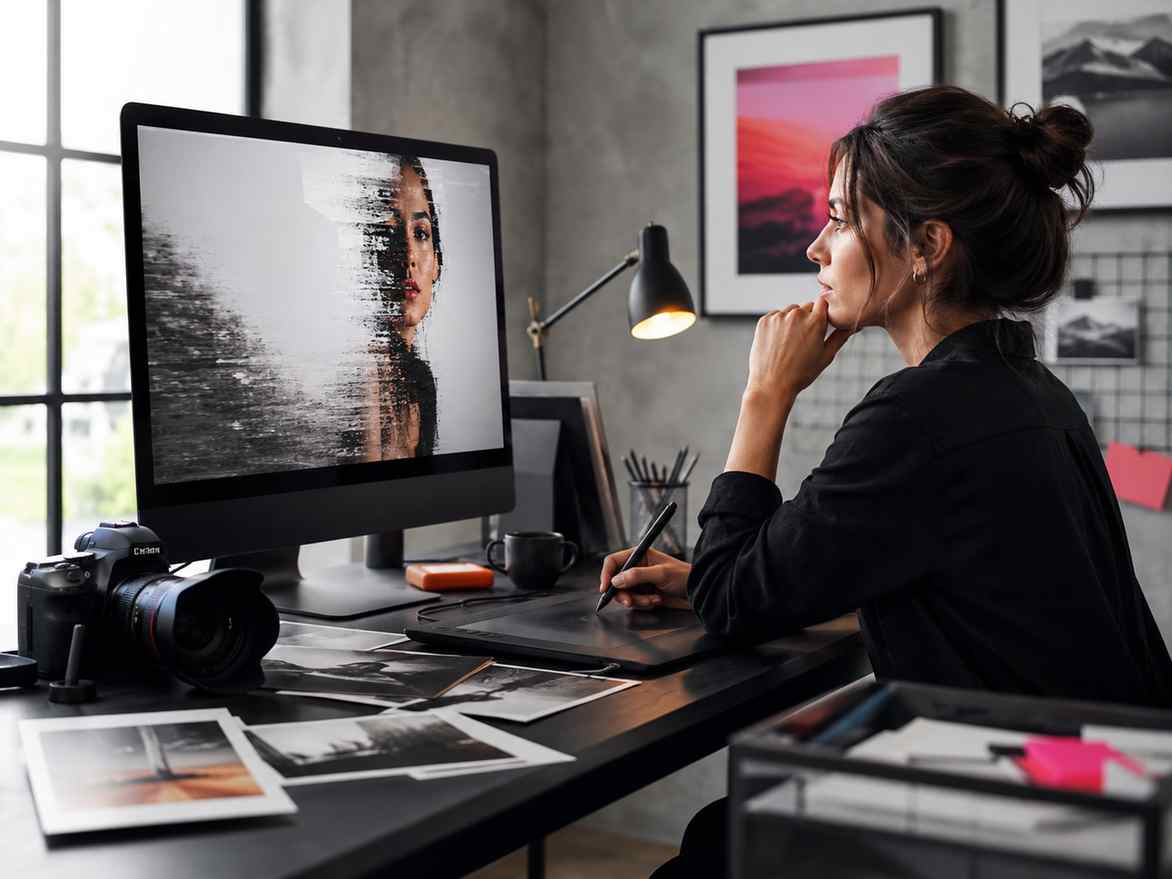
เรียนรู้วิธีรับขอบที่สะอาดขึ้น การเติมที่สมจริงยิ่งขึ้น รายละเอียดที่คมชัดยิ่งขึ้น และผลลัพธ์ที่ดีขึ้น เมื่อการแก้ไขครั้งแรกไม่ตรงกับเป้าหมายทั้งหมด

  • ปรับปรุงขอบคัตเอาต์และคุณภาพการลบพื้นหลัง
  • ทำให้การลบวัตถุและการแก้ไขการเติม AI เป็นธรรมชาติ
  • ปรับปรุงรูปภาพต้นฉบับที่มีความละเอียดต่ำหรือบีบอัด
ปรับปรุงภาพสุดท้ายเมื่อการแก้ไขครั้งแรกมีภาพไม่เพียงพอ

รองรับการส่งออก

ส่งออกภาพที่แก้ไขแล้วสำหรับช่องที่ถูกต้อง

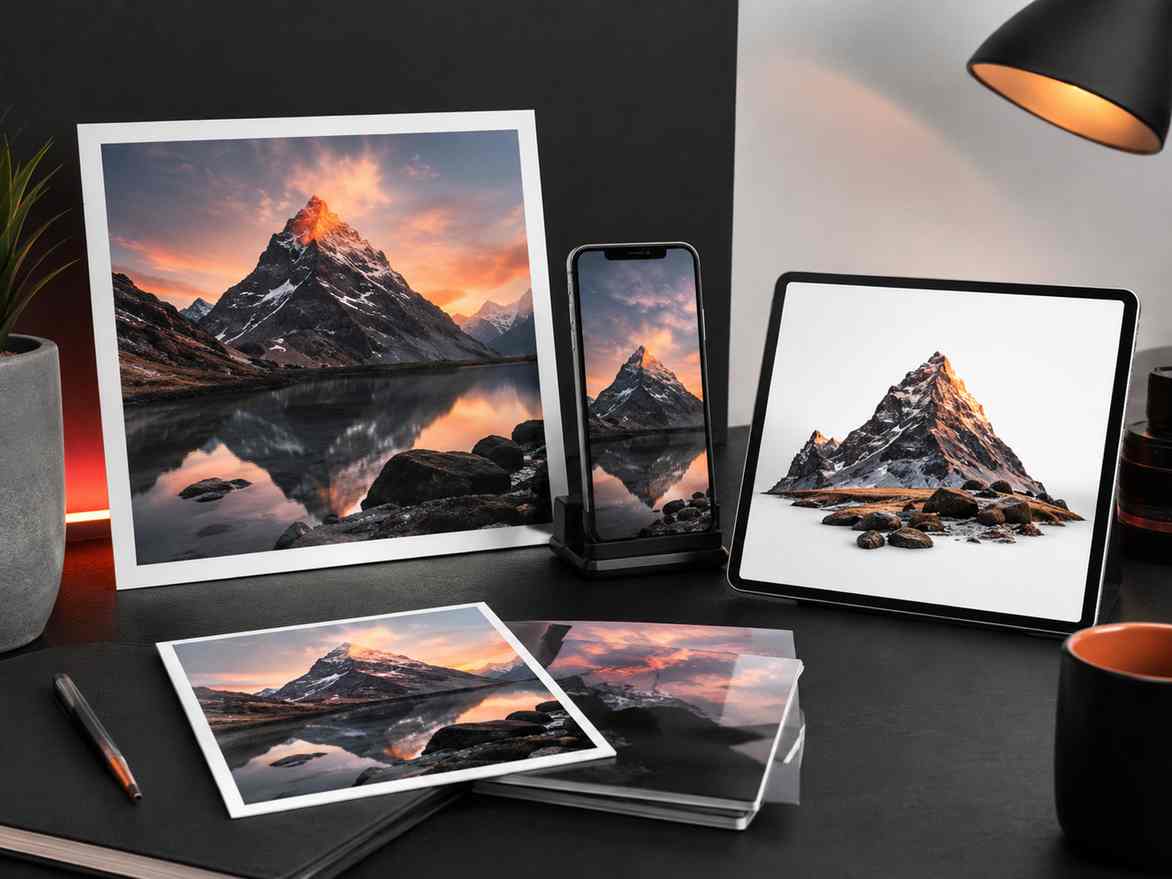
ดาวน์โหลดภาพในขนาดที่ใช้งานได้จริงสำหรับร้านค้าออนไลน์ ตลาดกลาง แลนดิ้งเพจ โพสต์โซเชียล โฆษณา ตัวอย่างลูกค้า และเนื้อหาแคมเปญ

  • เลือกการตั้งค่าการส่งออกสำหรับเว็บ อีคอมเมิร์ซ และโซเชียลมีเดีย
  • เตรียมภาพที่แก้ไขแล้วเพื่อขั้นตอนการเผยแพร่ที่รวดเร็วยิ่งขึ้น
  • นำเนื้อหาสุดท้ายมาใช้ซ้ำในร้านค้า โฆษณา และช่องทางเนื้อหา
ดาวน์โหลดภาพสำหรับภาพปลายทางที่ถูกต้อง

สนับสนุนขั้นตอนการทำงาน

เส้นทางง่ายๆ ในการแก้ปัญหา PixEdit ทั่วไป

ศูนย์ช่วยเหลือเป็นไปตามขั้นตอนการแก้ไขรูปภาพ AI แบบเดียวกับที่ผู้ใช้ติดตามใน PixEdit: อัปโหลด เลือกเครื่องมือ ปรับปรุงผลลัพธ์ และส่งออก

1

ค้นหาขั้นตอนการแก้ไข

เริ่มต้นด้วยการระบุตำแหน่งที่ปัญหาเกิดขึ้น เช่น การอัปโหลด การเลือกเครื่องมือ แก้ไขคุณภาพ หรือส่งออก

2

เปิดหัวข้อวิธีใช้ที่ตรงกัน

ไปที่หัวข้อการสนับสนุนที่ตรงกับปัญหาโดยตรง แทนที่จะอ่านเอกสารที่ไม่เกี่ยวข้อง

3

ใช้โปรแกรมแก้ไขที่แนะนำ

ปรับไฟล์ เครื่องมือ พรอมต์ รูปภาพต้นฉบับ หรือตัวเลือกการส่งออก จากนั้นทำการแก้ไขอีกครั้ง

4

ดำเนินการต่อเวิร์กโฟลว์ภาพถ่าย

กลับสู่ PixEdit พร้อมขั้นตอนต่อไปที่ชัดเจนยิ่งขึ้นและภาพสุดท้ายที่เผยแพร่ได้ง่ายขึ้น

ผลการสนับสนุน

ความช่วยเหลือ PixEdit ที่ใช้งานได้จริงเพื่อการแก้ไขภาพที่รวดเร็วยิ่งขึ้น

ฮับนี้ให้คำตอบแก่ผู้ใช้อย่างรวดเร็วสำหรับปัญหาการแก้ไขภาพ AI ที่พบบ่อยที่สุด ตั้งแต่การอัปโหลดล้มเหลวไปจนถึงปัญหาการลบพื้นหลังและคำถามในการส่งออก

ฮับนี้ให้คำตอบแก่ผู้ใช้อย่างรวดเร็วสำหรับปัญหาการแก้ไขภาพ AI ที่พบบ่อยที่สุด ตั้งแต่การอัปโหลดล้มเหลวไปจนถึงปัญหาการลบพื้นหลังและคำถามในการส่งออก

4

ครอบคลุมขั้นตอนการแก้ไข

6

เวิร์กโฟลว์เครื่องมือ Core AI

รวดเร็ว

คำตอบสำหรับความตั้งใจในการสนับสนุน

เอาต์พุตที่สร้างด้วย PixEdit

อัพโหลดตัวอย่างปัญหา

อัปโหลดการแก้ไขปัญหา

เครื่องมือที่ใช้

รูปแบบไฟล์ขนาดภาพ
ตัวอย่างปัญหาเครื่องมือ

การเลือกเครื่องมือ AI

เครื่องมือที่ใช้

เครื่องมือลบพื้นหลังเครื่องมือลบวัตถุ
ตัวอย่างปัญหาการส่งออก

ส่งออกและเผยแพร่

เครื่องมือที่ใช้

ความละเอียดปลายทางการเผยแพร่
Get back to editing faster visual

ขั้นตอนถัดไป

แก้ไขปัญหาและกลับไปแก้ไข

ใช้หัวข้อความช่วยเหลือ PixEdit ที่ถูกต้อง แก้ไขตัวบล็อกการแก้ไข และสร้างภาพที่สะอาดตาสำหรับอีคอมเมิร์ซ โซเชียลมีเดีย เว็บไซต์ และแคมเปญต่อไป

คำถามที่พบบ่อย

คำถามทั่วไป

คำตอบด่วนสำหรับผู้ขายในการเตรียมรูปภาพผลิตภัณฑ์ ทรัพย์สินของตลาดกลาง และขั้นตอนการแก้ไขที่ทำซ้ำได้

1

เหตุใดรูปภาพของฉันจึงไม่อัปโหลดไปยัง PixEdit

ปัญหาการอัปโหลดมักมาจากรูปแบบไฟล์ ขนาดไฟล์ ปัญหาเบราว์เซอร์ หรือการเชื่อมต่อที่ไม่เสถียร ลองใช้ไฟล์ JPEG หรือ PNG ลดขนาด รีเฟรชเบราว์เซอร์ และอัปโหลดอีกครั้ง

2

ฉันควรใช้เครื่องมือ PixEdit ใดก่อน

ใช้ตัวลบพื้นหลังเพื่อการตัดส่วนที่สะอาดหมดจด ตัวลบวัตถุสำหรับรายละเอียดที่ไม่ต้องการ การเติม AI สำหรับการขยายหรือสร้างพื้นที่ใหม่ การปรับปรุง AI เพื่อความชัดเจน และตัวขยายขนาดรูปภาพสำหรับเอาต์พุตที่ใหญ่ขึ้น

3

How can I get better AI photo editing results?

เริ่มต้นด้วยรูปภาพต้นฉบับที่ชัดเจนที่สุดเท่าที่จะเป็นไปได้ เลือกเครื่องมือที่เฉพาะเจาะจงที่สุดสำหรับงาน เน้นการแก้ไข และลองอีกครั้งโดยใช้พื้นที่ที่เรียบง่ายกว่าเมื่อผลลัพธ์ดูไม่เป็นธรรมชาติ

4

PixEdit สามารถช่วยเกี่ยวกับการส่งออกอีคอมเมิร์ซและโซเชียลมีเดียได้หรือไม่

ใช่ PixEdit สามารถช่วยเตรียมภาพที่แก้ไขแล้วสำหรับรายการผลิตภัณฑ์ ภาพถ่ายตลาด กราฟิกเว็บไซต์ โพสต์โซเชียล โฆษณา และขั้นตอนการเผยแพร่อื่น ๆ