

แทนที่วัตถุ พร้อมข้อความแจ้ง
ปัดทับวัตถุ อธิบายสิ่งที่มาแทนที่ และปล่อยให้ AI ลบวัตถุเก่าออก ก่อนที่จะสร้างวัตถุใหม่ที่เหมาะกับฉาก
 ต้นฉบับ
 แทนที่แล้ว
วางภาพของคุณที่นี่
หรือคลิกเพื่อเรียกดู • Ctrl + V ที่จะวาง
หรือลองใช้ตัวอย่าง:
อธิบายออบเจ็กต์ใหม่
ทาสีเฉพาะบริเวณที่ต้องการเปลี่ยน
ลองรูปแบบใหม่ๆ อย่างรวดเร็ว
ดาวน์โหลดผลลัพธ์ที่สวยงาม
วิธีการทำงานของการเปลี่ยนวัตถุ
แทนที่วัตถุที่เลือกในสี่ขั้นตอนที่โฟกัสโดยตรงภายในโปรแกรมแก้ไข PixEdit
อัปโหลดภาพของคุ��
เริ่มต้นด้วยภาพถ่ายสินค้า ไลฟ์สไตล์ ห้อง แนวตั้ง หรือภาพถ่ายโซเชียล
มาสก์วัตถุ
ปัดทับรายการที่คุณต้องการลบและเปลี่ยน
เขียนข้อความแจ้งการเปลี่ยน
อธิบายวัตถุ วัสดุ แสง และสไตล์ที่คุณต้องการ
ส่งออกผลลัพธ์
ดาวน์โหลดรูปภาพที่แก้ไขแล้วหรือปรับแต่งต่อไปด้วยข้อความแจ้งอื่น
การแลกเปลี่ยนวัตถุสำหรับงานสร้างสรรค์เชิงปฏิบัติ
ใช้การเปลี่ยนแบบทันทีสำหรับตัวเลือกสินค้า รูปแบบห้อง อุปกรณ์ประกอบฉาก ตู้เสื้อผ้า และแนวคิดของแคมเปญ
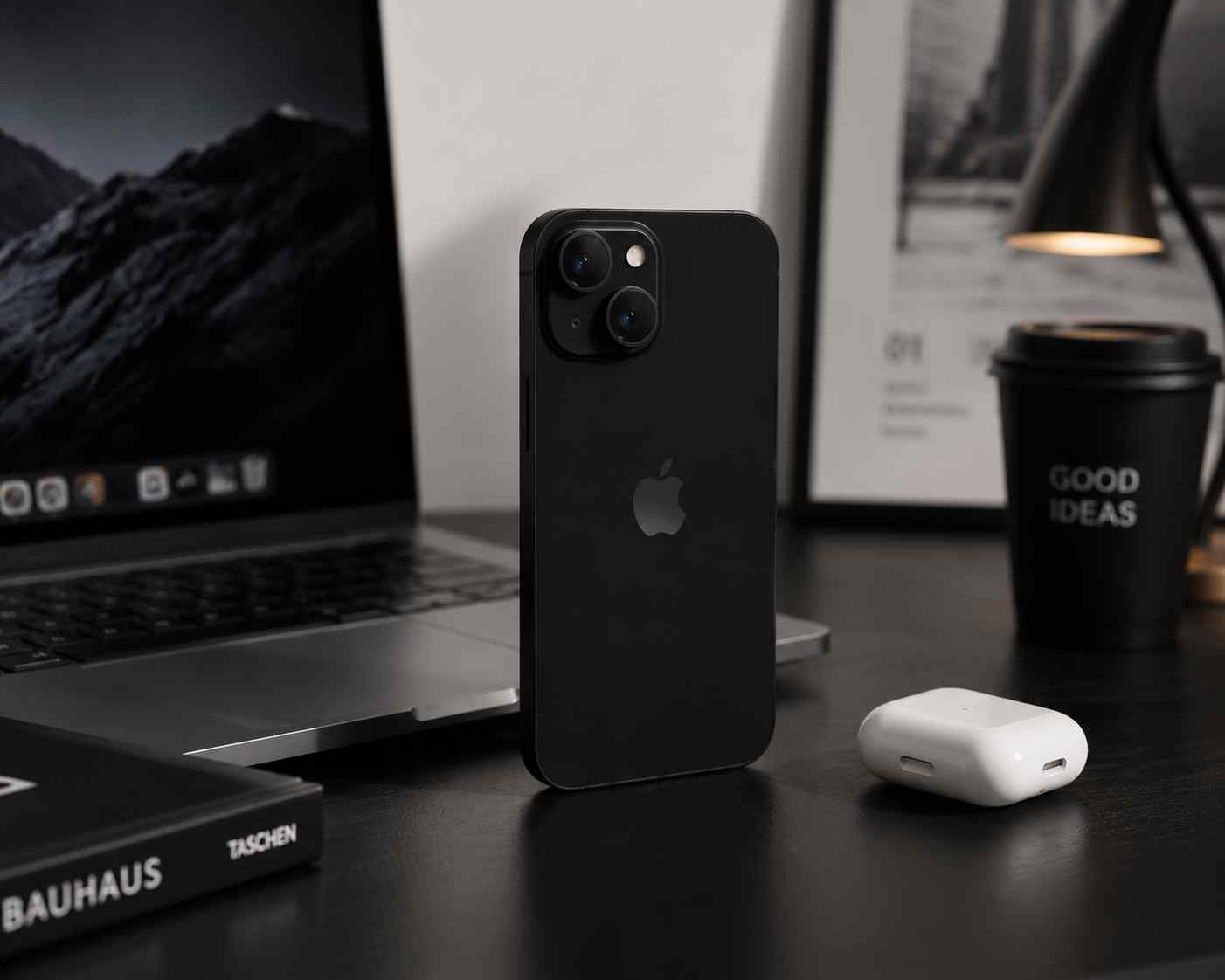

สลับอุปกรณ์ประกอบฉากผลิตภัณฑ์
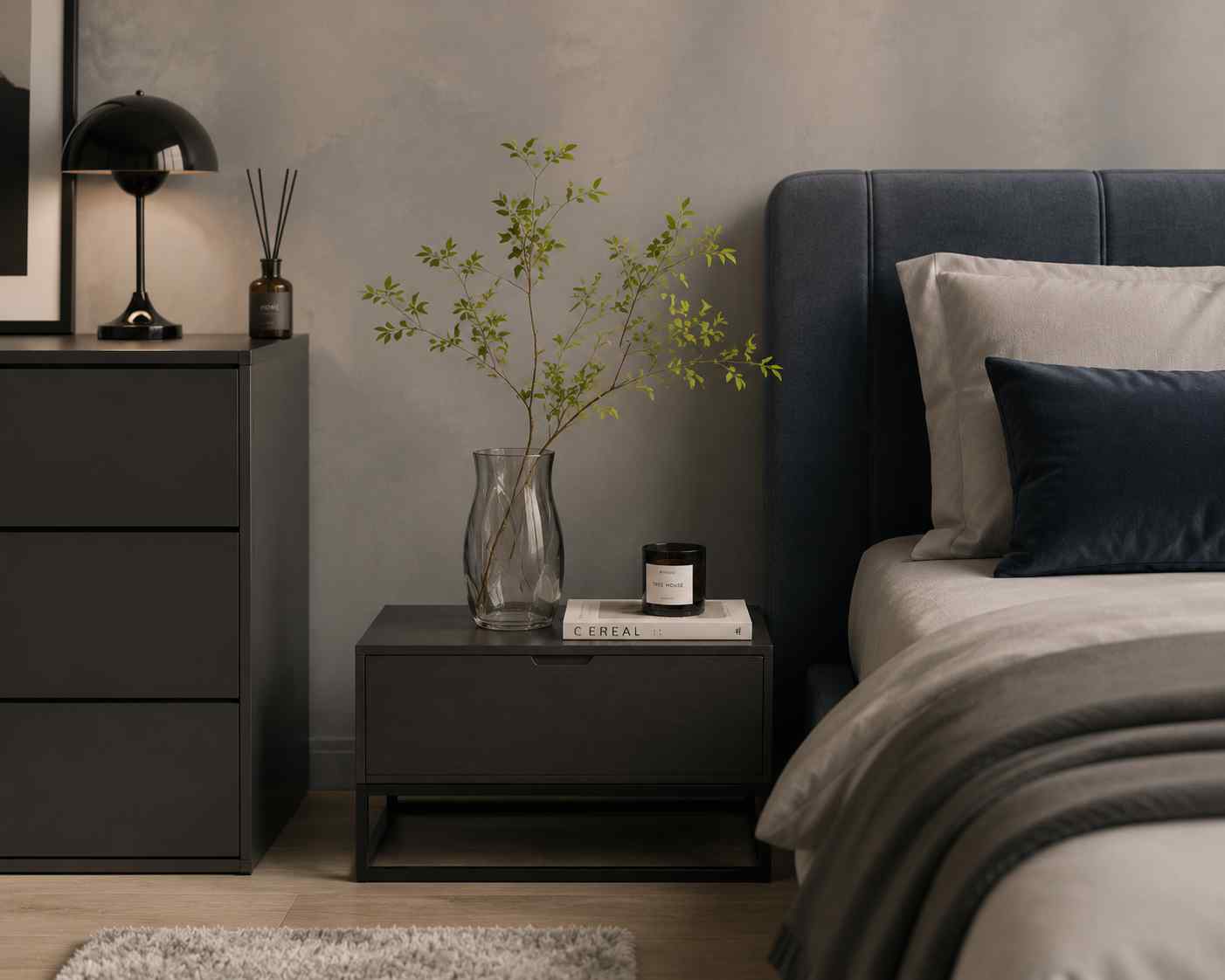
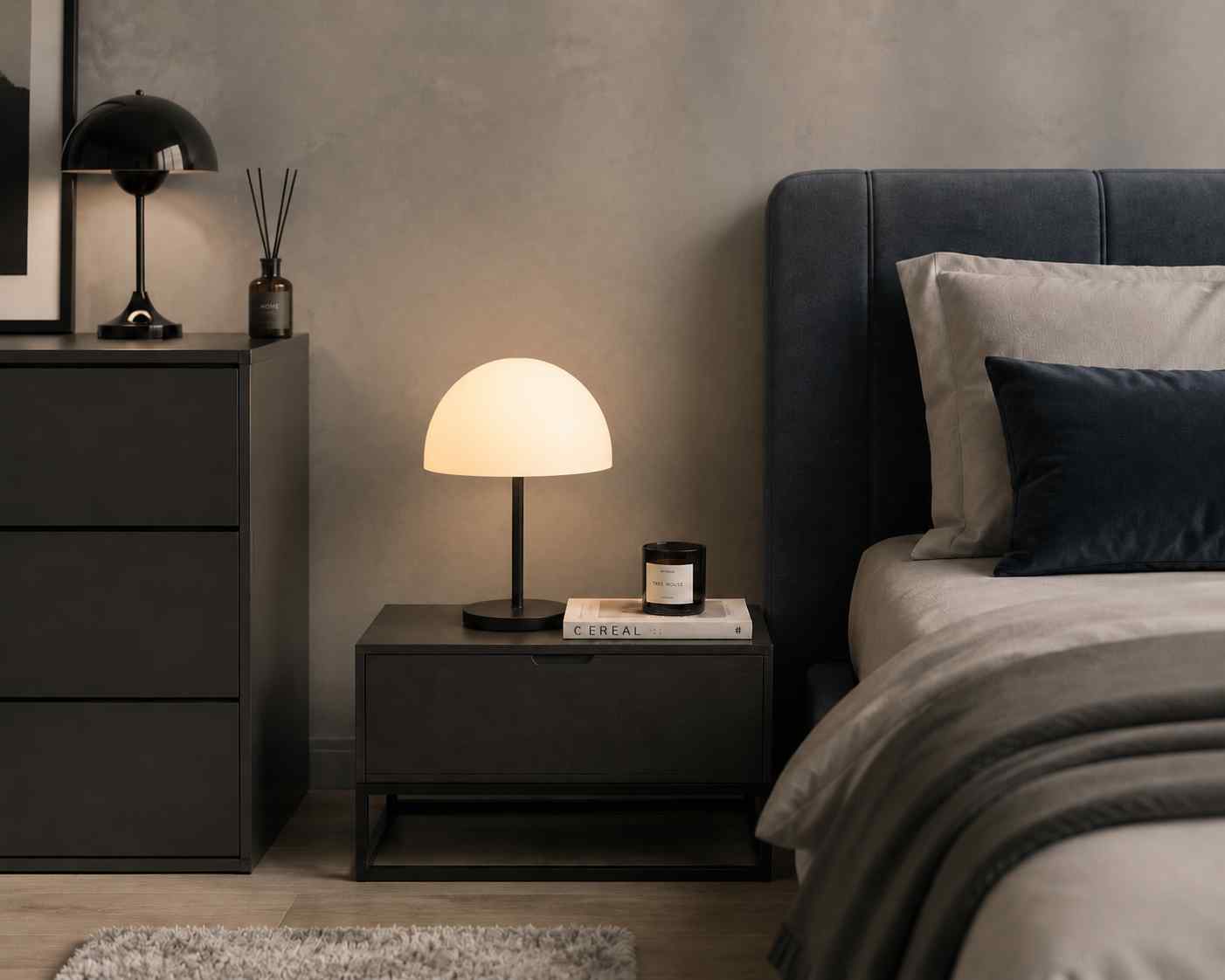
เปลี่ยนรายการตกแต่ง


ลองอุปกรณ์เสริม
โดยที่การแทนที่วัตถุช่วยได้
ปัดทับวัตถุ อธิบายสิ่งที่มาแทนที่ และปล่อยให้ AI ลบวัตถุเก่าออก ก่อนที่จะสร้างวัตถุใหม่ที่เหมาะกับฉาก
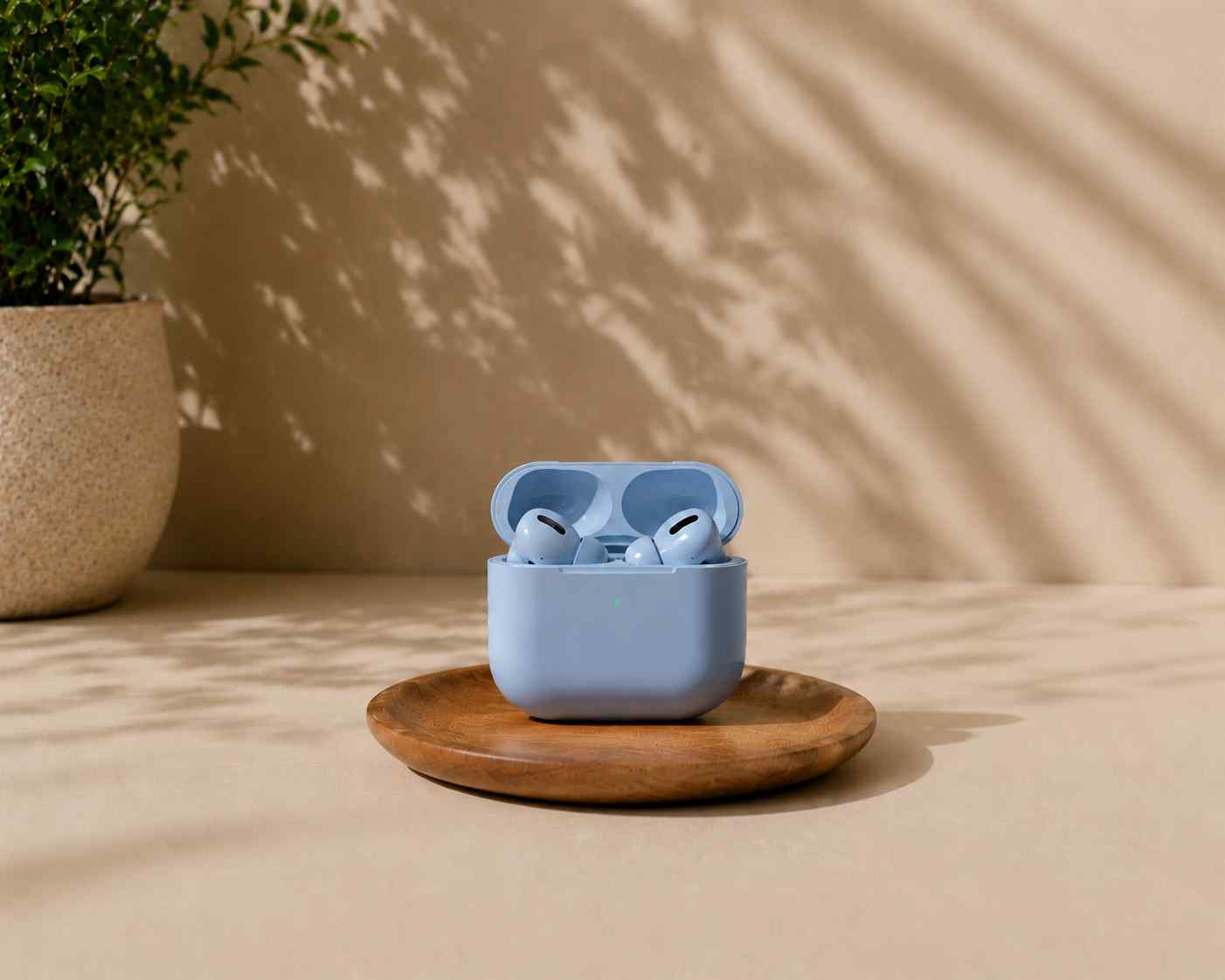
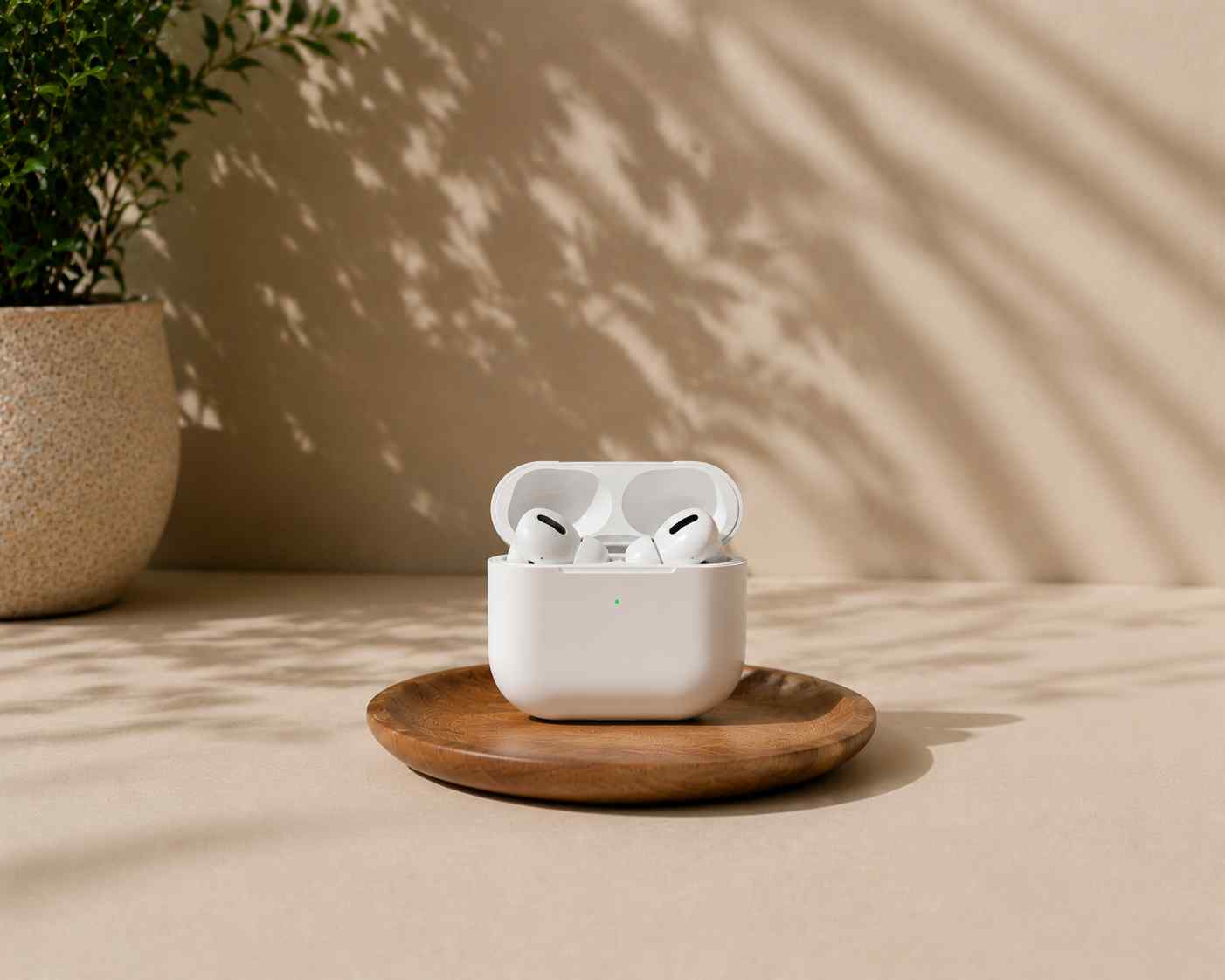
ตัวเลือกผลิตภัณฑ์
ดูตัวอย่างอุปกรณ์ประกอบฉาก บรรจุภัณฑ์ สี หรือวัตถุใกล้เคียงอื่นโดยไม่ต้องกำหนดเวลาการถ่ายภาพใหม่
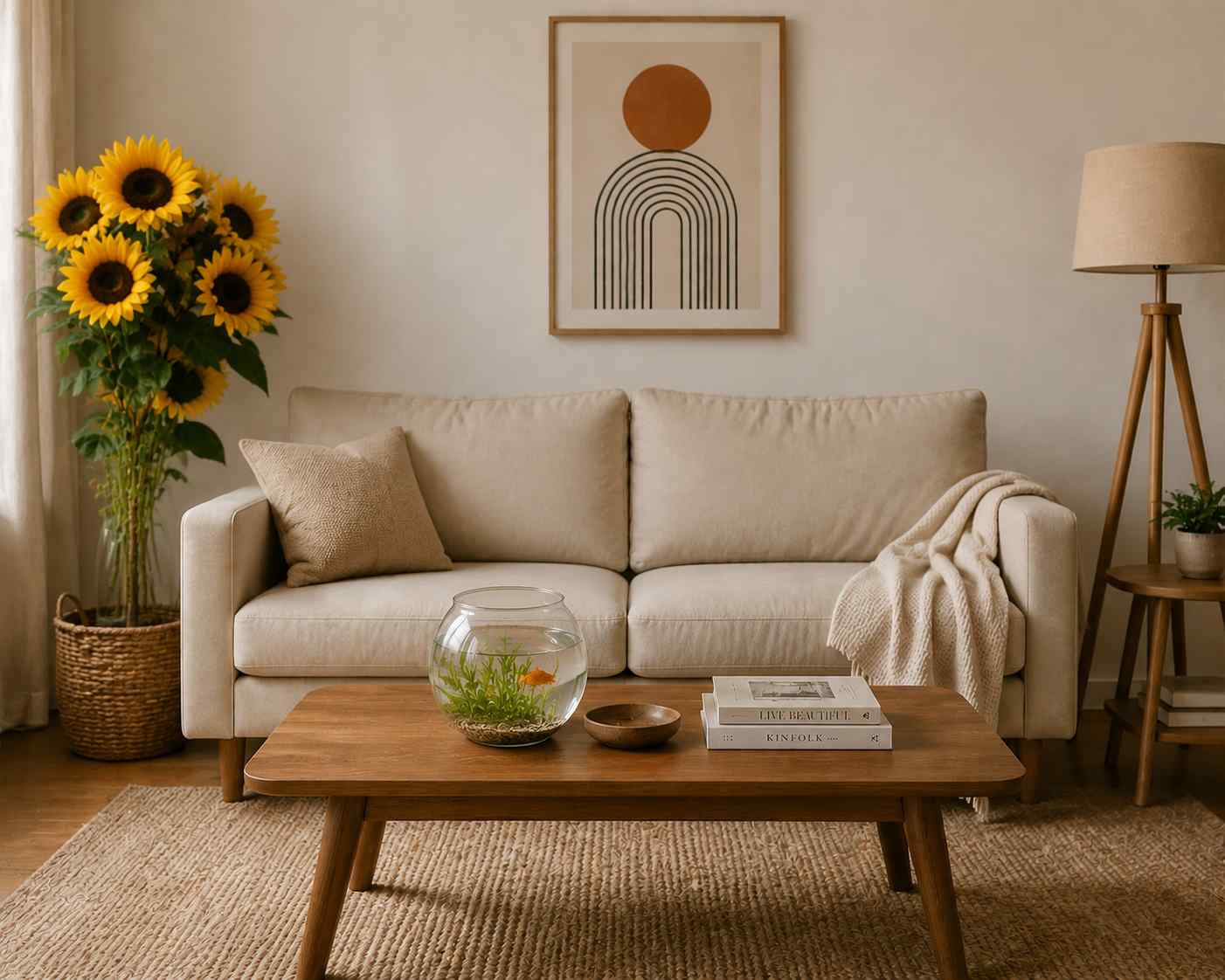

การออกแบบภายใน
เปลี่ยนการตกแต่ง เน้นเฟอร์นิเจอร์ ต้นไม้ และวัตถุต่างๆ เพื่อทดสอบทิศทางของห้องใหม่
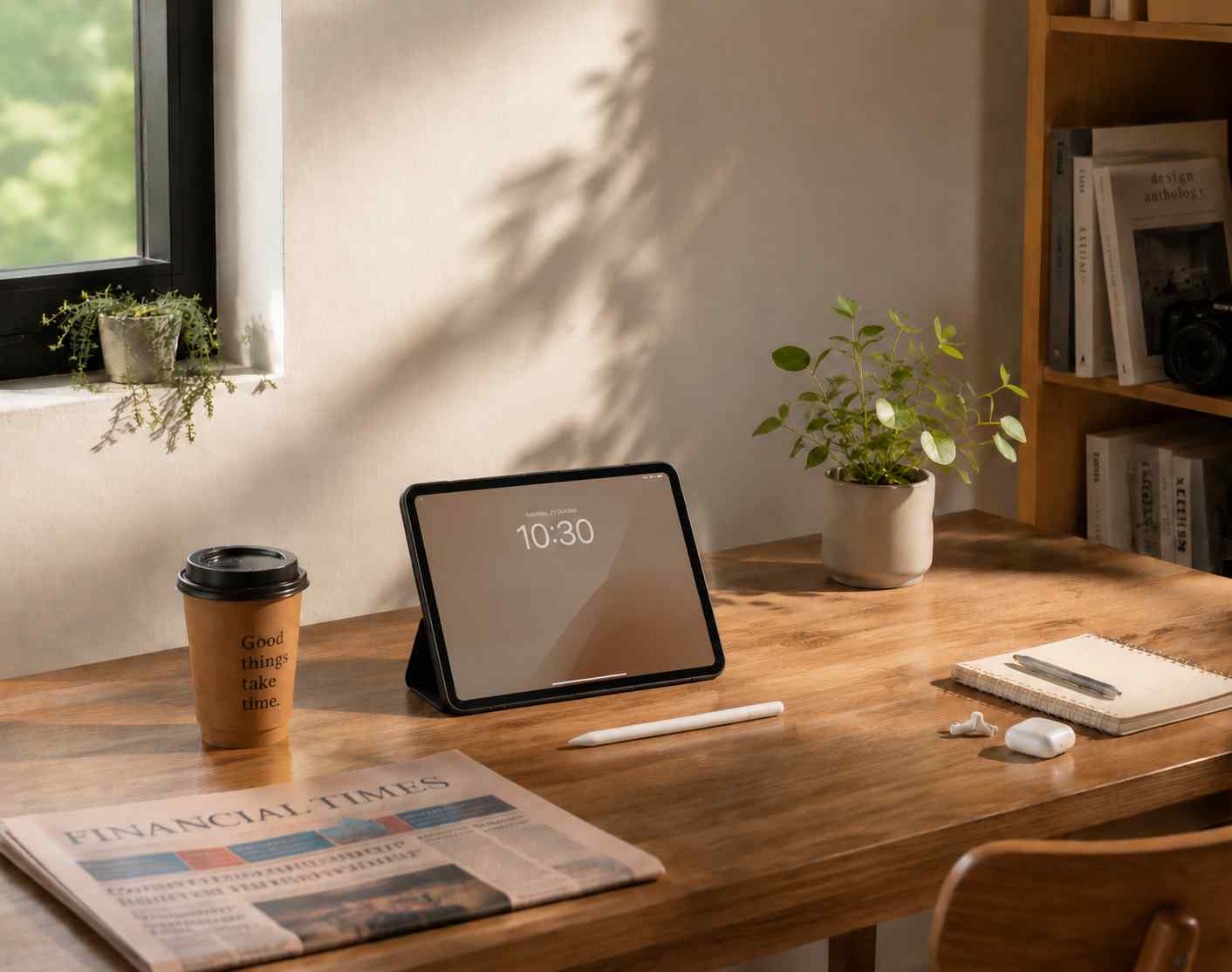

รีทัชอย่างสร้างสรรค์
เปลี่ยนวัตถุที่กวนใจให้เป็���รายละเอียดฉากที่ตั้งใจสำหรับแคมเปญและเนื้อหาโซเชียล
เหตุใดจึงต้องใช้ AI แทนที่วัตถุ
ย้ายจากการล้างข้อมูลไปสู่การสร้างแนวคิดได้เร็วขึ้นโดยการรวมการลบวัตถุและการเติมแบบกำเนิดในขั้นตอนเดียว
พร้อมการควบคุม
อธิบายอย่างชัดเจนถึงสิ่งที่ควรแทนที่วัตถุที่ถูกมาสก์
ขั้นตอนการทำงานเดียว
ลบและกรอกการแก้ไขที่สนับสนุน API เพียงครั้งเดียว แทนที่จะใช้เครื่องมือแยกกัน
บริบทที่เป็นธรรมชาติ
รักษาแสงโดยรอบ มุมมอง และองค์ประกอบให้ครบถ้วน
แทนที่วัตถุเทียบกับ การจัดองค์ประกอบด้วยตนเอง
ข้ามการค้นหาส่วนตัดและเลเยอร์ที่ผสมด้วยมือ เมื่อคุณต้องการเพียงการเปลี่ยนภาพอย่างรวดเร็วเท่านั้น
สร้างขึ้นเพื่อการสลับวัตถุ
มาสก์ พร้อมท์ ปรับแต่งการตั้งค่าการสร้าง เปรียบเทียบ และส่งออกจากโปรแกรมแก้ไขเดียว
สร้างขึ้นเพื่อการสลับวัตถุ
มาสก์ พร้อมท์ ปรับแต่งการตั้งค่าการสร้าง เปรียบเทียบ และส่งออกจากโปรแกรมแก้ไขเดียว
การควบคุมแบบมาสก์
เฉพาะพื้นที่วัตถุที่ถูกแปรงเท่านั้นที่ได้รับการกำหนดเป้าหมายสำหรับการเปลี่ยน
การสร้างพร้อมท์
ใช้ข้อความเพื่อระบุประเภทวัตถุ วัสดุ แสง และสไตล์
การตั้งค่าการสร้าง
ปรับค่าเริ่มต้น โหมดเติม ขั้นตอน ObjectClear และความแรงของการนำทาง
ส่งออกตัวแก้ไข
ใช้การปรับโทนสีและดาวน์โหลดเอาต์พุต PNG หรือ JPG
คำถามที่พบบ่อยเกี่ยวกับการเปลี่ยนออบเจ็กต์
ทุกสิ่งที่คุณจำเป็นต้องรู้เกี่ยวกับการเปลี่ยนออบเจ็กต์ AI
ยังมีคำถามอยู่ใช่ไหม?
ติดต่อทีมสนับสนุนของเราพร้อมที่จะเปลี่ยนวัตถุแล้วหรือยัง?
อัปโหลดรูปภาพ แปรงวัตถุ และอธิบายสิ่งที่ควรปรากฏแทน