

remove unwanted objects from photos
Combineer deze intentie met specifieke teksten, voorbeelden en afbeeldingsresultaten op de pagina.
Verwijder ongewenste objecten, rommel, tekst, mensen, markeringen en afleidingen uit foto's met AI voor schonere afbeeldingen van producten, reizen, onroerend goed en sociale media.
AI
Snelle workflow voor fotobewerking
Web
Geen complexe ontwerpsoftware
Exporteren
Klaar voor publicatiekanalen
Zoekintentie

SEO-intentiekaart
Creators, sellers, photographers, property teams, and marketers who need to remove unwanted objects from photos without opening complex editing software.
Combineer deze intentie met specifieke teksten, voorbeelden en afbeeldingsresultaten op de pagina.
Combineer deze intentie met specifieke teksten, voorbeelden en afbeeldingsresultaten op de pagina.
Combineer deze intentie met specifieke teksten, voorbeelden en afbeeldingsresultaten op de pagina.
Combineer deze intentie met specifieke teksten, voorbeelden en afbeeldingsresultaten op de pagina.
Combineer deze intentie met specifieke teksten, voorbeelden en afbeeldingsresultaten op de pagina.
Workflow voor het opschonen van foto's
Dit gebruiksscenario is bedoeld voor afbeeldingen die bijna klaar zijn, met uitzondering van objecten, markeringen, rommel of achtergronddetails waardoor het uiteindelijke item minder gepolijst aanvoelt.
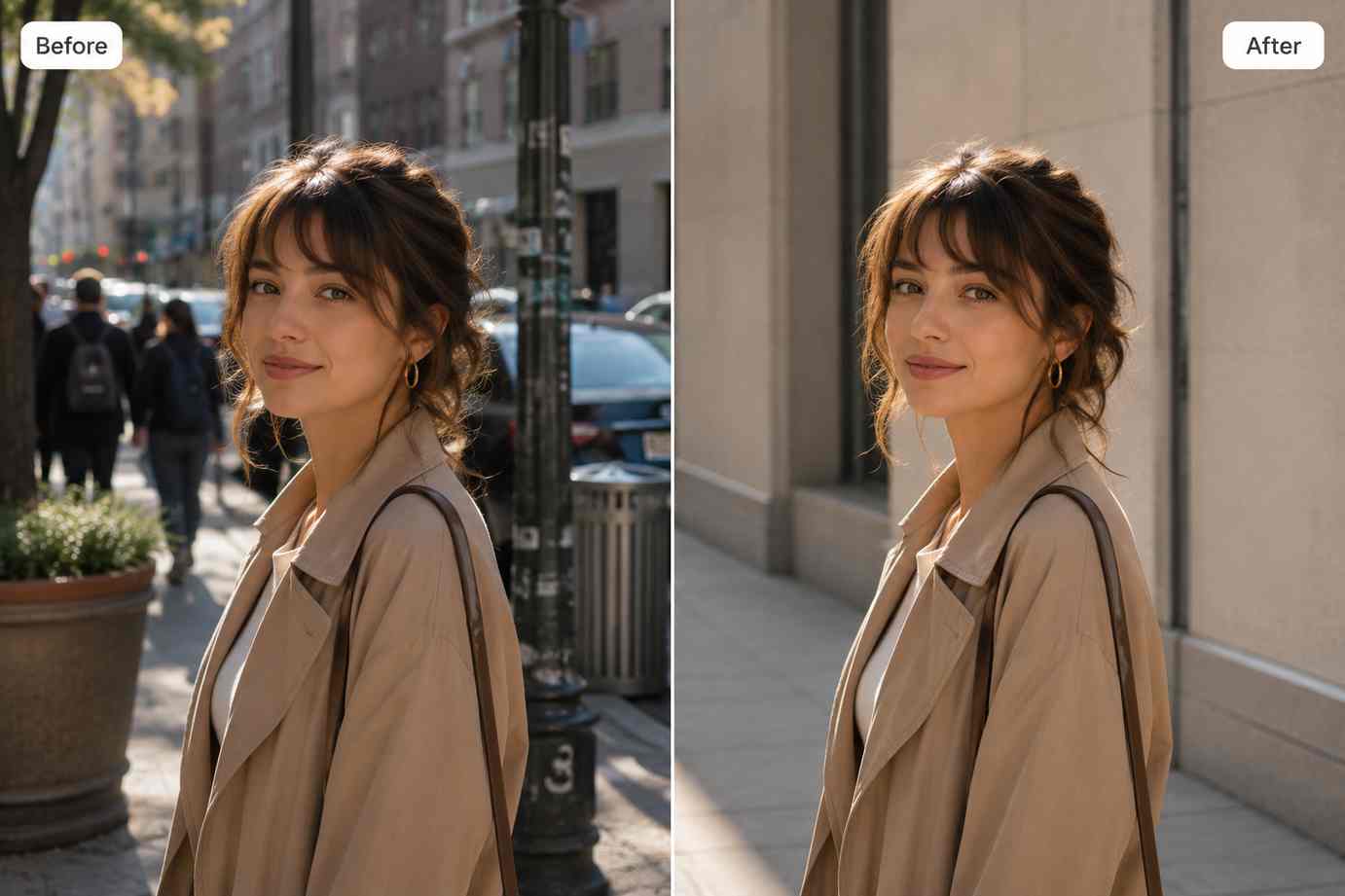
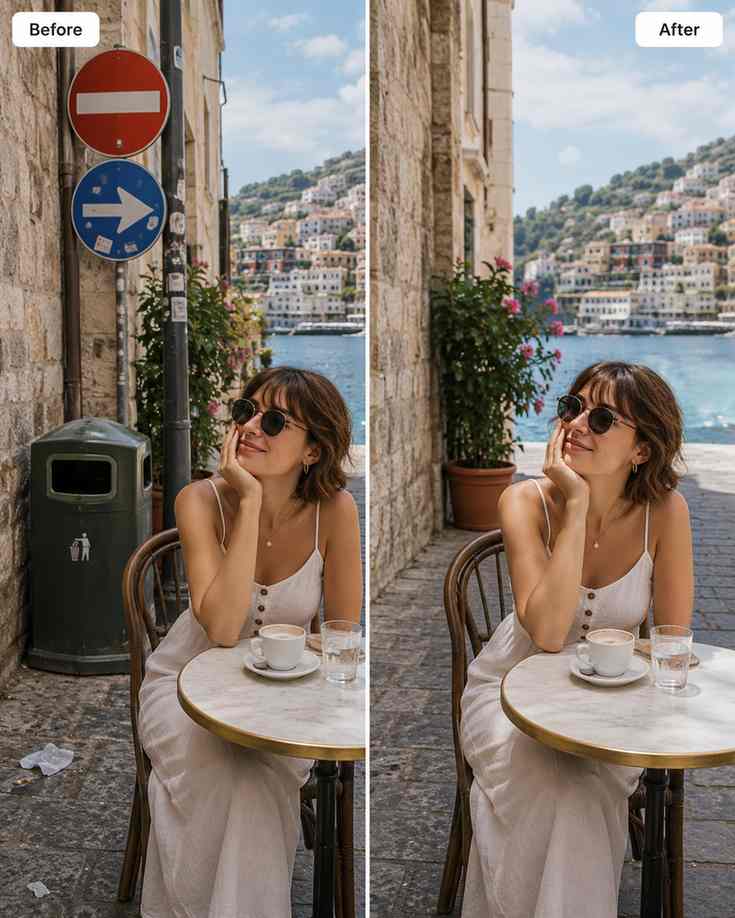
Reinig ongewenste objecten, rekwisieten, mensen op de achtergrond, stof, bewegwijzering en kleine markeringen terwijl het beeld natuurlijk blijft.
Verwijder kleine tekst, stickers, leveranciersmarkeringen of visuele ruis waardoor een afbeelding moeilijker te hergebruiken is in een nieuwe context.
Gebruik na het verwijderen van het object verbetering of opschaling om de uiteindelijke afbeelding scherper en beter geschikt voor publicatie te maken.
Pijn punten
Een goede foto heeft één afleidend object
Selecteer het ongewenste gebied en maak een schonere versie zonder opnieuw te fotograferen.
Oude beelden bevatten markeringen, rekwisieten of tekst
Reinig de afbeelding zodat deze opnieuw kan worden gebruikt in nieuwe campagnes, vermeldingen of berichten.
Achtergrondruis verzwakt het onderwerp
Verwijder visuele ruis zodat het hoofdonderwerp gemakkelijker te begrijpen is.
Kanaalmatrix
Product images
Verwijder rekwisieten, stof, stickers en afleidende achtergrondelementen.
Travel and lifestyle photos
Verwijder mensen, borden, bakken, kabels en losse voorwerpen van het toneel.
Listings and campaigns
Vernieuw herbruikbare afbeeldingen zonder een nieuwe shoot te organiseren.
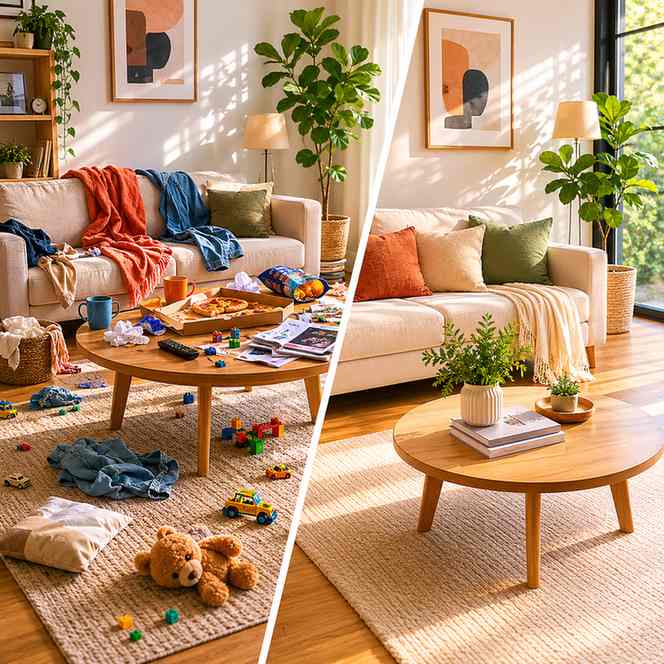
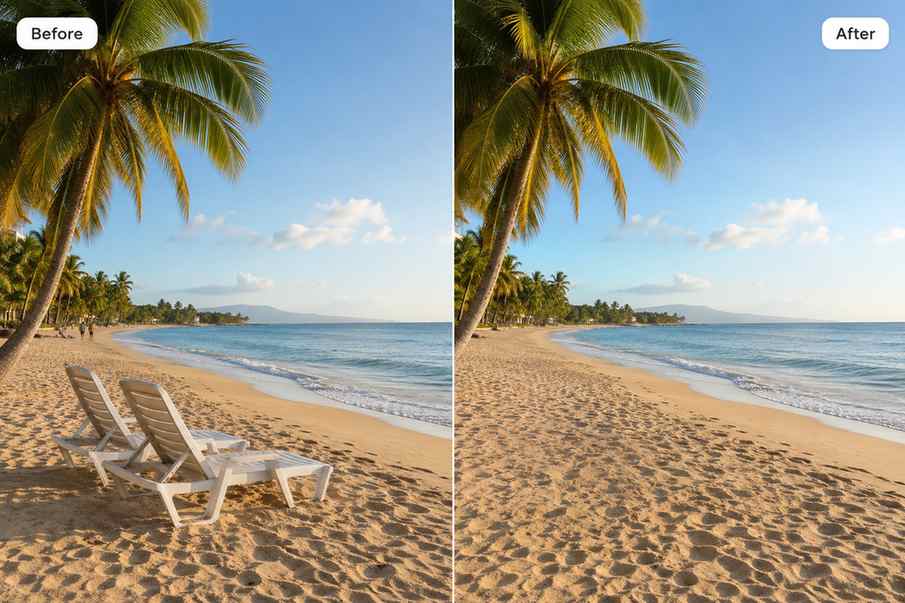
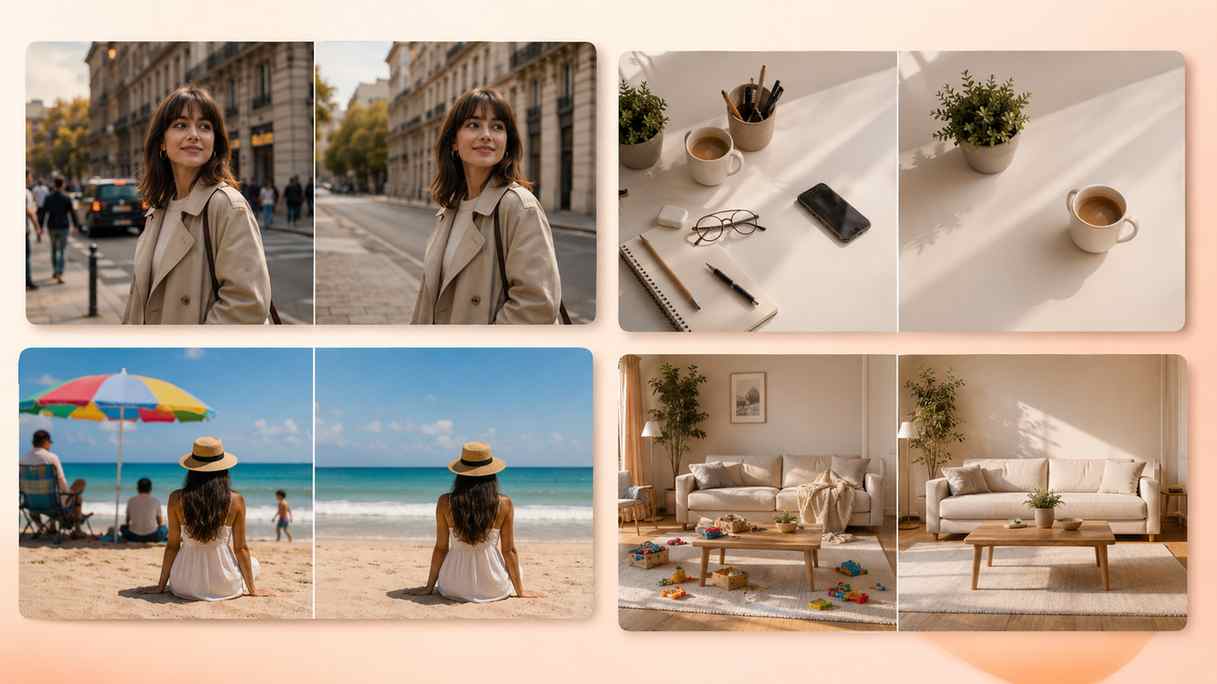
Voor en na het verwijderen van rommel
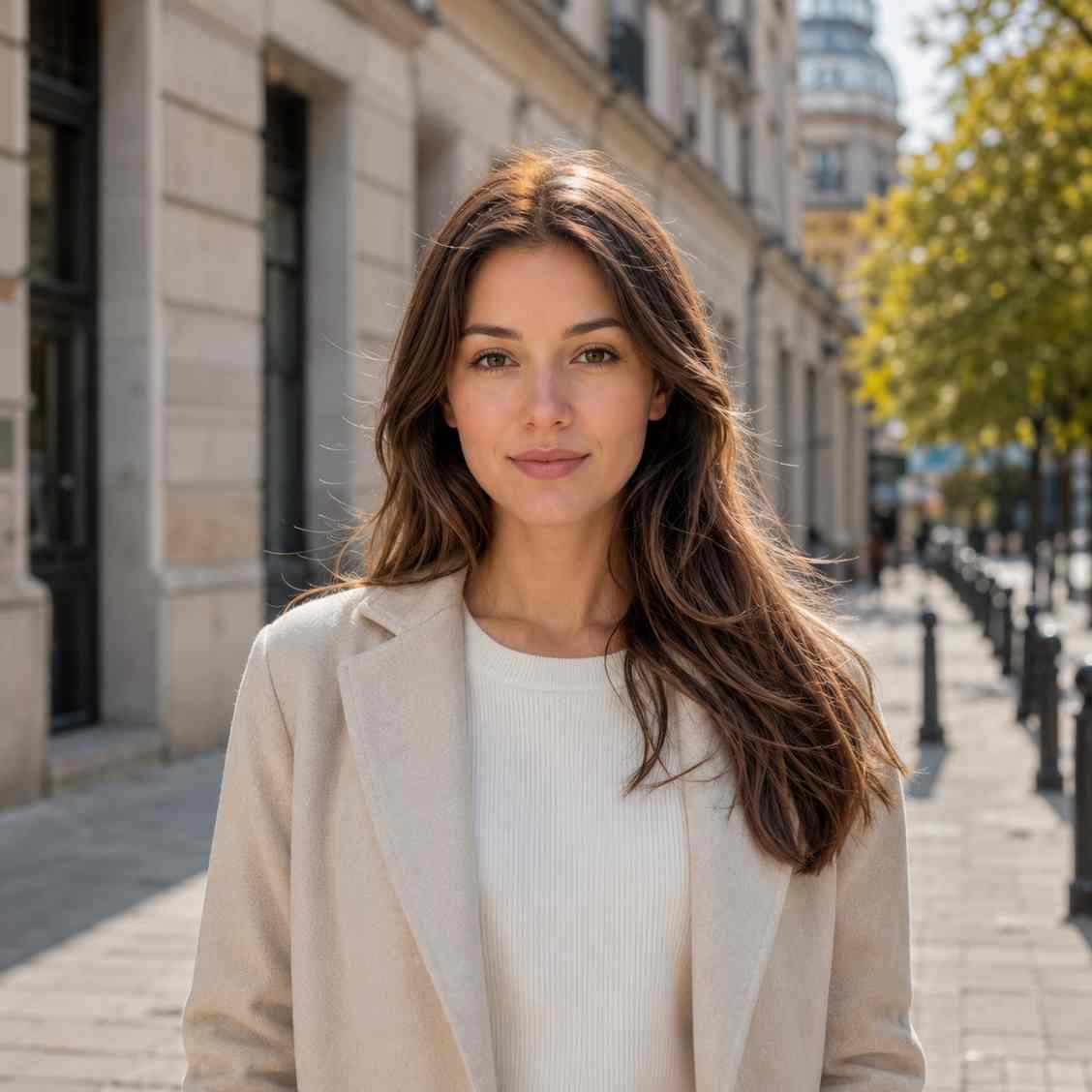
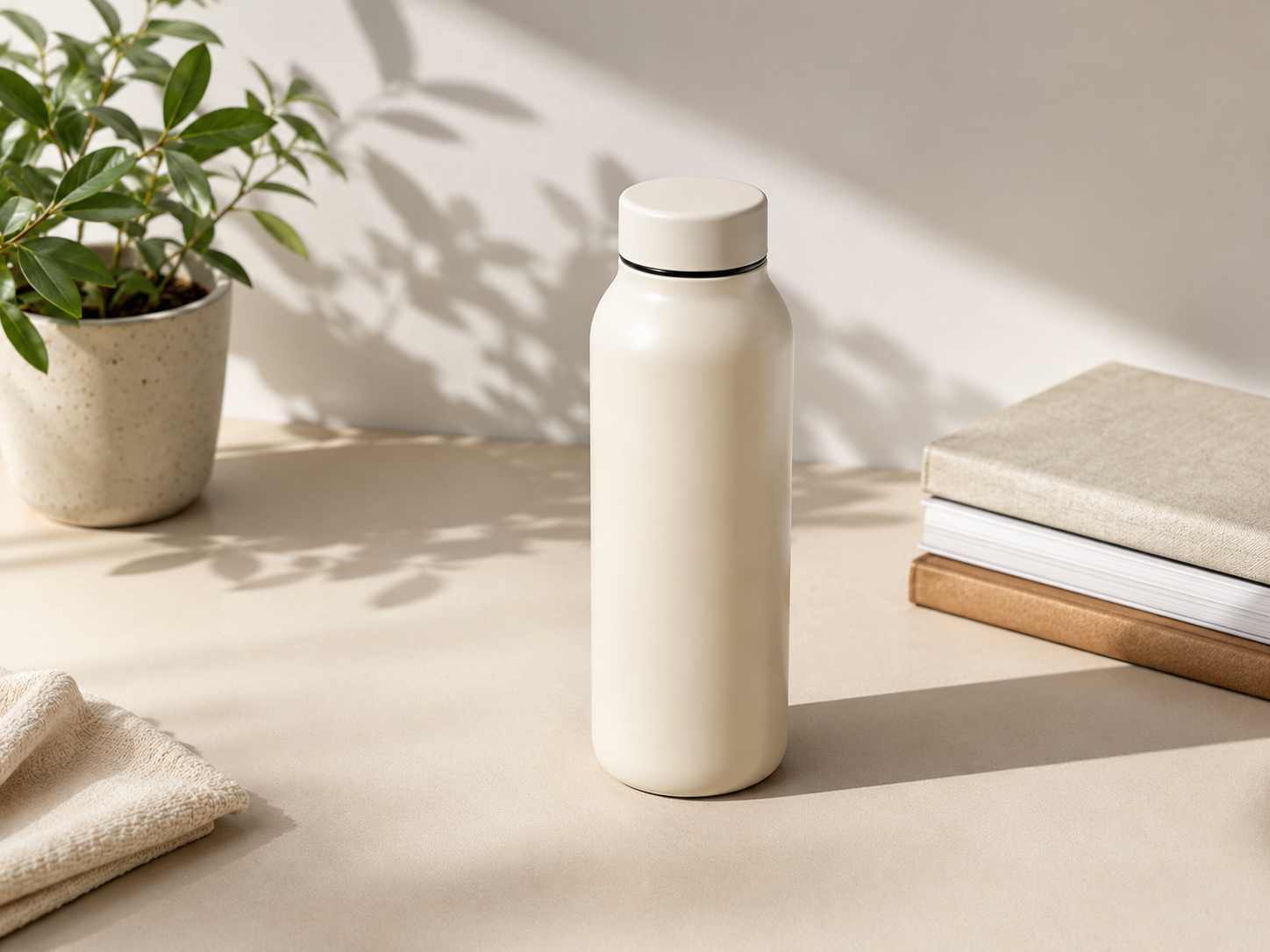
Schone productafbeelding met verwijderde rekwisieten
Natuurlijke scèneopruiming zonder zichtbare patches
Uiteindelijke afbeelding verbeterd voor publicatie
Werkstroom voor het verwijderen van objecten
Upload the image, select the unwanted object area, let AI clean it, then enhance or upscale the finished photo if needed.
Identificeer het object, het teken, de tekst of de rommel die ervoor zorgen dat de afbeelding niet af is.
remove unwanted objects from photos
Gebruik Object Remover op een scherp gebied, zodat de vervangende textuur op natuurlijke wijze overvloeit.
AI object remover
Bekijk schaduwen, lijnen, randen en herhalende patronen rondom de bewerking.
remove clutter from photo
Verbeter of schaal de afbeelding op als de opgeschoonde uitvoer een sterkere helderheid nodig heeft.
photo cleanup tool
Schoon fotoresultaat
PixEdit helpt bij het verwijderen van afleidende details terwijl het oorspronkelijke doel van de afbeelding behouden blijft.
1
Bronafbeelding geüpload
3
Algemene PixEdit-tools aangesloten
Klaar
Uitvoer voor echte publicatiebehoeften
Objectverwijderaar
Objectverwijderaar + AI-verbetering
Objectverwijderaar + Beeldopschaler
Volgende stap
Remove the unwanted object, keep the useful parts of the image, and export a cleaner result for publishing.
Veelgestelde vragen
Ja. PixEdit kan helpen bij het verwijderen van afleidende objecten, rommel, markeringen en ongewenste details uit foto's.
Veel voorkomende voorbeelden zijn rommel op de achtergrond, rekwisieten, tekens, tekst, stof, markeringen en kleine afleidingen rond het hoofdonderwerp.
De resultaten zijn afhankelijk van de bronafbeelding en het geselecteerde gebied, maar gerichte selecties en schonere achtergronden leveren doorgaans natuurlijkere resultaten op.
Begin met Object Remover voor het opruimen en gebruik vervolgens AI Enhance of Image Upscaler als de uiteindelijke afbeelding meer duidelijkheid nodig heeft.