transparent background maker
이 의도를 페이지의 특정 문구, 예시, 이미지 결과와 연결하세요.
AI를 사용하여 제품 사진, 프로필 이미지, 스티커, 디자인 자산, 프레젠테이션 및 재사용 가능한 콘텐츠에 대한 투명한 배경 이미지를 만듭니다.
일체 포함
빠른 사진 편집 작업흐름
편물
복잡한 설계 소프트웨어 없음
내보내다
채널 게시 준비 완료
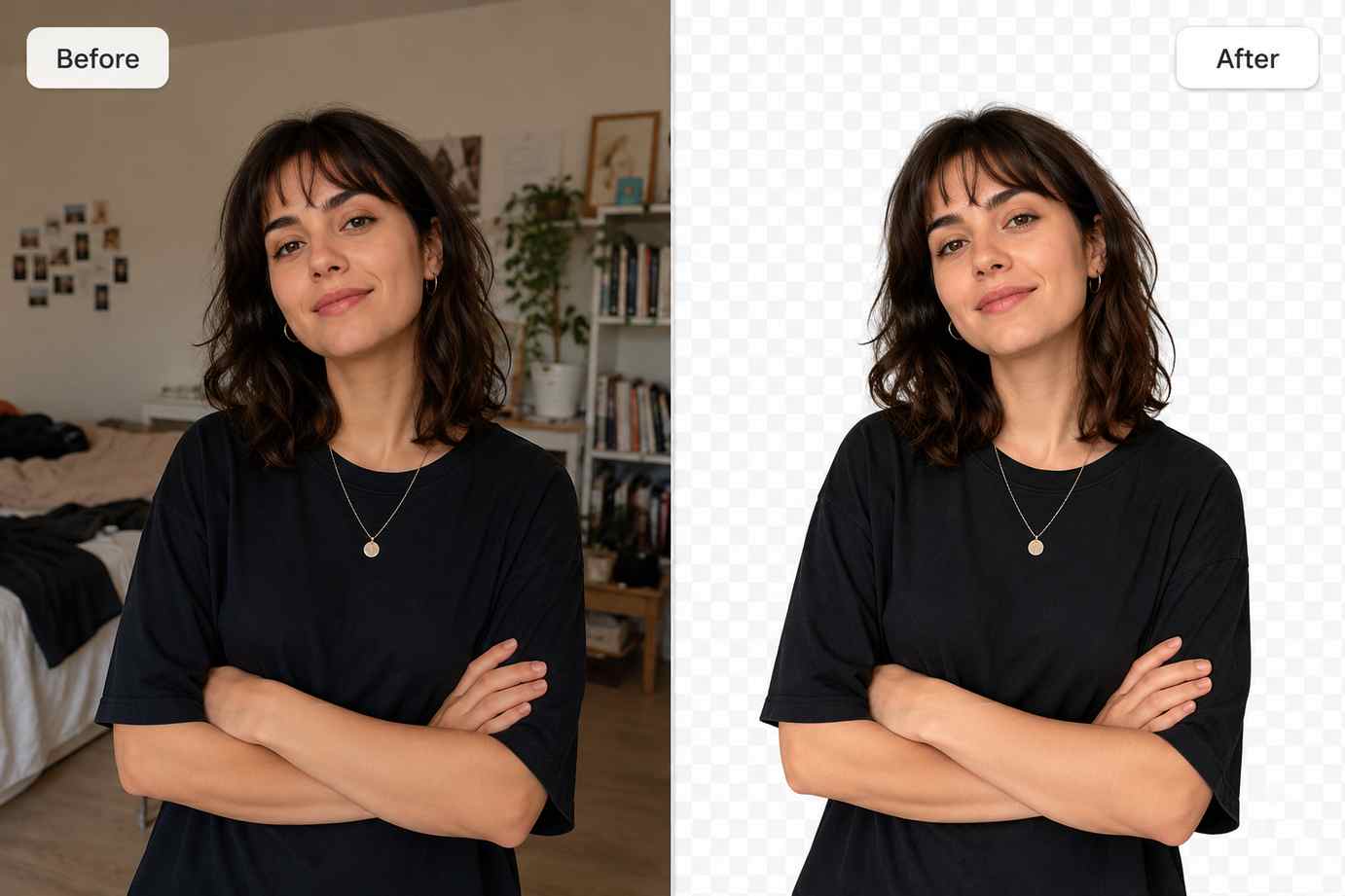
검색 의도

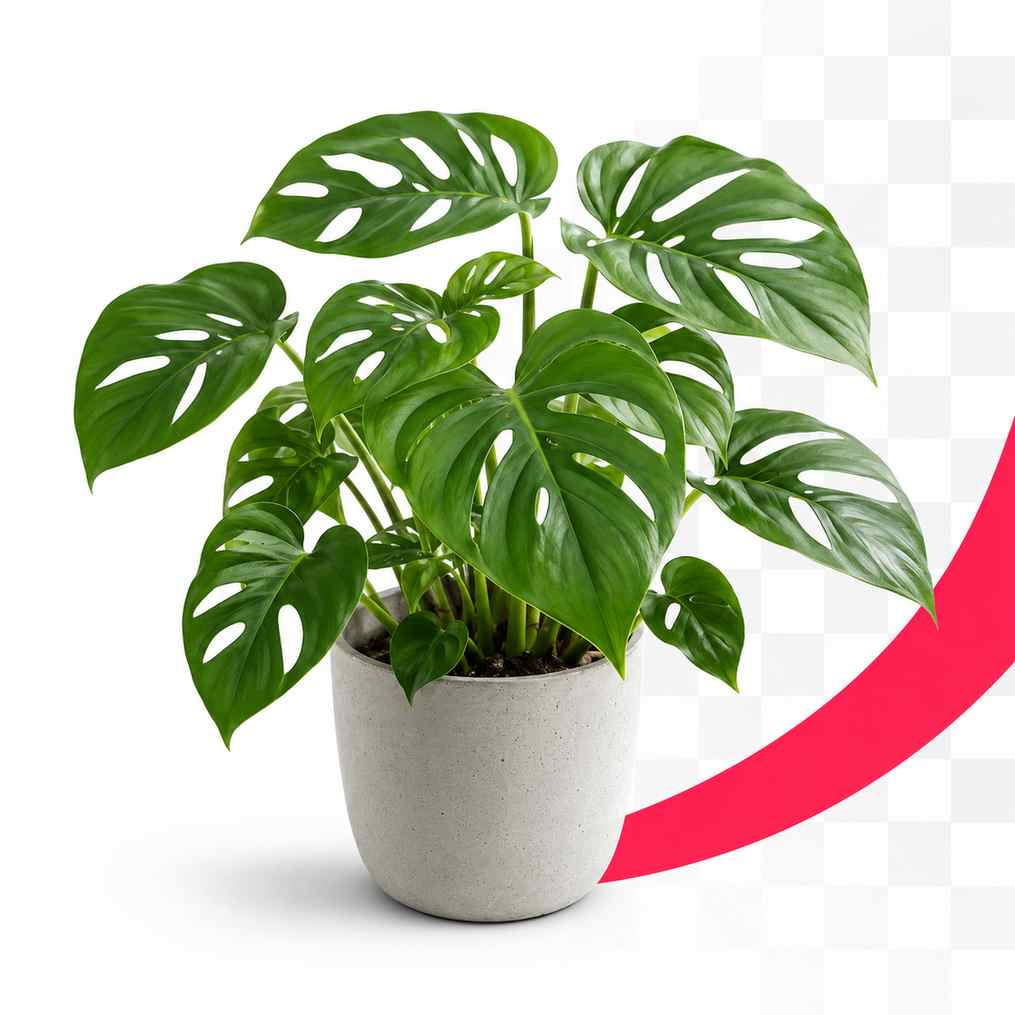
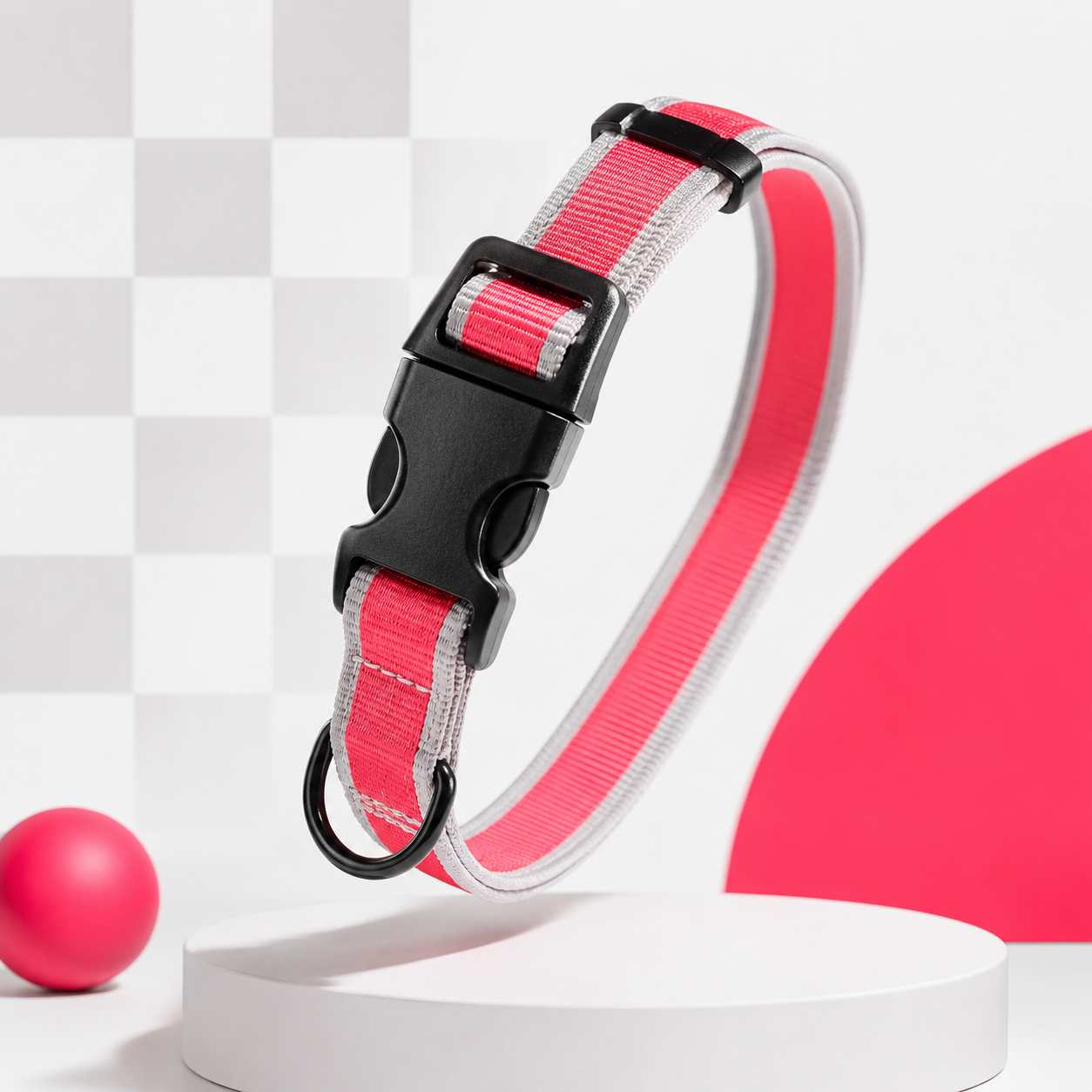
SEO 의도 맵
Designers, sellers, creators, students, marketers, and small teams looking for a fast transparent background maker for reusable image assets.
이 의도를 페이지의 특정 문구, 예시, 이미지 결과와 연결하세요.
이 의도를 페이지의 특정 문구, 예시, 이미지 결과와 연결하세요.
이 의도를 페이지의 특정 문구, 예시, 이미지 결과와 연결하세요.
이 의도를 페이지의 특정 문구, 예시, 이미지 결과와 연결하세요.
이 의도를 페이지의 특정 문구, 예시, 이미지 결과와 연결하세요.
투명한 이미지 작업 흐름
투명한 배경 이미지는 매장, 소셜 게시물, 프레젠테이션, 썸네일, 디자인 레이아웃 전반에 걸쳐 동일한 주제를 표시해야 할 때 유용합니다.
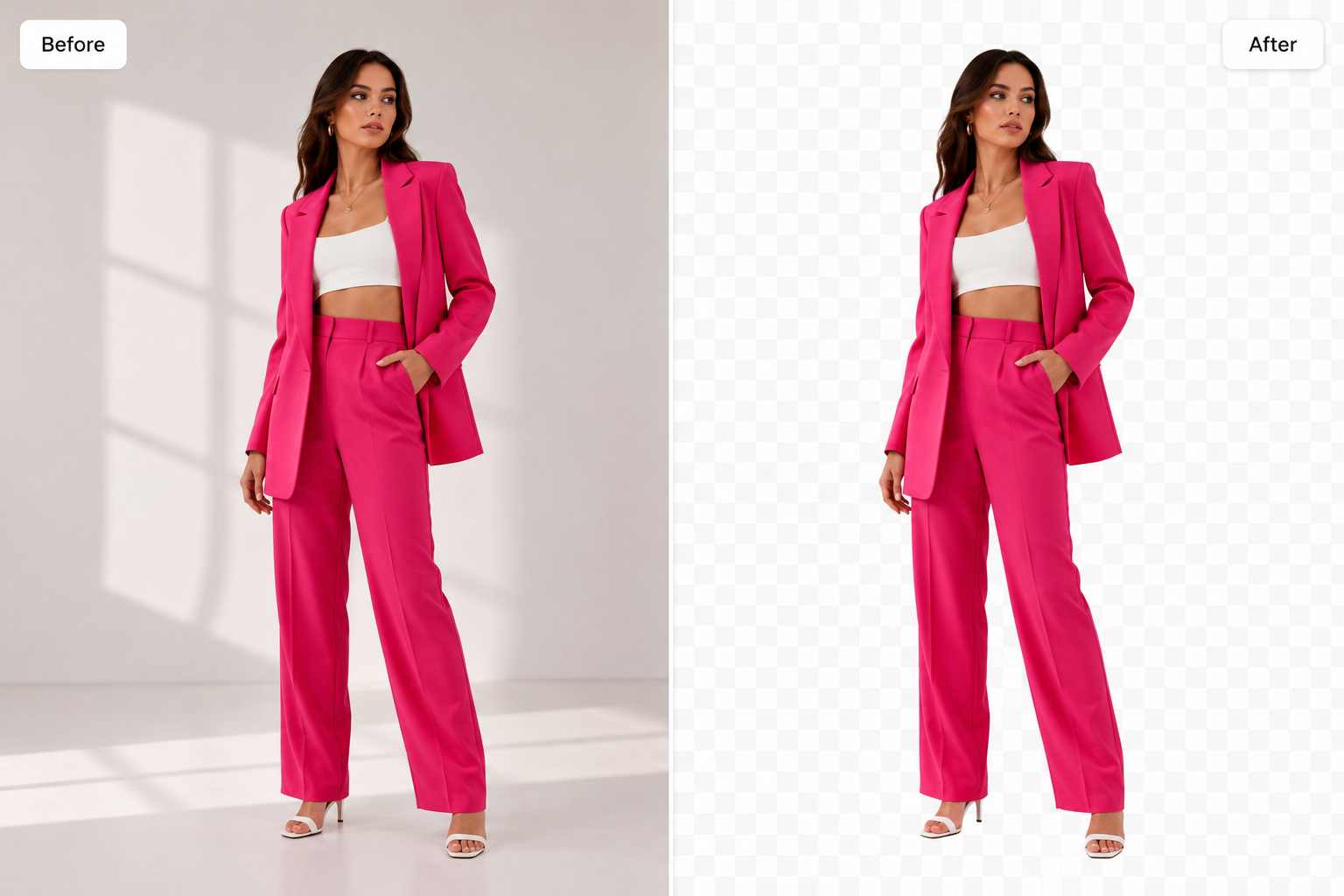
사람, 제품, 개체 또는 시각적 요소를 배경에서 분리하여 새 레이아웃에서 재사용할 수 있습니다.
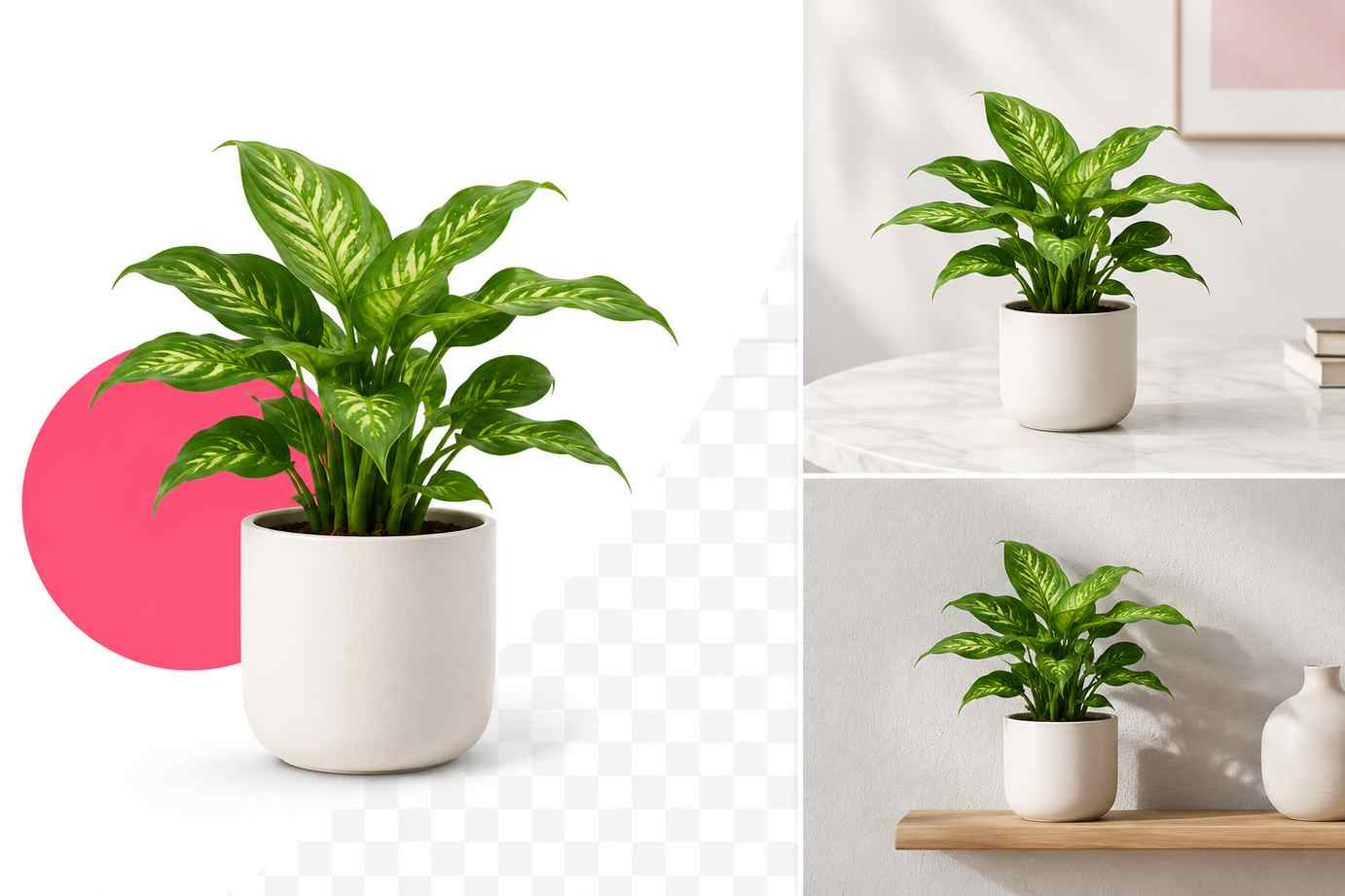
소셜 표지, 전자상거래 그래픽, 제작자 썸네일, 프리젠테이션 및 마케팅 자료에 투명 스타일 자산을 사용하세요.
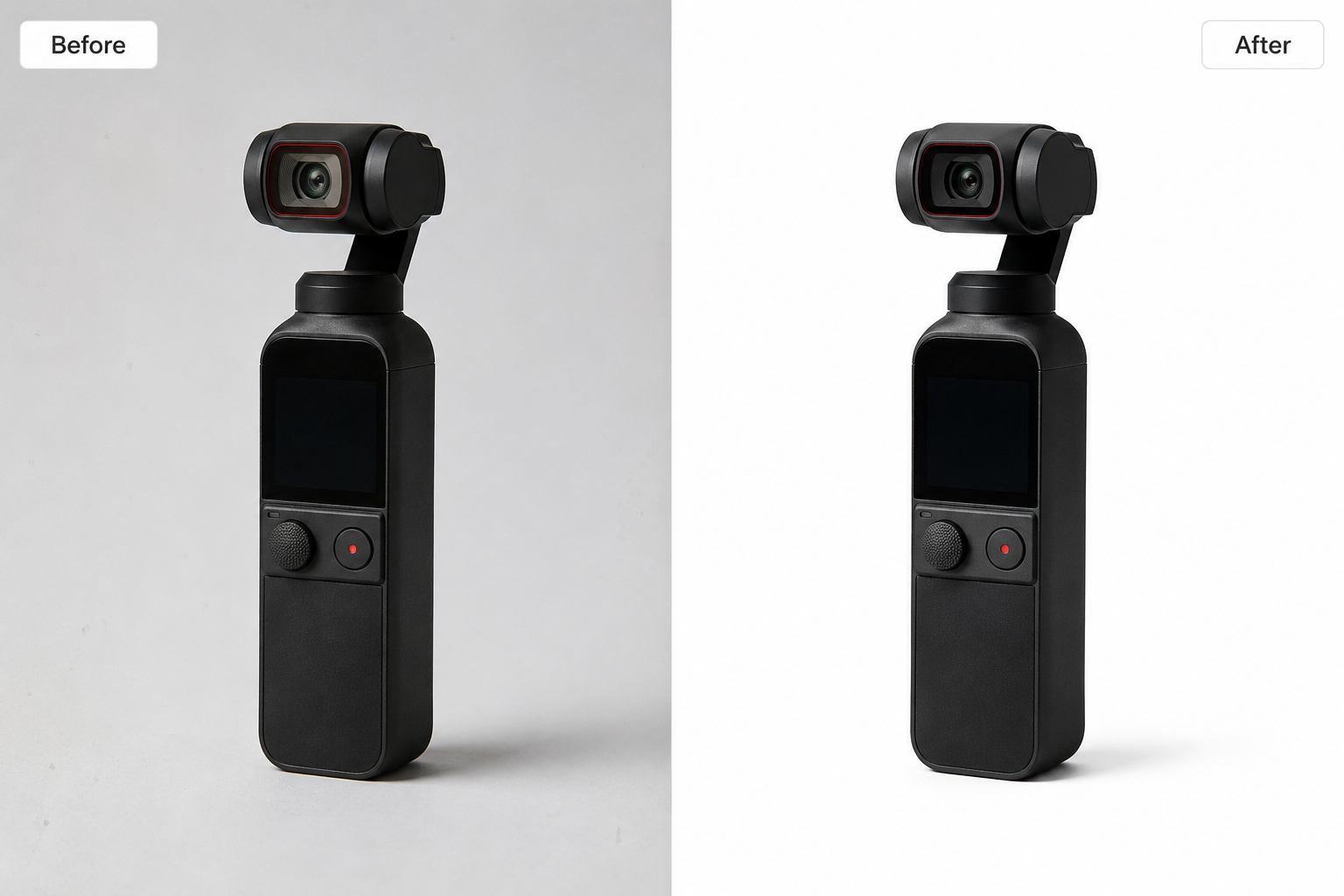
소스 자산이 최종 배치에 비해 너무 작거나, 압축되거나, 부드러운 경우 격리된 이미지를 선명하게 하고 확대합니다.
문제점
주제는 유용하지만 잘못된 배경에 갇혀 있습니다.
피사체가 새로운 디자인과 배치로 이동할 수 있도록 원래 배경을 제거합니다.
디자인 자산은 재사용하기 어렵습니다.
소셜 그래픽, 전자상거래 시각적 요소, 슬라이드, 캠페인 레이아웃 전반에 걸쳐 작동하는 컷아웃을 만듭니다.
수동 선택 도구가 느리게 느껴짐
AI 컷아웃 워크플로우를 사용하여 피사체를 더 빠르게 분리하세요.
채널 매트릭스
Design layouts
자산을 재구성하지 않고도 분리된 피사체를 새 그래픽에 배치할 수 있습니다.
Ecommerce
카탈로그 및 캠페인 이미지를 위한 재사용 가능한 제품 컷아웃을 만듭니다.
Presentations
슬라이드 및 피치 자료에 깨끗한 주제 컷아웃을 사용하십시오.
가장자리가 깨끗한 피사체 컷아웃
레이아웃을 위한 투명 스타일 제품 자산
썸네일 디자인을 위한 프로필 또는 작성자 컷아웃
더 큰 프리젠테이션을 위한 업스케일된 컷아웃
컷아웃 작업 흐름
이미지를 업로드하고 배경을 제거하고 피사체 가장자리를 확인한 후 다음 디자인 또는 출판 워크플로우에서 출력을 사용하십시오.
이미지 배경을 제거하고 피사체 주변의 가장자리를 검사합니다.
transparent background maker
분리된 주제를 소셜, 매장, 프레젠테이션 또는 광고 레이아웃에 배치하세요.
transparent PNG maker
원본 자산이 소프트하거나 작은 경우 주제를 강화하거나 확대합니다.
make image background transparent
가장 자주 재사용할 채널의 최종 이미지를 준비합니다.
remove background online
재사용 가능한 자산 결과
PixEdit helps turn one source photo into a flexible visual asset that can be used across content, commerce, and design work.
1
원본 이미지가 업로드되었습니다.
3
일반 PixEdit 도구가 연결됨
준비가 된
실제 출판 요구에 맞는 출력
배경 제거제
배경 제거제 + AI 보정
배경 제거제 + AI 채우기
FAQ
피사체를 새로운 배경, 디자인, 레이아웃에 재사용할 수 있도록 원본 이미지 배경을 제거하는 도구입니다.
예. 제품 컷아웃은 카탈로그, 마켓플레이스 시각적 요소, 광고 및 브랜드 제품 레이아웃에 유용합니다.
예. 소스 이미지에 더 나은 선명도나 크기가 필요한 경우 배경 제거 후 AI Enhance 또는 Image Upscaler를 사용할 수 있습니다.
No. PixEdit is built around a simple upload, edit, and export workflow for common image tasks.