replace object in photo
이 의도를 페이지의 특정 문구, 예시, 이미지 결과와 연결하세요.
사진 속 개체를 AI로 교체하여 제품 시각적 요소를 새로 고치고, 장면 변형을 테스트하고, 소품을 변경하고, 재사용 가능한 마케팅 자산을 생성하세요.
일체 포함
빠른 사진 편집 작업흐름
편물
복잡한 설계 소프트웨어 없음
내보내다
채널 게시 준비 완료
검색 의도

SEO 의도 맵
Product teams, ecommerce marketers, creators, and agencies that need to replace objects, props, or visual details in existing photos.
이 의도를 페이지의 특정 문구, 예시, 이미지 결과와 연결하세요.
이 의도를 페이지의 특정 문구, 예시, 이미지 결과와 연결하세요.
이 의도를 페이지의 특정 문구, 예시, 이미지 결과와 연결하세요.
이 의도를 페이지의 특정 문구, 예시, 이미지 결과와 연결하세요.
이 의도를 페이지의 특정 문구, 예시, 이미지 결과와 연결하세요.
객체 교체 작업 흐름
개체 교체는 구성이 작동하지만 제품, 소품, 배경 항목 또는 시각적 세부 사항을 변경해야 할 때 유용합니다.
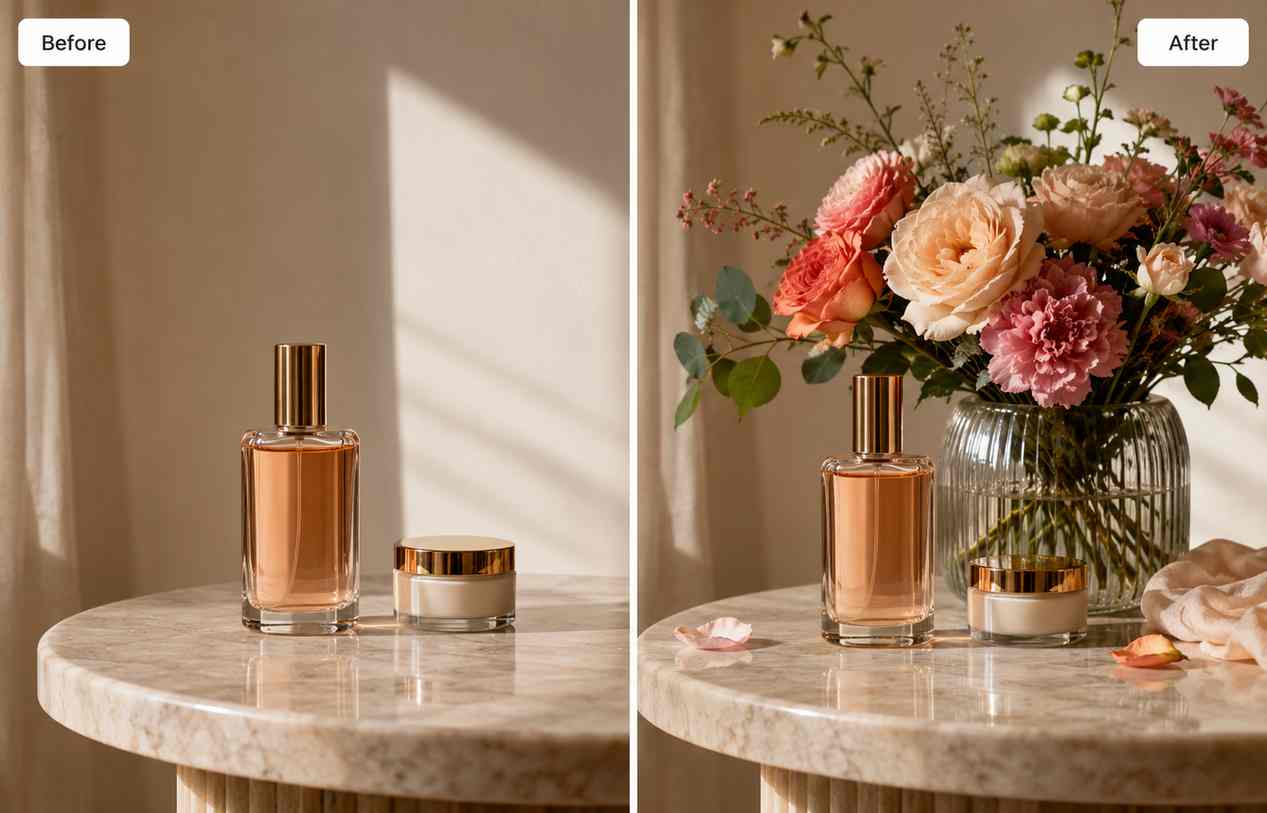
기존 이미지의 대체 캠페인 아이디어, 계절별 세부 정보 또는 제품 변형을 테스트하려면 개체나 소품을 교체하세요.
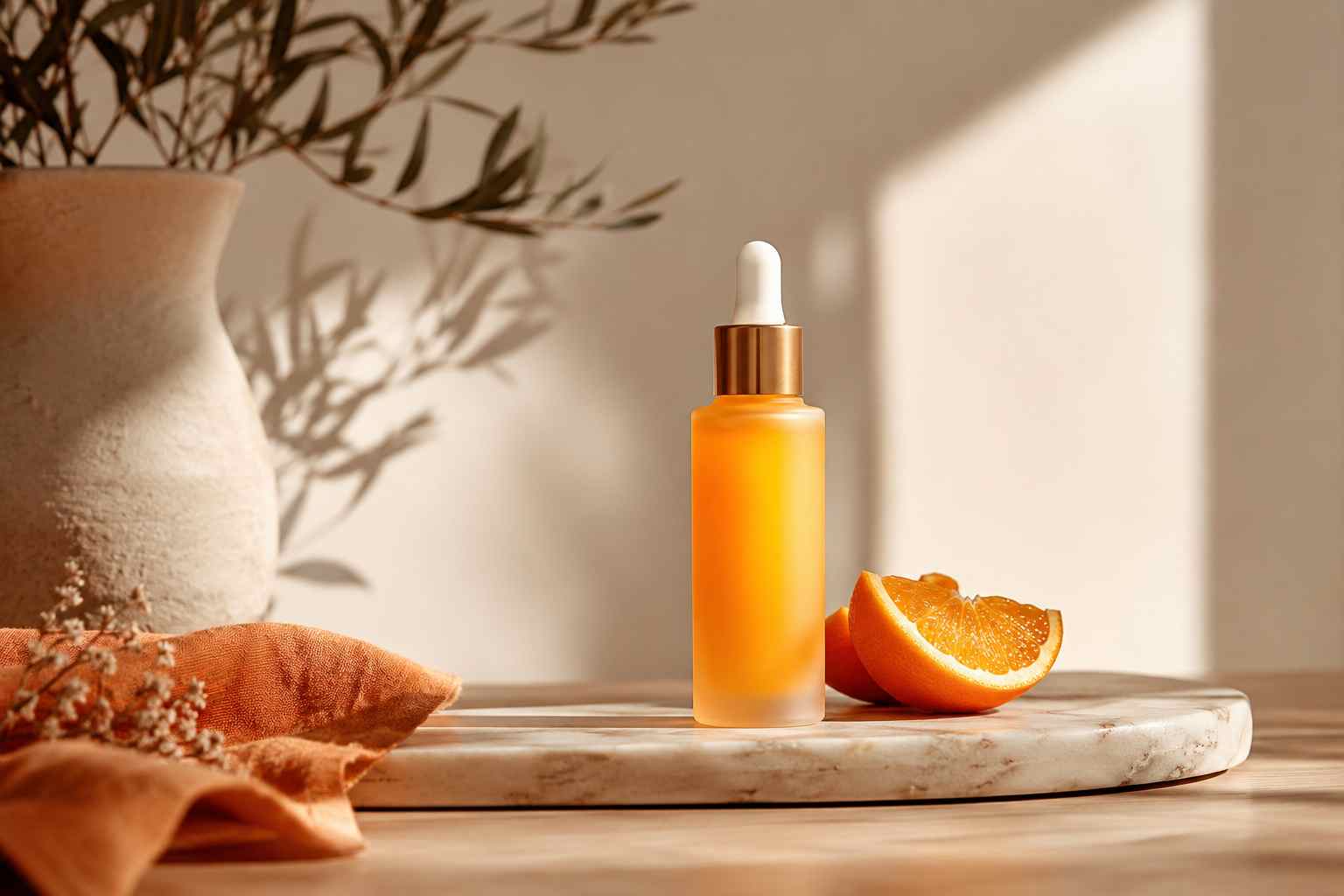
원하지 않는 개체를 스토리, 제품 또는 캠페인 레이아웃에 더 유용한 개체로 교체하세요.
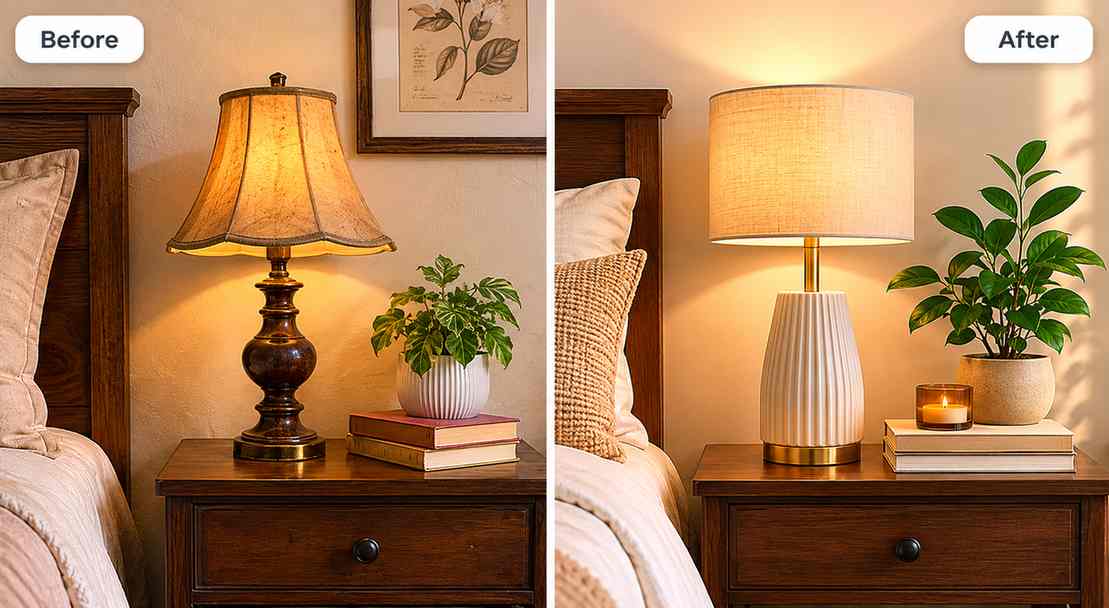
항목이 사라져야 하는 경우 개체 제거를 사용하고, 이미지에 더 나은 시각적 요소가 필요한 경우 개체 교체를 사용합니다.
문제점
좋은 장면에 잘못된 소품이 있습니다.
유용한 구도와 조명을 유지하면서 개체를 교체하세요.
캠페인 피드백이 늦게 변경됨
추가 촬영을 준비하지 않고도 소품이나 장면 세부정보를 교환할 수 있습니다.
제품 변형에는 시각적 테스트가 필요합니다.
승인된 하나의 소스 이미지에서 개체 변형을 만듭니다.
채널 매트릭스
Product campaigns
캠페인 방향을 테스트하려면 소품이나 개체를 교체하세요.
Lifestyle photos
주요 피사체를 유지하면서 장면 세부정보를 업데이트합니다.
Creative revisions
전체 재촬영 없이 피드백에 응답하세요.
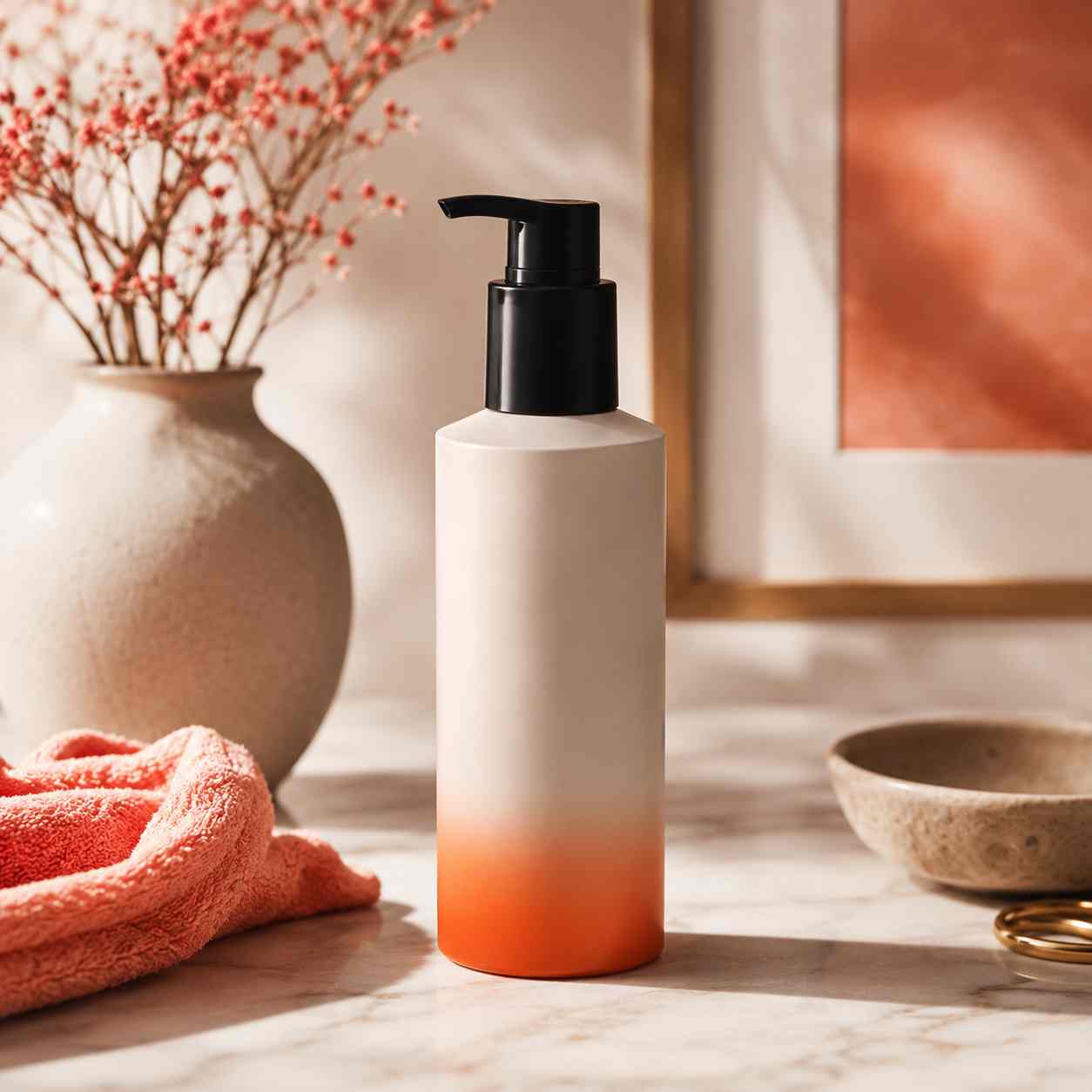
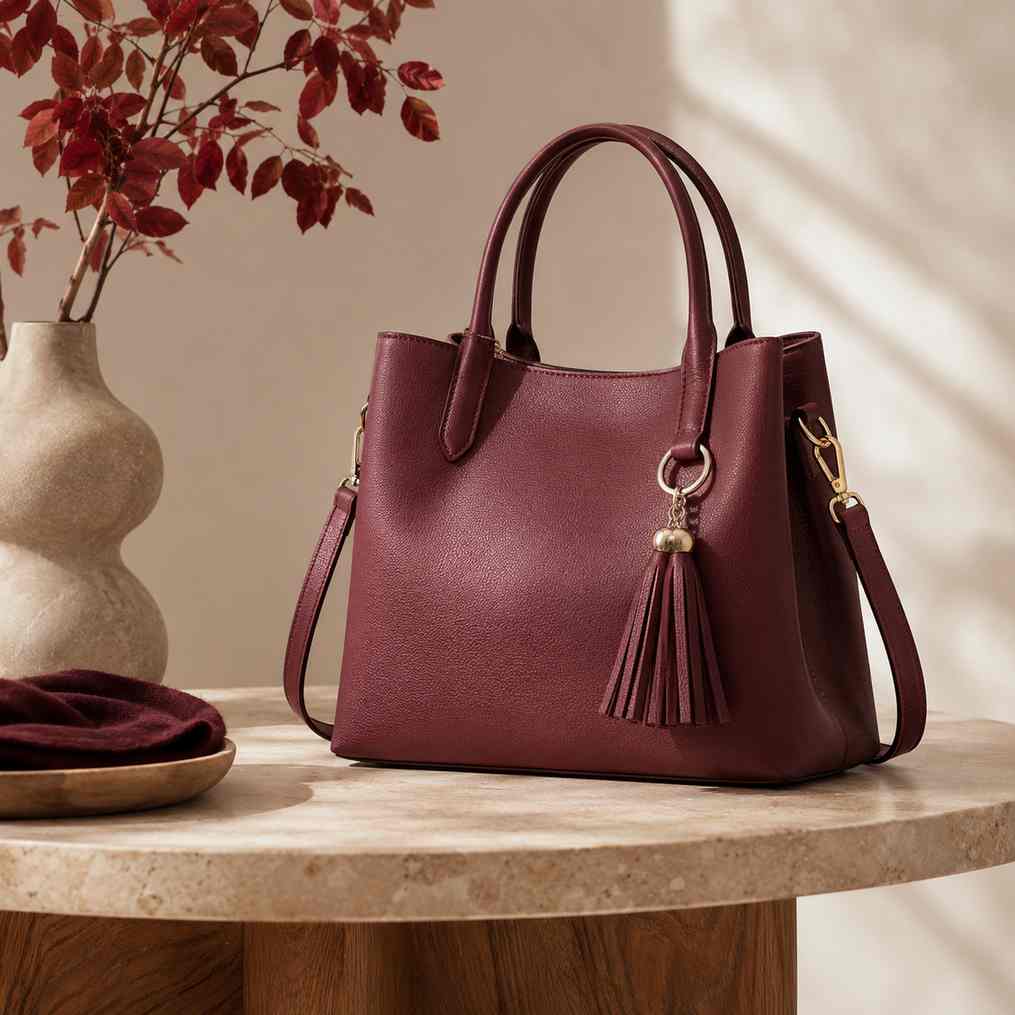
업데이트된 소품을 사용한 라이프스타일 사진
대체 개체 변형이 포함된 제품 장면
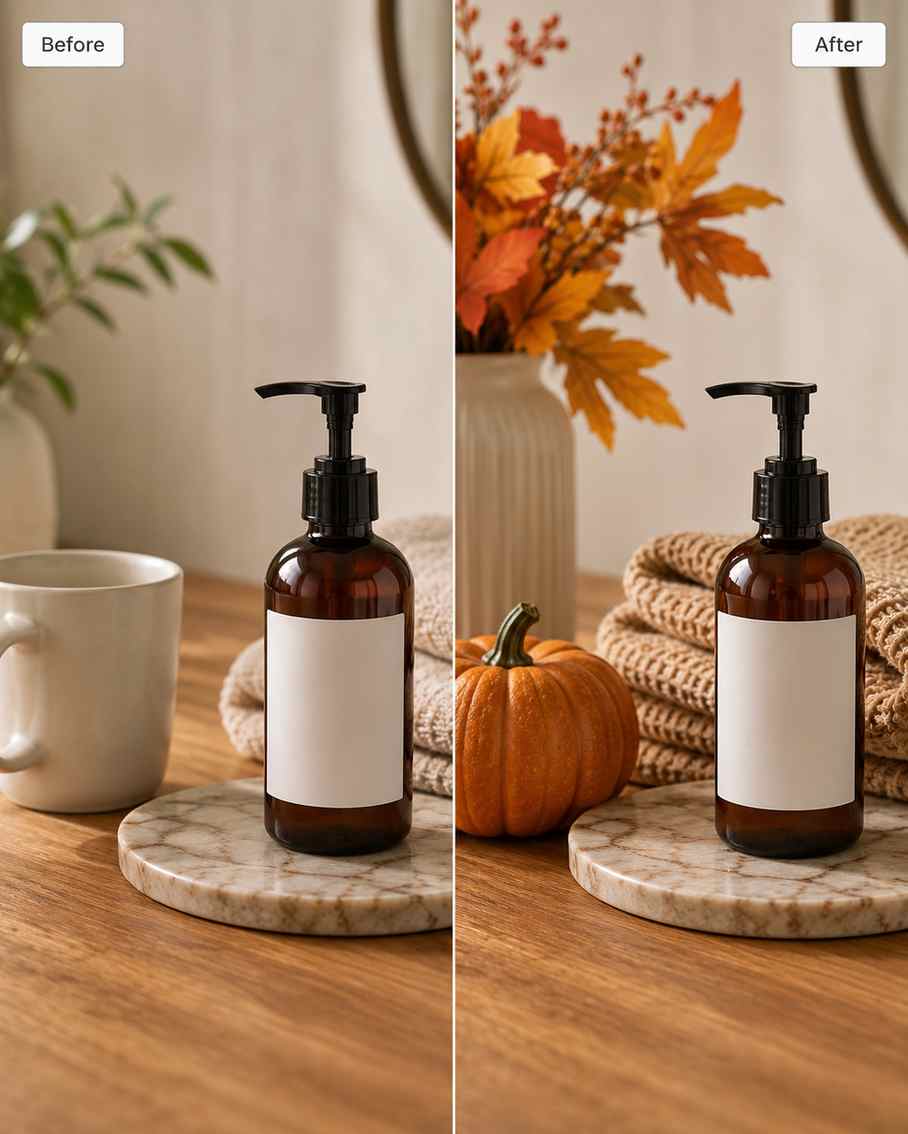
객체 교체 전과 후
재촬영 없이 캠페인 이미지가 새로 고쳐졌습니다.
교체 작업흐름
이미지를 업로드하고, 개체를 선택하고, 교체를 설명하고, 결과를 검토한 다음 최종 자산을 향상하거나 크기를 조정합니다.
사진의 나머지 부분에 영향을 주지 않고 변경해야 하는 항목을 선택합니다.
replace object in photo
새로운 물체, 재료, 색상 및 맥락에 대한 명확한 프롬프트를 사용하십시오.
AI object replacement
교체 후 조명, 규모, 원근감, 그림자를 확인하십시오.
replace props in image
캠페인 채널의 최종 이미지를 향상하거나 크기를 조정합니다.
edit objects in photos
편집된 장면 결과
PixEdit은 팀이 빈 파일에서 모든 개념을 시작하지 않고도 시각적 변화를 탐색할 수 있도록 도와줍니다.
1
원본 이미지가 업로드되었습니다.
3
일반 PixEdit 도구가 연결됨
준비가 된
실제 출판 요구에 맞는 출력
객체 교체
객체 교체 + AI 보정
개체 제거기 + 객체 교체
FAQ
예. PixEdit에는 이미지의 선택된 부분을 변경하기 위한 개체 교체 작업 흐름이 포함되어 있습니다.
장면에 더 나은 개체가 필요한 경우 교체를 사용하십시오. 개체가 단순히 사라져야 하는 경우 제거를 사용합니다.
예. 팀은 변형을 만들고, 소품을 교체하고, 캠페인의 기존 이미지를 새로 고칠 수 있습니다.
예. AI Enhance 및 Image Upscaler는 최종 출력을 다듬는 데 도움이 될 수 있습니다.