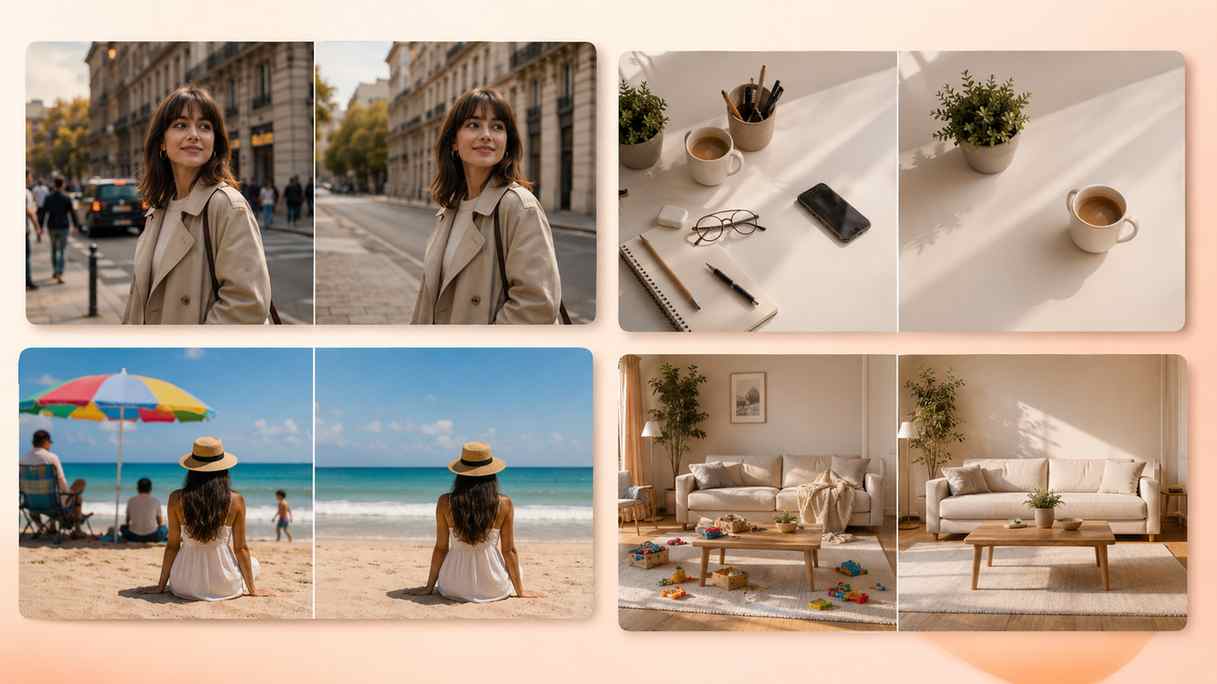
remove unwanted objects from photos
이 의도를 페이지의 특정 문구, 예시, 이미지 결과와 연결하세요.
더 깨끗한 제품, 여행, 부동산 및 소셜 이미지를 위해 AI를 사용하여 사진에서 원치 않는 개체, 어수선한 것, 텍스트, 사람, 표시 및 방해 요소를 제거합니다.
일체 포함
빠른 사진 편집 작업흐름
편물
복잡한 설계 소프트웨어 없음
내보내다
채널 게시 준비 완료
검색 의도

SEO 의도 맵
Creators, sellers, photographers, property teams, and marketers who need to remove unwanted objects from photos without opening complex editing software.
이 의도를 페이지의 특정 문구, 예시, 이미지 결과와 연결하세요.
이 의도를 페이지의 특정 문구, 예시, 이미지 결과와 연결하세요.
이 의도를 페이지의 특정 문구, 예시, 이미지 결과와 연결하세요.
이 의도를 페이지의 특정 문구, 예시, 이미지 결과와 연결하세요.
이 의도를 페이지의 특정 문구, 예시, 이미지 결과와 연결하세요.
사진 정리 작업 흐름
이 사용 사례는 최종 자산을 덜 세련되게 만드는 객체, 표시, 어수선함 또는 배경 세부사항을 제외하고 거의 준비된 이미지에 사용됩니다.
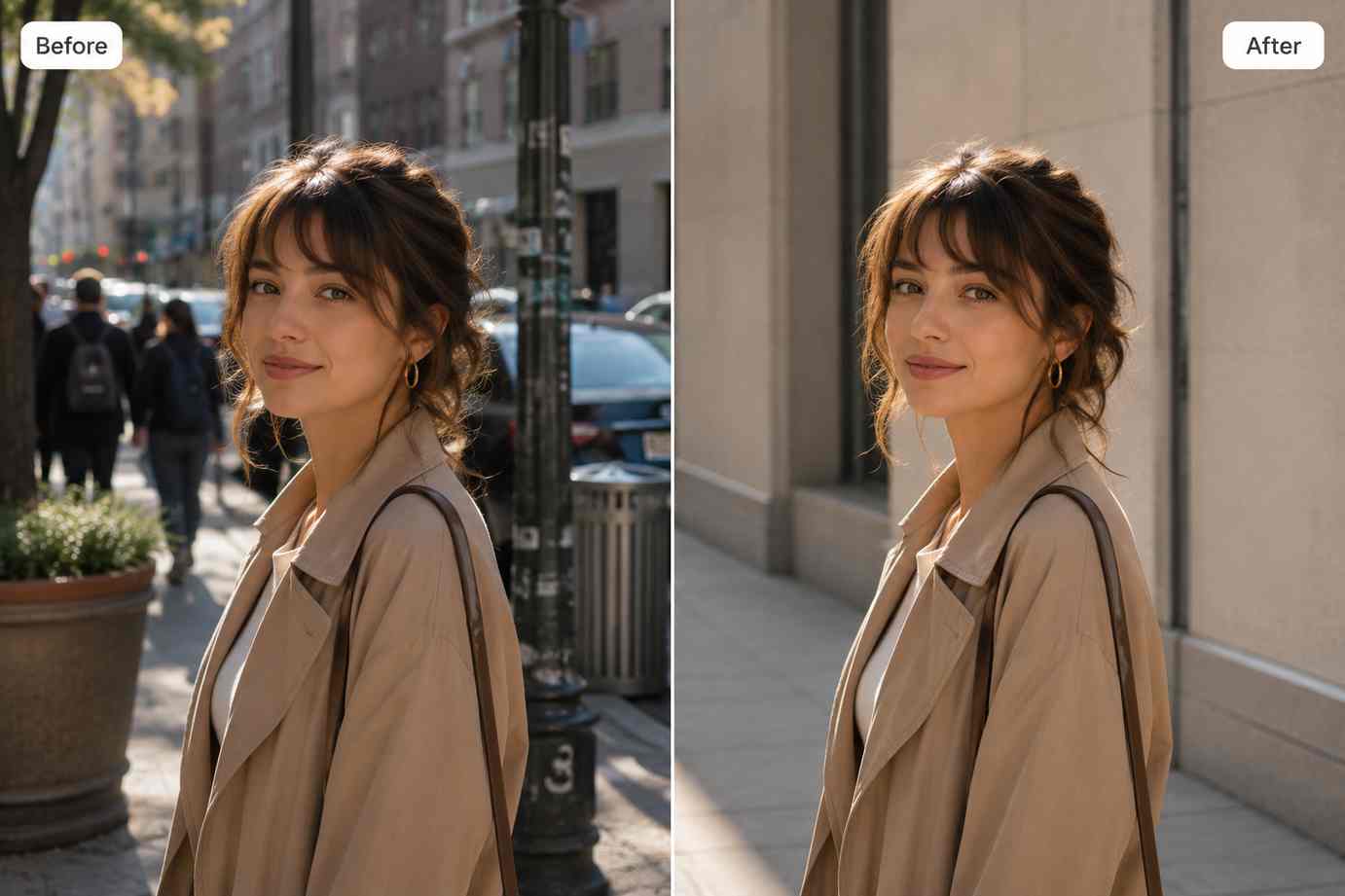
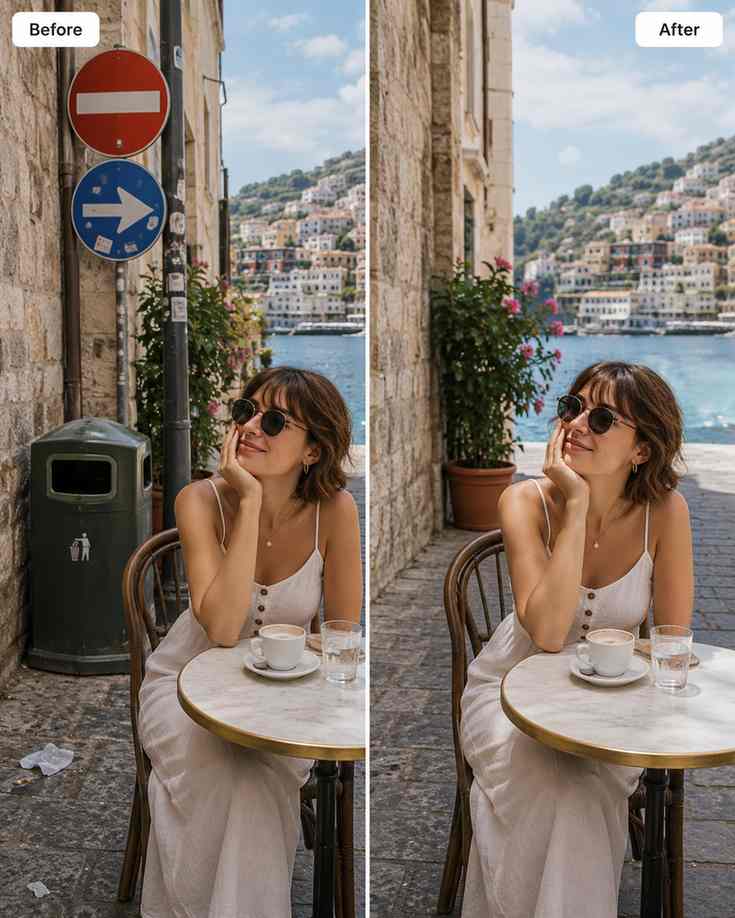
이미지를 자연스럽게 유지하면서 원치 않는 물체, 소품, 배경에 있는 사람, 먼지, 간판, 작은 자국 등을 제거합니다.
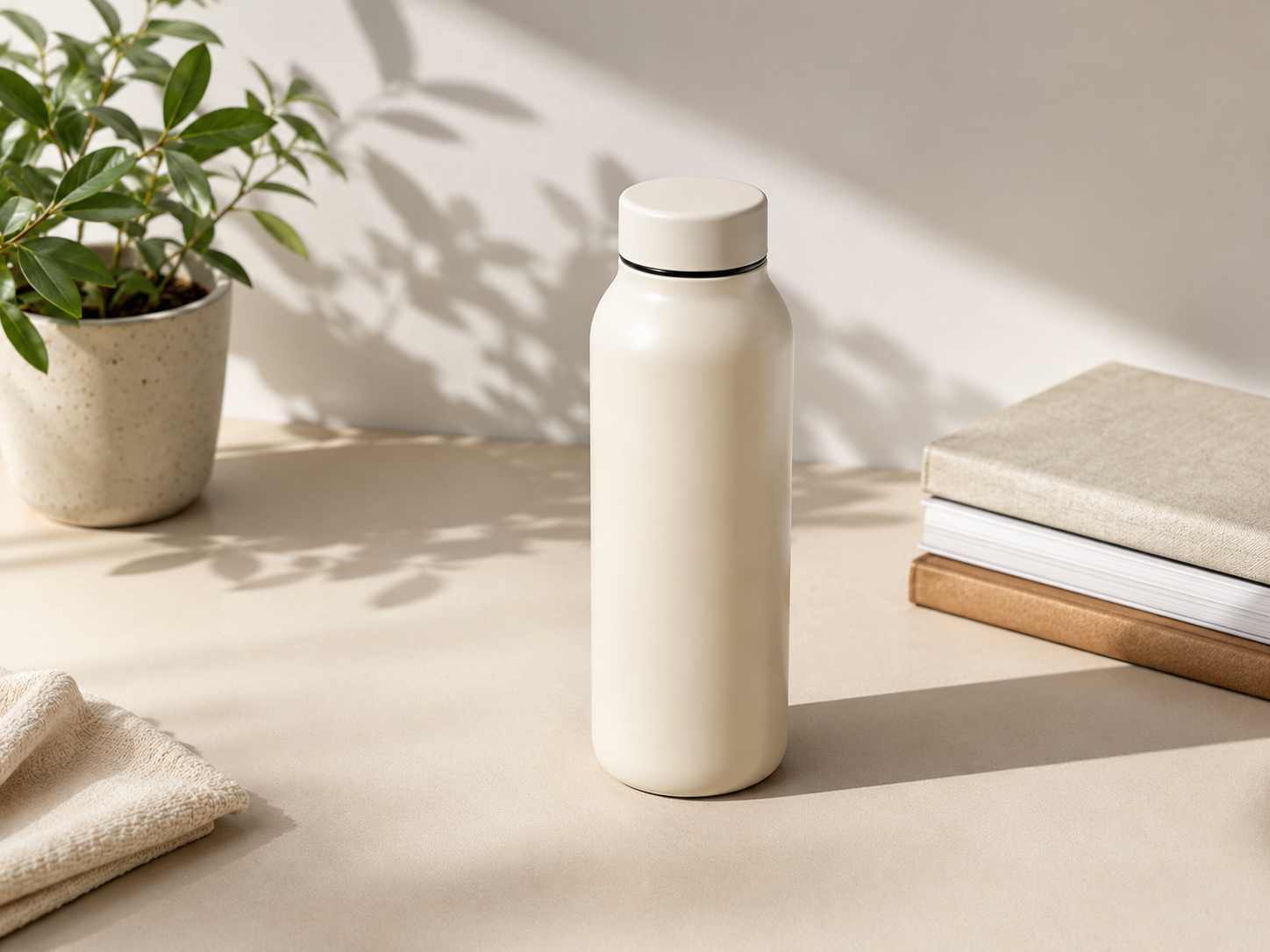
새로운 상황에서 이미지를 재사용하기 어렵게 만드는 작은 텍스트, 스티커, 공급업체 표시 또는 시각적 노이즈를 제거합니다.
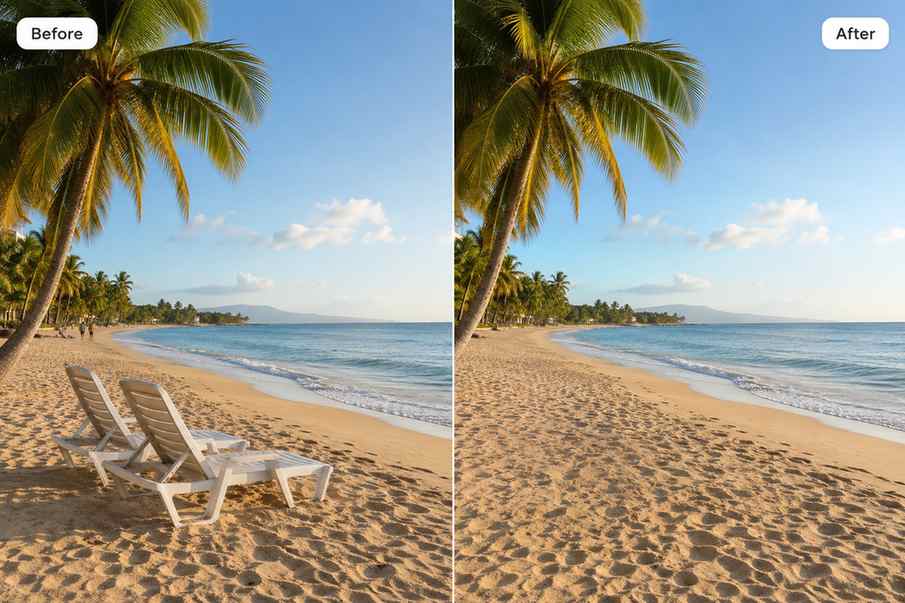
개체를 제거한 후 향상 또는 확대를 사용하여 최종 이미지를 더 선명하고 게시 가능하게 만듭니다.
문제점
좋은 사진에는 산만한 대상이 하나 있습니다.
원하지 않는 부분을 선택하고 재촬영 없이 더욱 깔끔한 버전을 만들어보세요.
오래된 영상에 표시, 소품 또는 텍스트가 포함되어 있습니다.
새 캠페인, 목록 또는 게시물에서 재사용할 수 있도록 이미지를 정리합니다.
배경이 복잡하면 피사체가 약해집니다.
주요 주제를 더 쉽게 이해할 수 있도록 시각적 노이즈를 제거합니다.
채널 매트릭스
Product images
소품, 먼지, 스티커, 방해가 되는 배경 요소를 제거하세요.
Travel and lifestyle photos
현장에서 사람, 표지판, 상자, 케이블 또는 길 잃은 물체를 청소하십시오.
Listings and campaigns
새로운 촬영을 정리하지 않고도 재사용 가능한 이미지를 새로 고칠 수 있습니다.
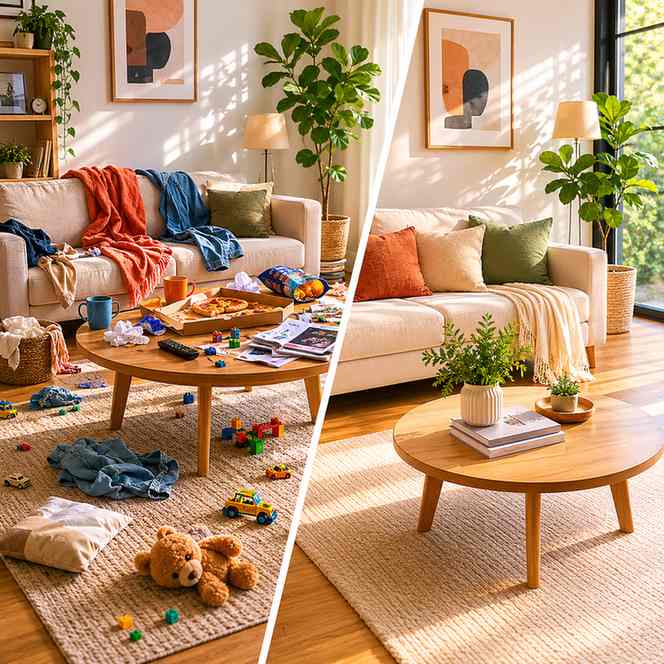
잡동사니 제거 전과 후
소품을 제거한 깔끔한 제품 이미지
눈에 보이는 패치 없이 자연스러운 장면 정리
게시를 위해 향상된 최종 이미지
개체 제거 작업 과정
Upload the image, select the unwanted object area, let AI clean it, then enhance or upscale the finished photo if needed.
이미지가 완성된 느낌을 방해하는 개체, 표시, 텍스트 또는 잡동사니를 식별합니다.
remove unwanted objects from photos
교체 텍스처가 자연스럽게 혼합되도록 초점이 맞춰진 영역에 개체 제거기를 사용합니다.
AI object remover
편집 주위의 그림자, 선, 가장자리 및 반복 패턴을 검토합니다.
remove clutter from photo
정리된 출력에 더 강한 선명도가 필요한 경우 이미지를 향상하거나 확대합니다.
photo cleanup tool
깨끗한 사진 결과물
PixEdit은 이미지의 원래 목적을 유지하면서 산만한 세부 사항을 제거하는 데 도움이 됩니다.
1
원본 이미지가 업로드되었습니다.
3
일반 PixEdit 도구가 연결됨
준비가 된
실제 출판 요구에 맞는 출력
개체 제거기
개체 제거기 + AI 보정
개체 제거기 + 이미지 업스케일러
FAQ
예. PixEdit은 사진에서 방해가 되는 개체, 어수선한 부분, 표시 및 원치 않는 세부 사항을 제거하는 데 도움이 됩니다.
일반적인 예로는 배경의 어수선한 부분, 소품, 표지판, 텍스트, 먼지, 표시, 주요 피사체 주변의 작은 방해 요소 등이 있습니다.
결과는 소스 이미지와 선택한 영역에 따라 다르지만 일반적으로 집중된 선택과 깔끔한 배경이 더 자연스러운 결과를 생성합니다.
정리를 위해 Object Remover로 시작한 다음, 최종 이미지의 선명도가 더 필요한 경우 AI Enhance 또는 Image Upscaler를 사용하십시오.