

객체 교체 프롬프트와 함께
객체를 브러시로 지정하고 대체할 내용을 설명하면, AI가 기존 피사체를 제거한 뒤 장면에 어울리는 새 요소를 생성합니다.
 원래의
원래의 교체됨
교체됨여기에 이미지를 놓으세요
또는 클릭해서 선택 • Ctrl + V 로 붙여넣기
또는 샘플로 시도:
새로운 객체를 설명하라
변경할 부분만 칠하기
새로운 변형을 빠르게 사용해 보세요.
세련된 결과 다운로드
객체 교체 작동 방식
PixEdit 편집기 내에서 직접 4가지 집중 단계를 통해 선택한 개체를 교체합니다.
이미지 업로드
제품, 라이프스타일, 공간, 인물 사진 또는 소셜 사진으로 시작하세요.
객체 마스크
제거하고 교체하려는 항목을 브러시로 덮습니다.
교체 프롬프트 작성
원하는 물체, 재료, 조명, 스타일을 설명하세요.
결과 내보내기
편집된 이미지를 다운로드하거나 다른 메시지를 통해 계속해서 개선하세요.
실용적인 창의적 작업을 위한 개체 교환
제품 변형, 공간 스타일링, 소품, 옷장 및 캠페인 컨셉에 대해 신속한 기반 교체를 사용하세요.
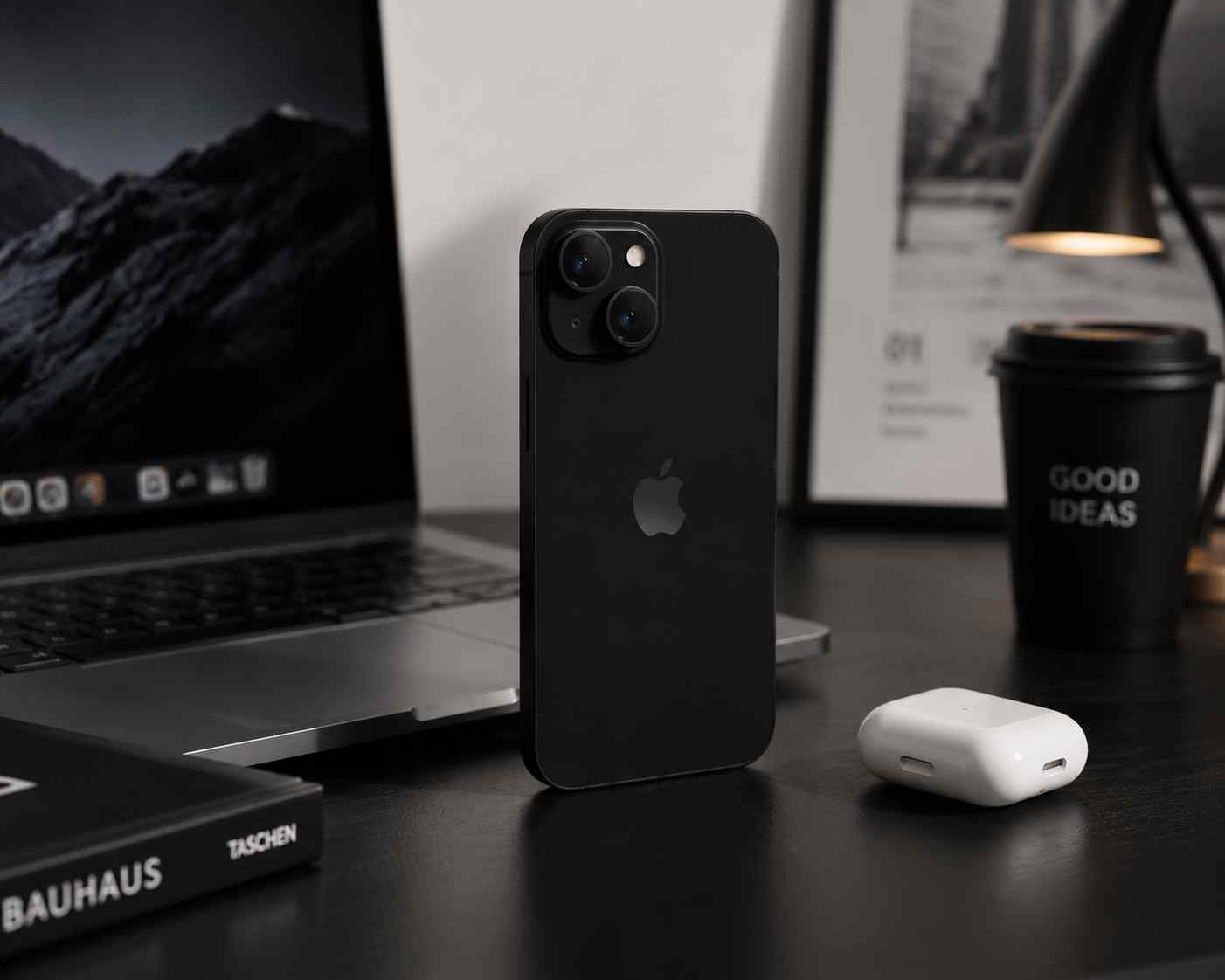
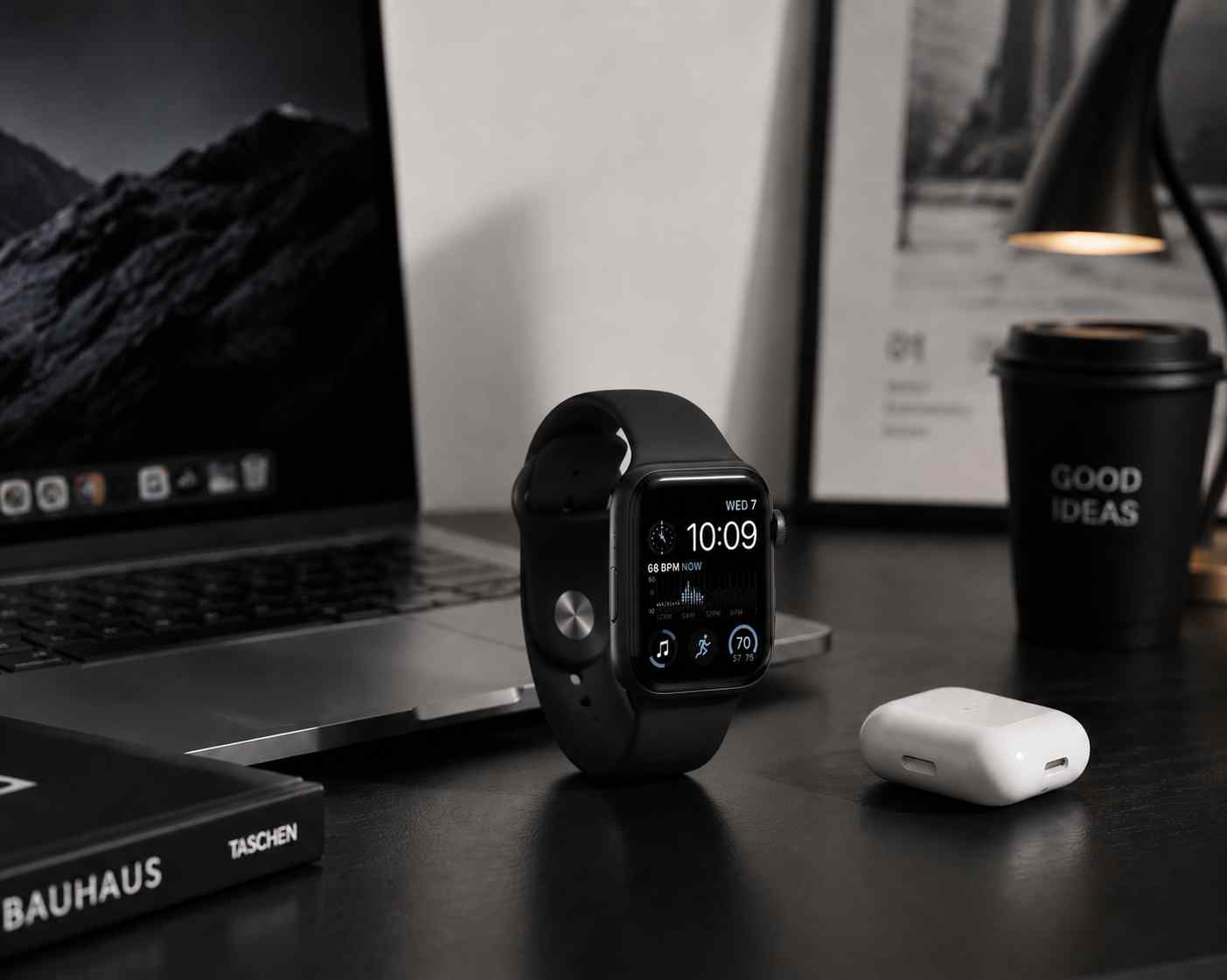
제품 소품 교환
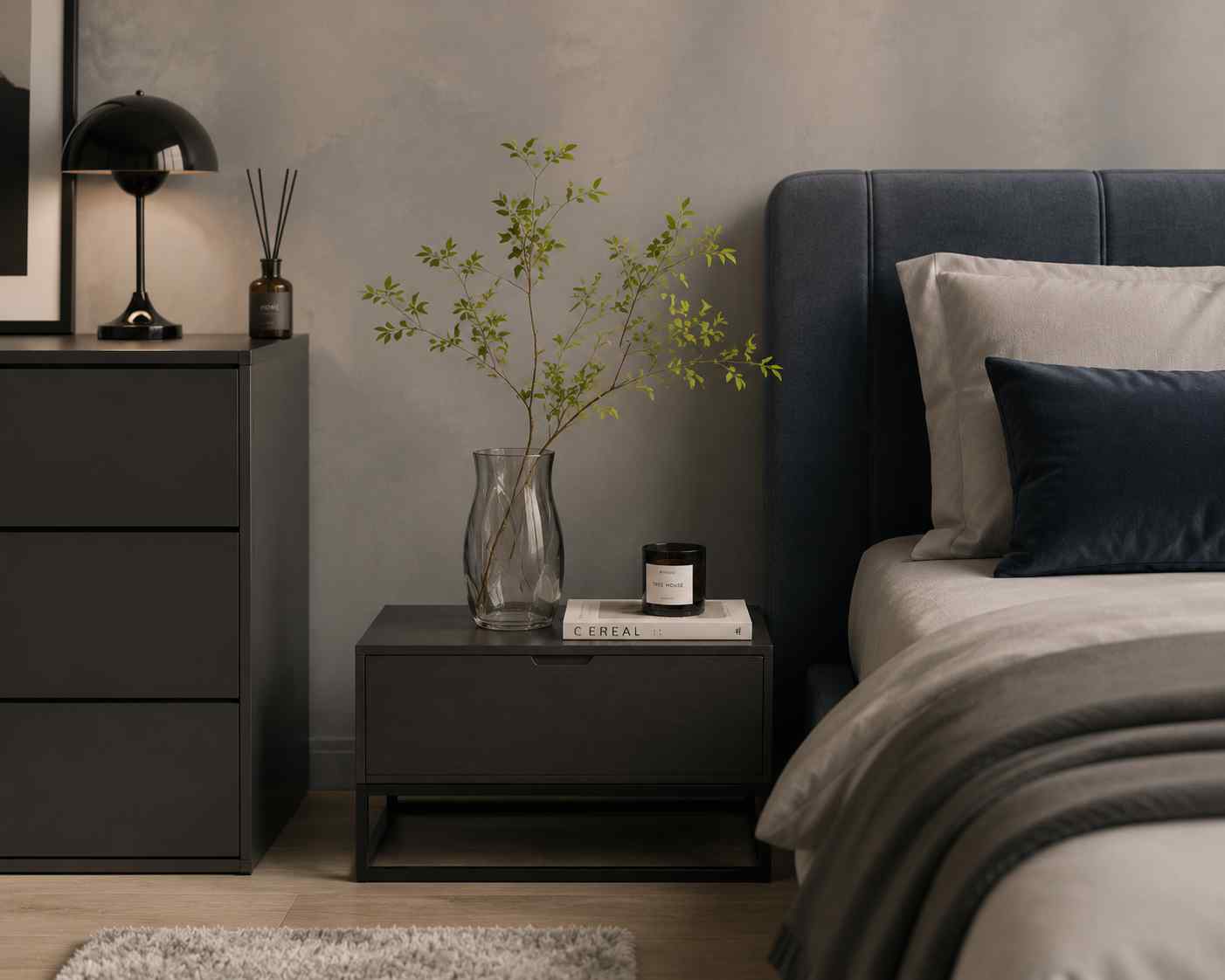
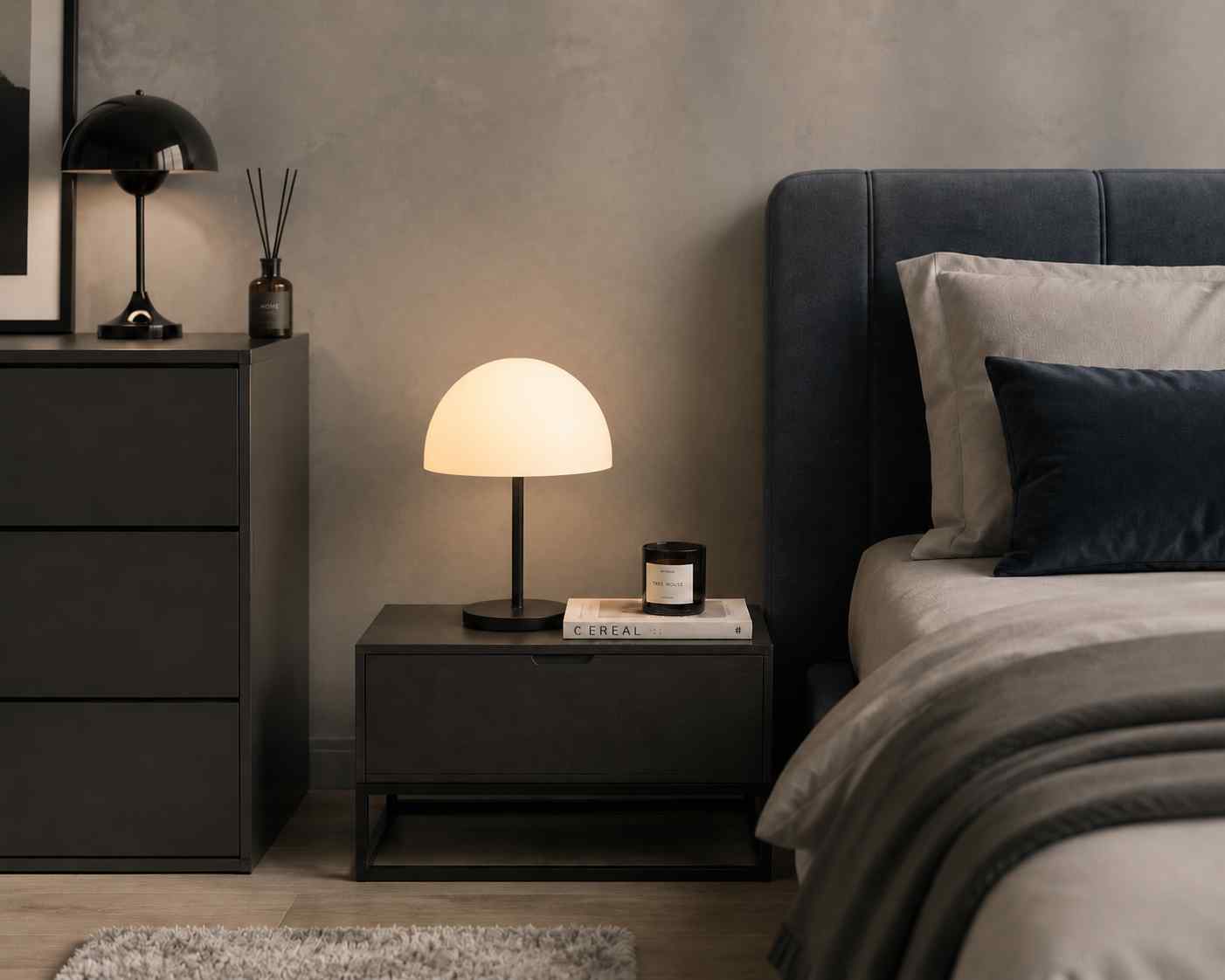
장식 아이템 변경

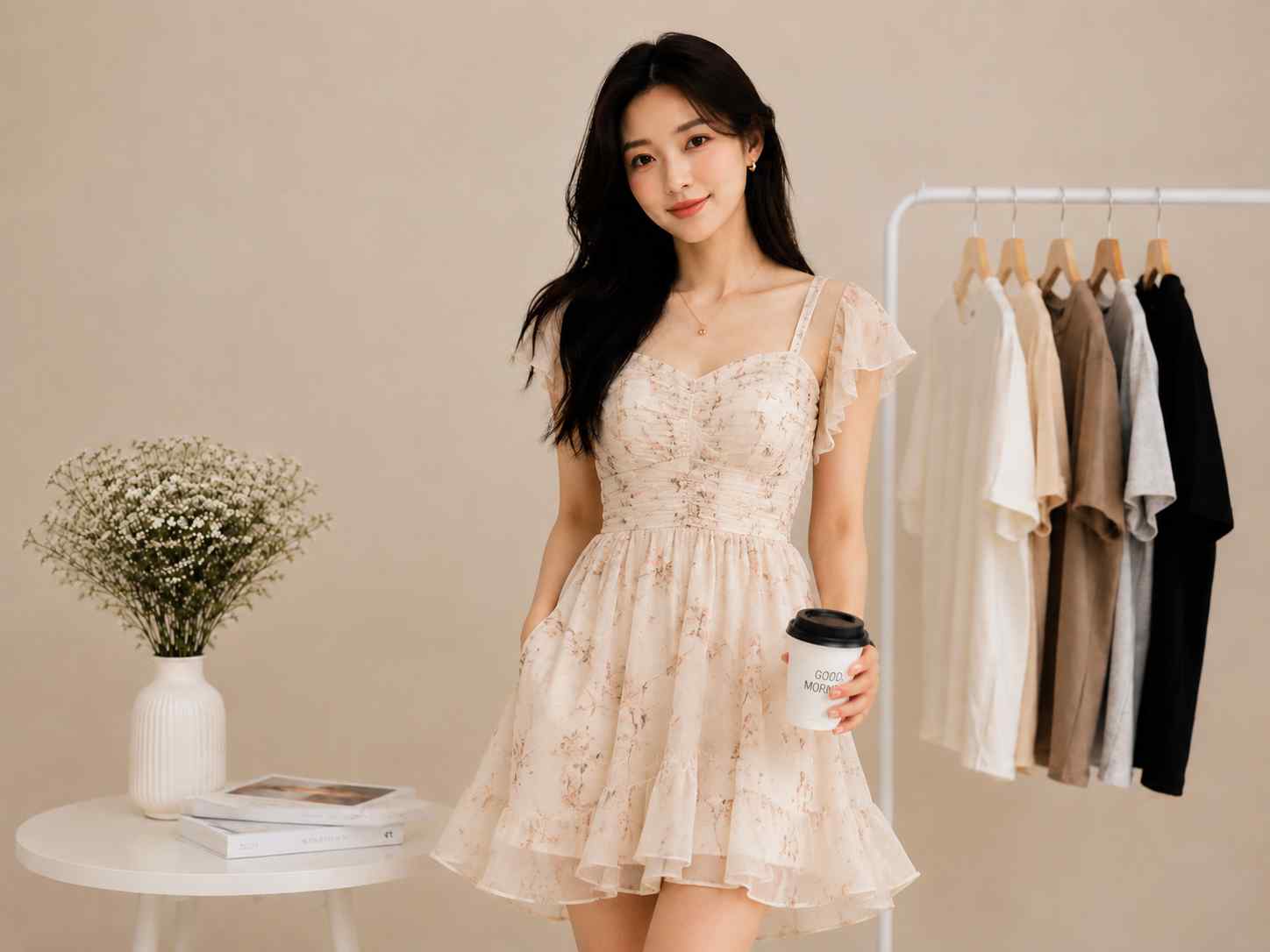
액세서리를 사용해 보세요
객체 교체가 도움이 되는 곳
객체를 브러시로 지정하고 대체할 내용을 설명하면, AI가 기존 피사체를 제거한 뒤 장면에 어울리는 새 요소를 생성합니다.
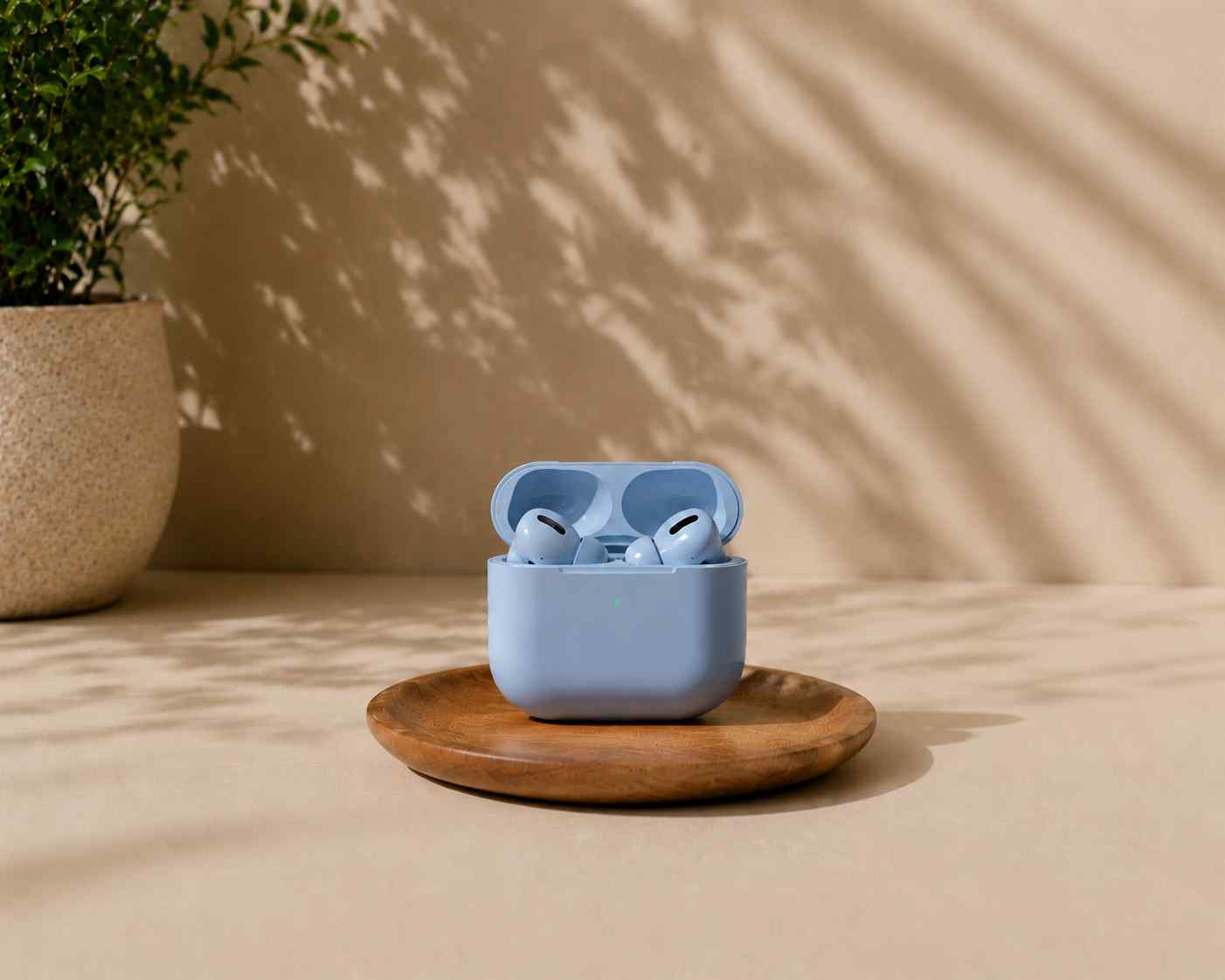
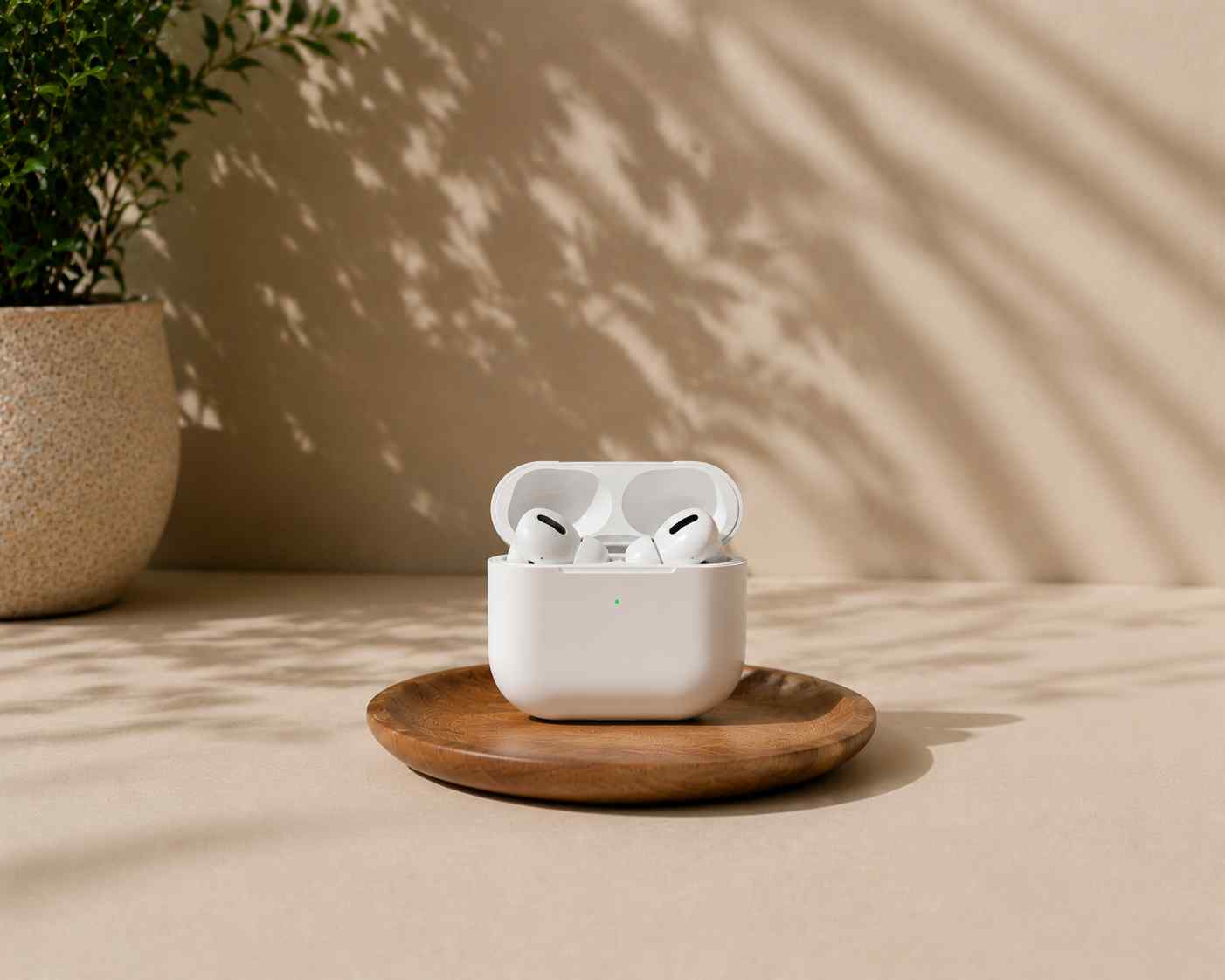
제품 변형
새로운 촬영을 예약하지 않고도 대체 소품, 포장, 색상 또는 주변 물체를 미리 볼 수 있습니다.


인테리어 스타일링
장식, 가구 액센트, 식물 및 물건을 교체하여 새로운 방 방향을 테스트해보세요.
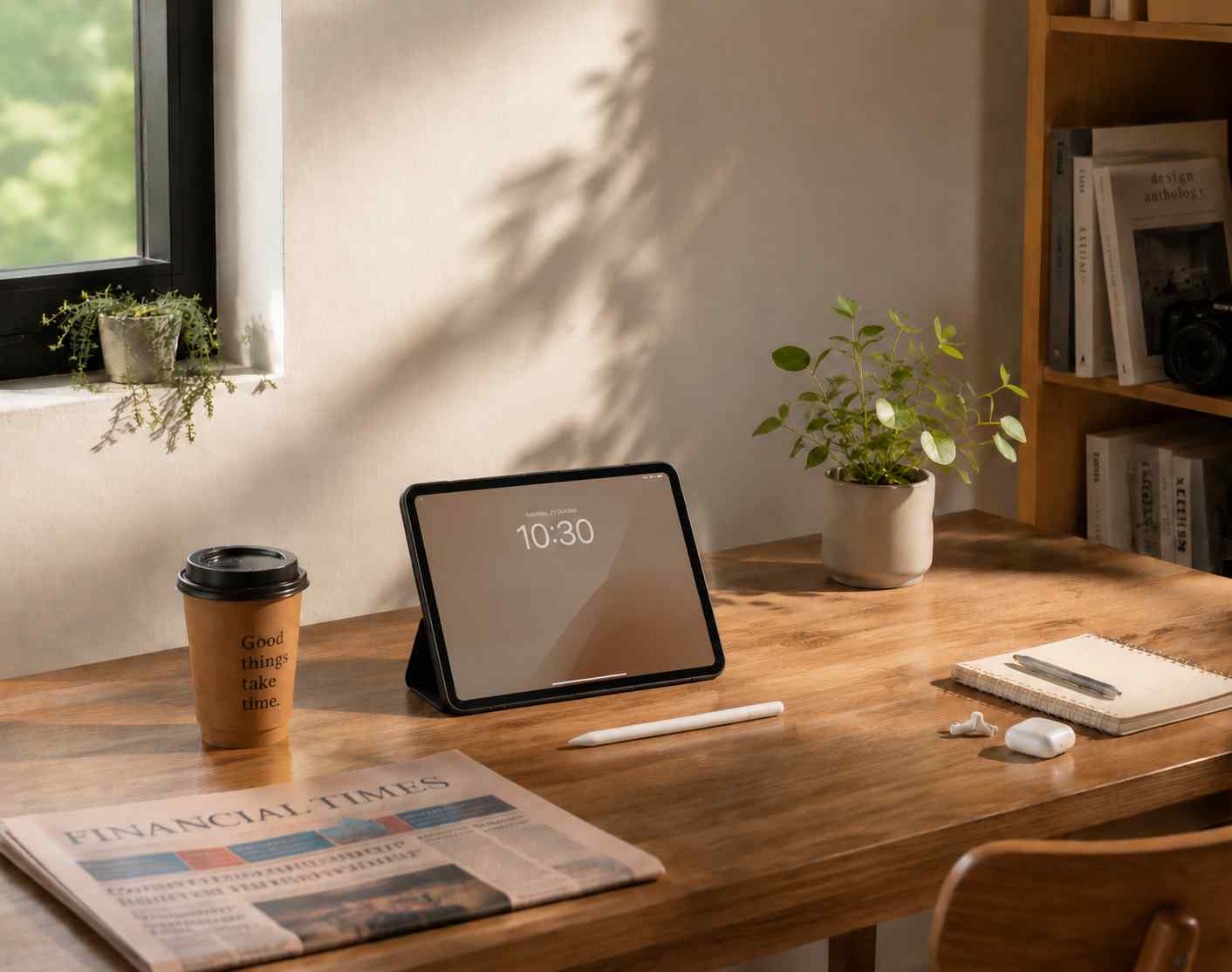

창의적인 리터칭
캠페인 및 소셜 콘텐츠를 위해 방해가 되는 물체를 의도적인 장면 세부정보로 전환하세요.
AI 대체 개체를 사용하는 이유
객체 제거와 생성 채우기를 하나의 흐름으로 결합하여 정리부터 개념화까지 더 빠르게 진행하세요.
프롬프트 제어
마스크된 객체를 대체해야 하는 것이 무엇인지 정확하게 설명하세요.
단일 워크플로
별도의 도구를 실행하는 대신 하나의 API 지원 편집을 제거하고 채웁니다.
자연스러운 맥락
주변 조명, 원근감, 구도를 그대로 유지하세요.
개체 대 교체 수동 합성
빠른 시각적 교체만 필요한 경우 컷아웃 및 수동 블렌딩 레이어 검색을 건너뛰세요.
객체 교환을 위해 제작됨
마스크, 프롬프트 입력, 생성 설정 조정, 비교, 내보내기를 하나의 에디터에서 처리하세요.
객체 교환을 위해 제작됨
마스크, 프롬프트 입력, 생성 설정 조정, 비교, 내보내기를 하나의 에디터에서 처리하세요.
마스크 기반 제어
브러시된 개체 영역만 교체 대상이 됩니다.
프롬프트 생성
텍스트를 사용하여 객체 유형, 재료, 조명 및 스타일을 지정합니다.
세대 설정
시드, 채우기 모드, ObjectClear 단계 및 안내 강도를 조정합니다.
에디터 내보내기
톤 조정을 적용하고 PNG 또는 JPG 출력을 다운로드합니다.
개체를 교체할 준비가 되셨나요?
사진을 업로드하고 개체를 브러싱한 후 대신 표시되어야 할 내용을 설명하세요.