

새로운 장면 만들기 AI 채우기 사용
사진을 업로드하고 원하는 배경이나 장면을 설명하면 PixEdit이 제품, 인물, 광고, 소셜 콘텐츠에 맞는 새로운 AI Fill 결과를 생성합니다.
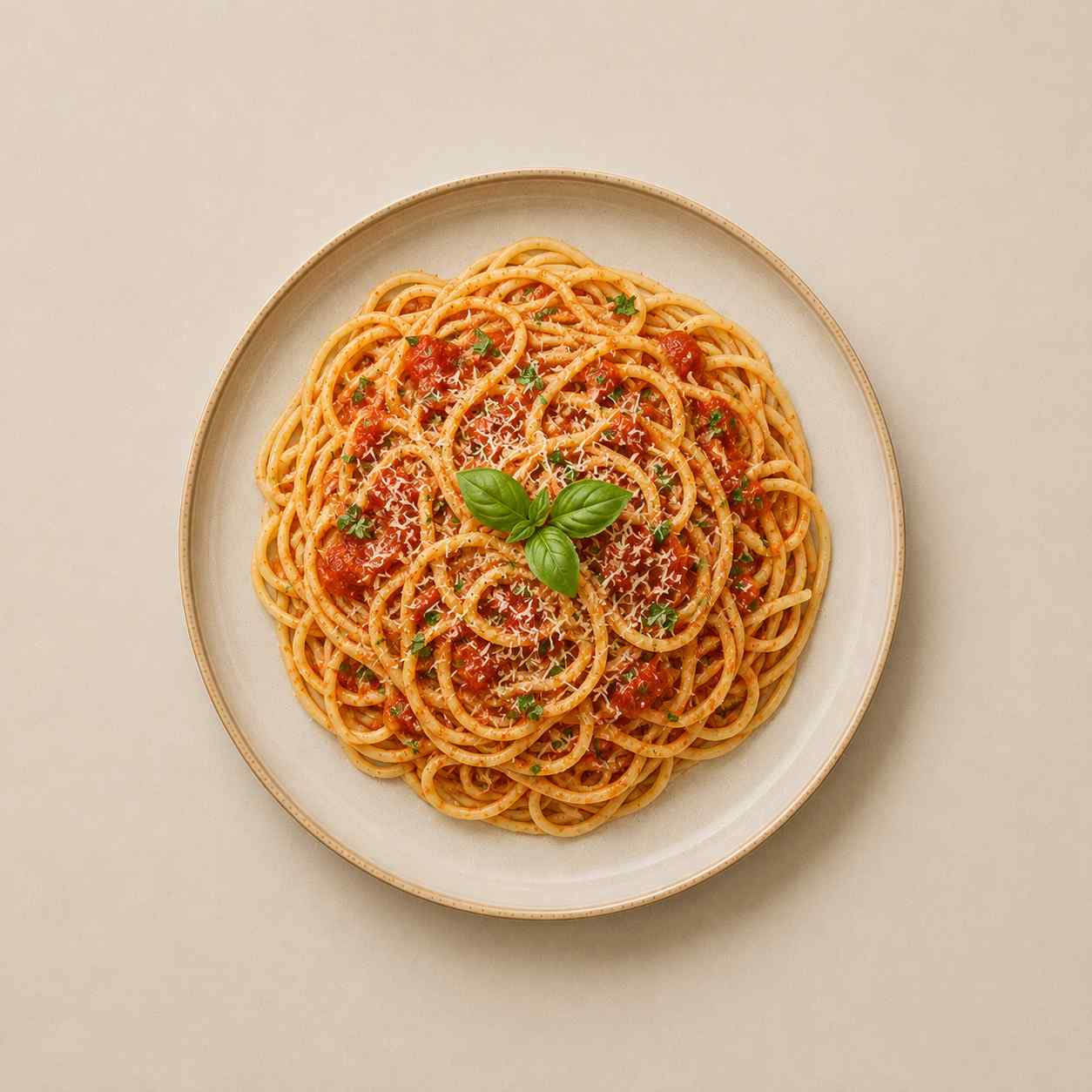
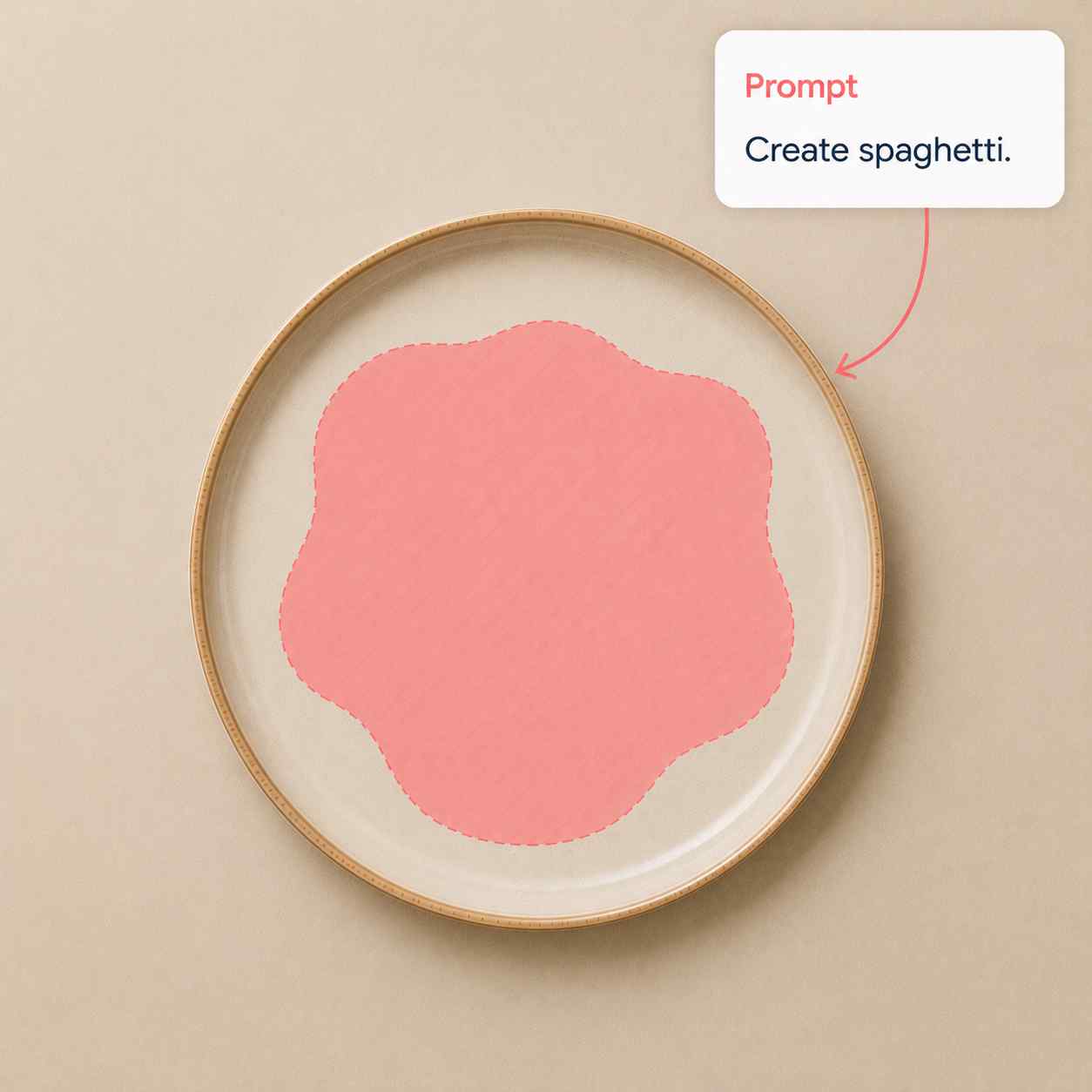
여기에 이미지를 놓으세요
또는 클릭해서 선택 • Ctrl + V 로 붙여넣기
또는 샘플로 시도:
3단계로 AI 채우기 생성
사진에서 시작하여 장면을 설명하고 편집기에서 결과를 구체화하세요.
사진 업로드
변형하려는 제품, 초상화, 라이프스타일 이미지 또는 크리에이티브 자산을 선택하세요.
채우기 설명
새로운 설정, 배경, 조명 또는 시각적 스타일에 대한 프롬프트를 작성합니다.
결과 내보내기
생성된 이미지를 다운로드하거나 톤, 크기, 회전을 계속 조정하세요.
매일의 창의적인 작업을 위한 AI 채우기 아이디어
단일 업로드로 캠페인 변형, 제품 장면, 소셜 게시물, 컨셉 이미지를 생성하세요.

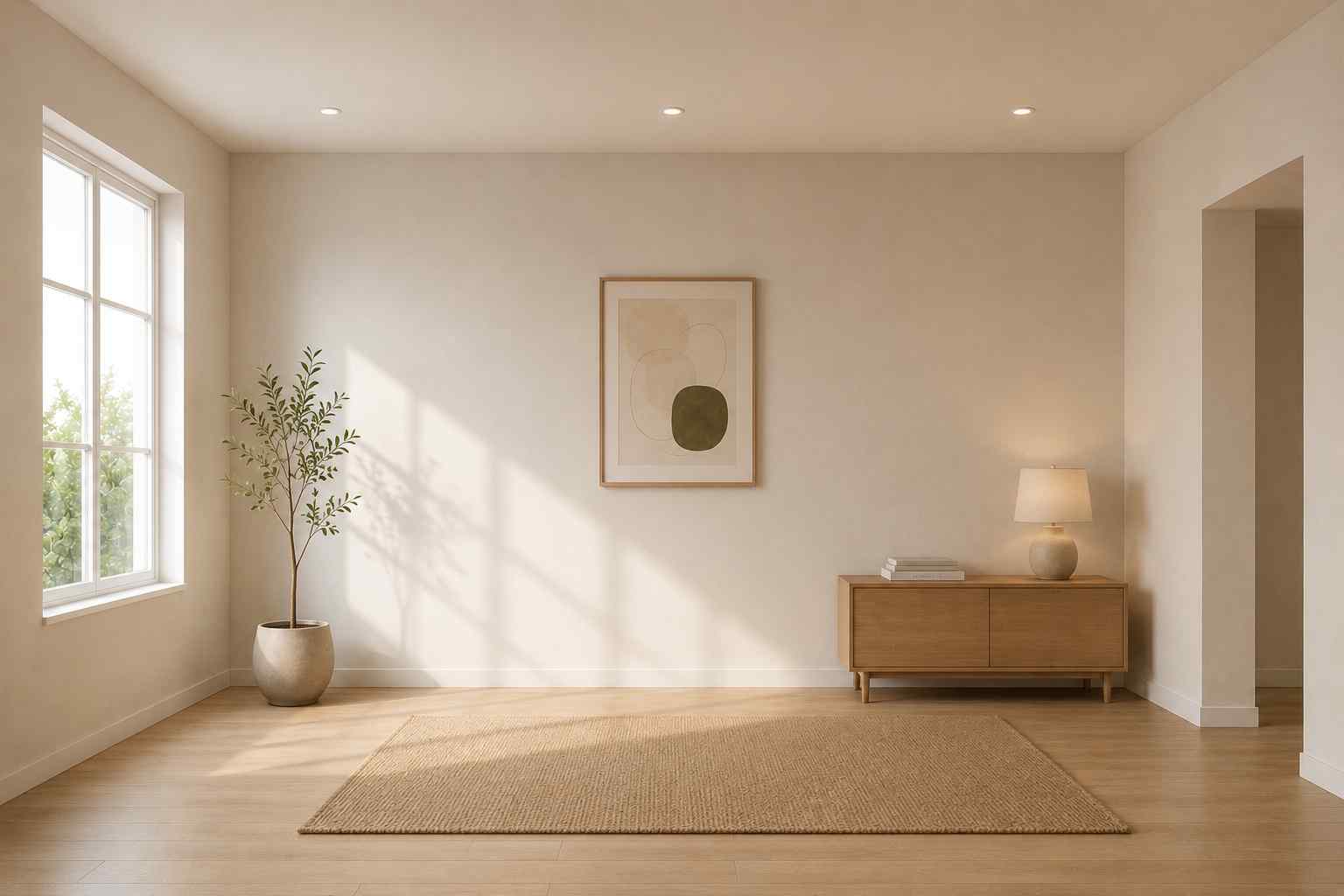
제품
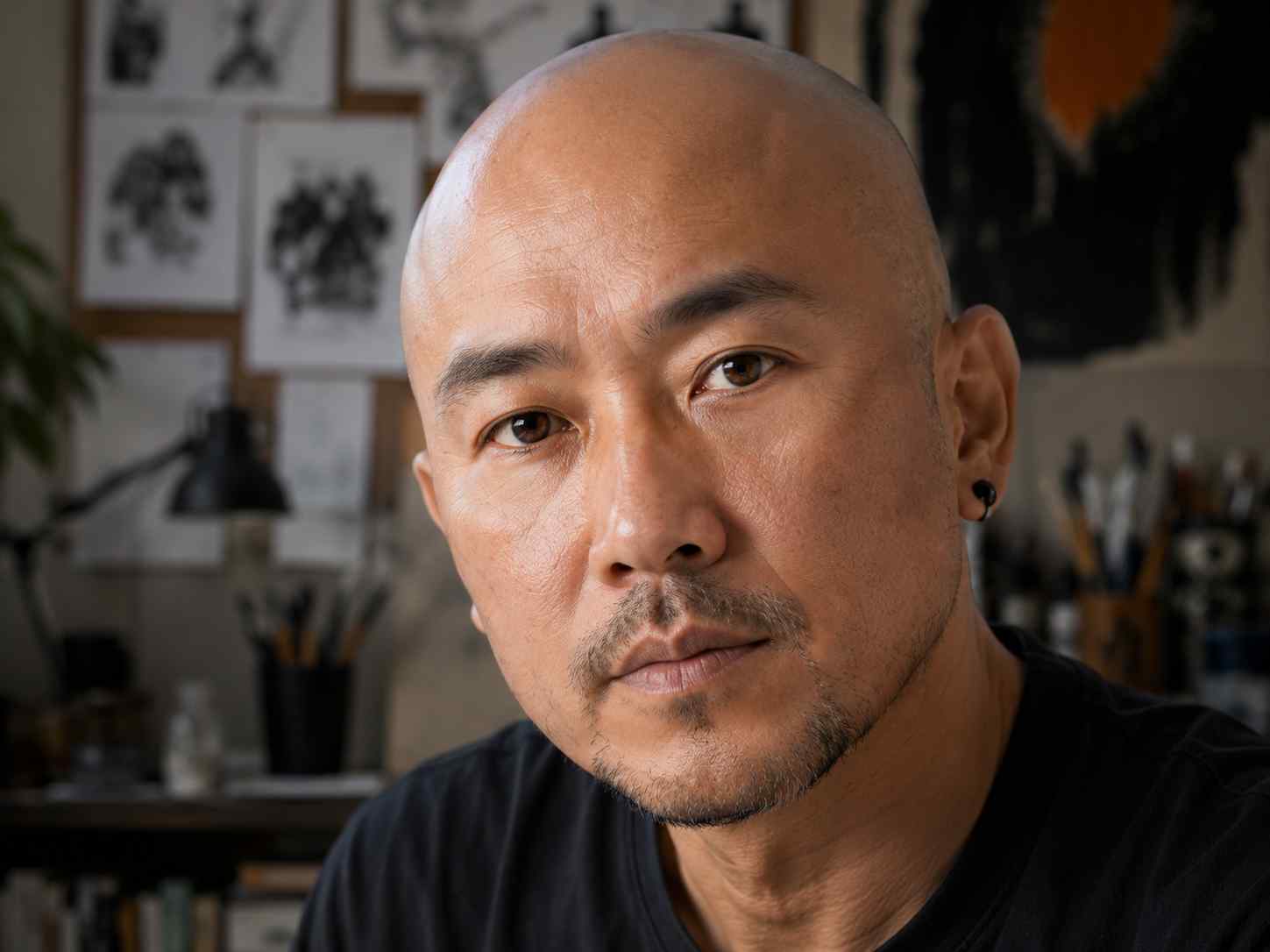
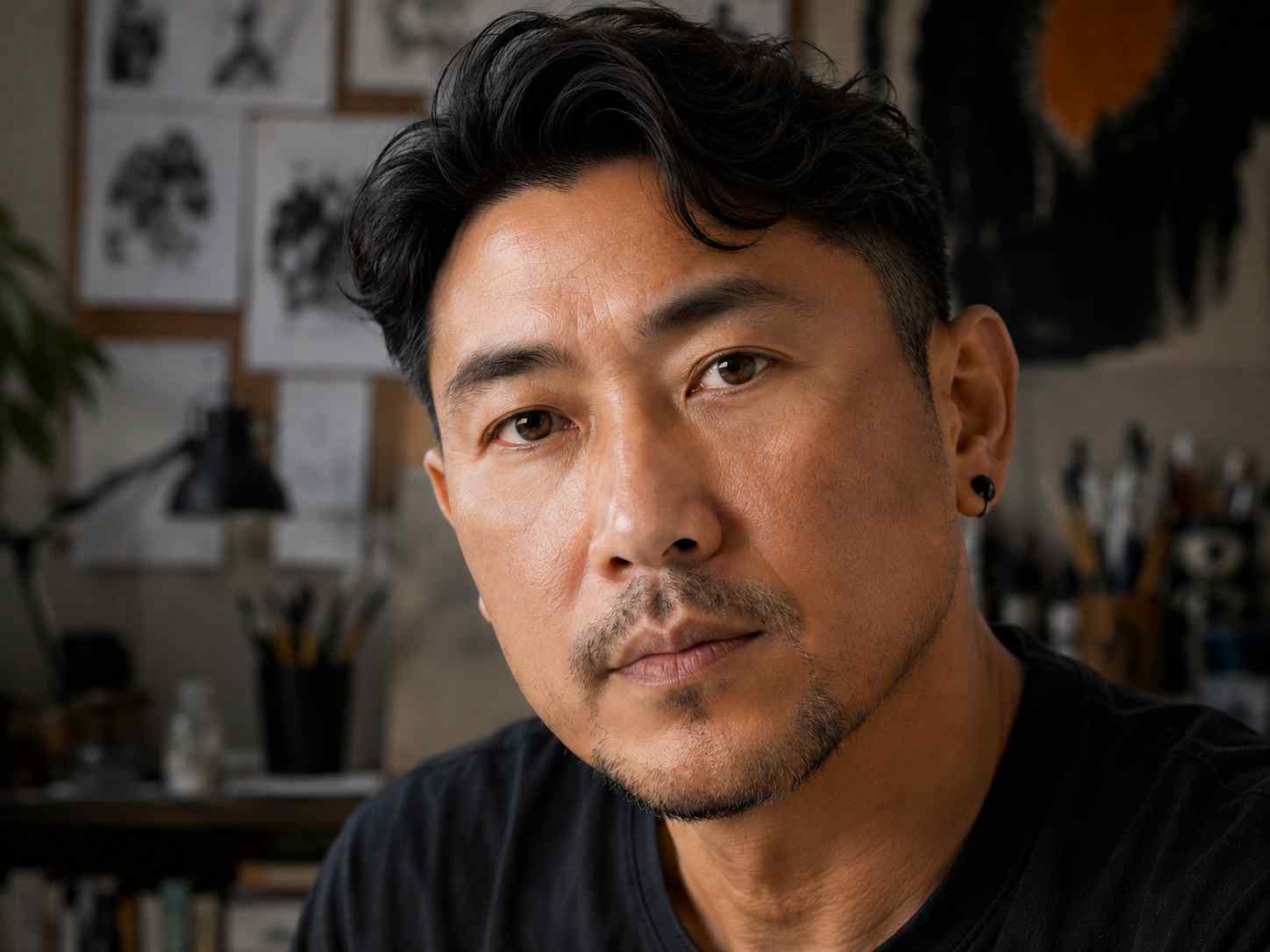
초상화
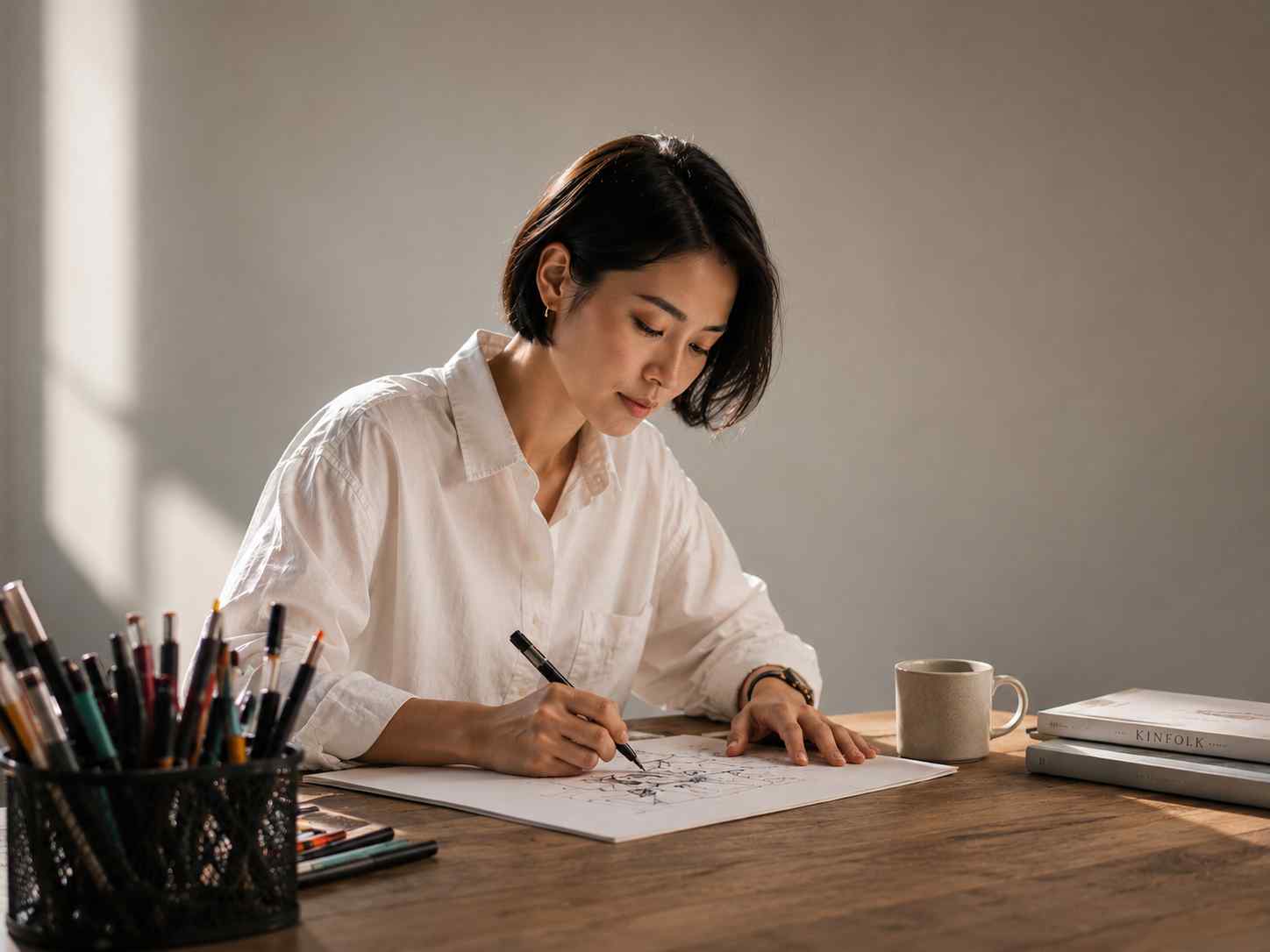
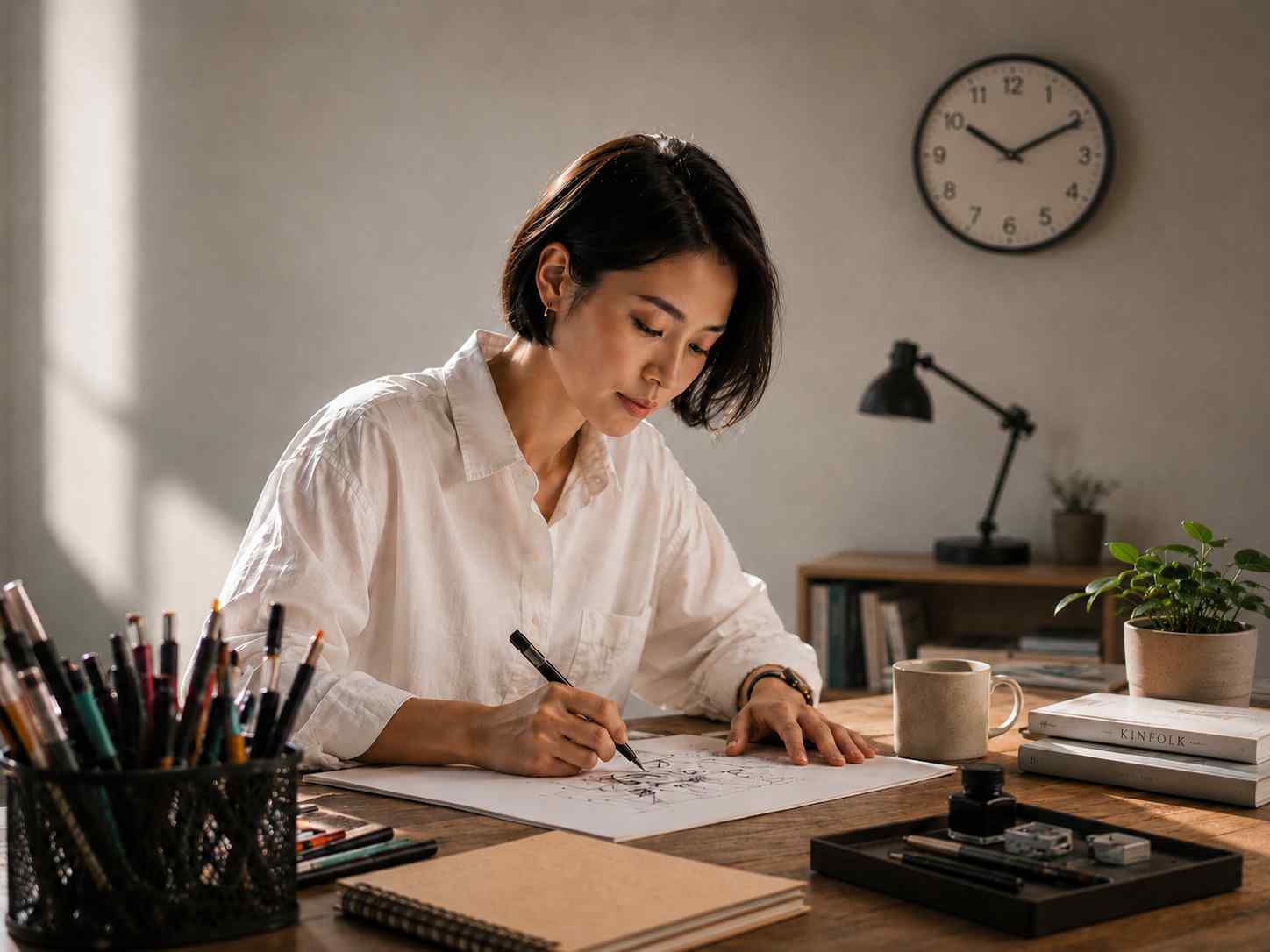
캠페인
AI 채우기가 도움이 되는 곳
사진을 업로드하고 원하는 배경이나 장면을 설명하면 PixEdit이 제품, 인물, 광고, 소셜 콘텐츠에 맞는 새로운 AI Fill 결과를 생성합니다.
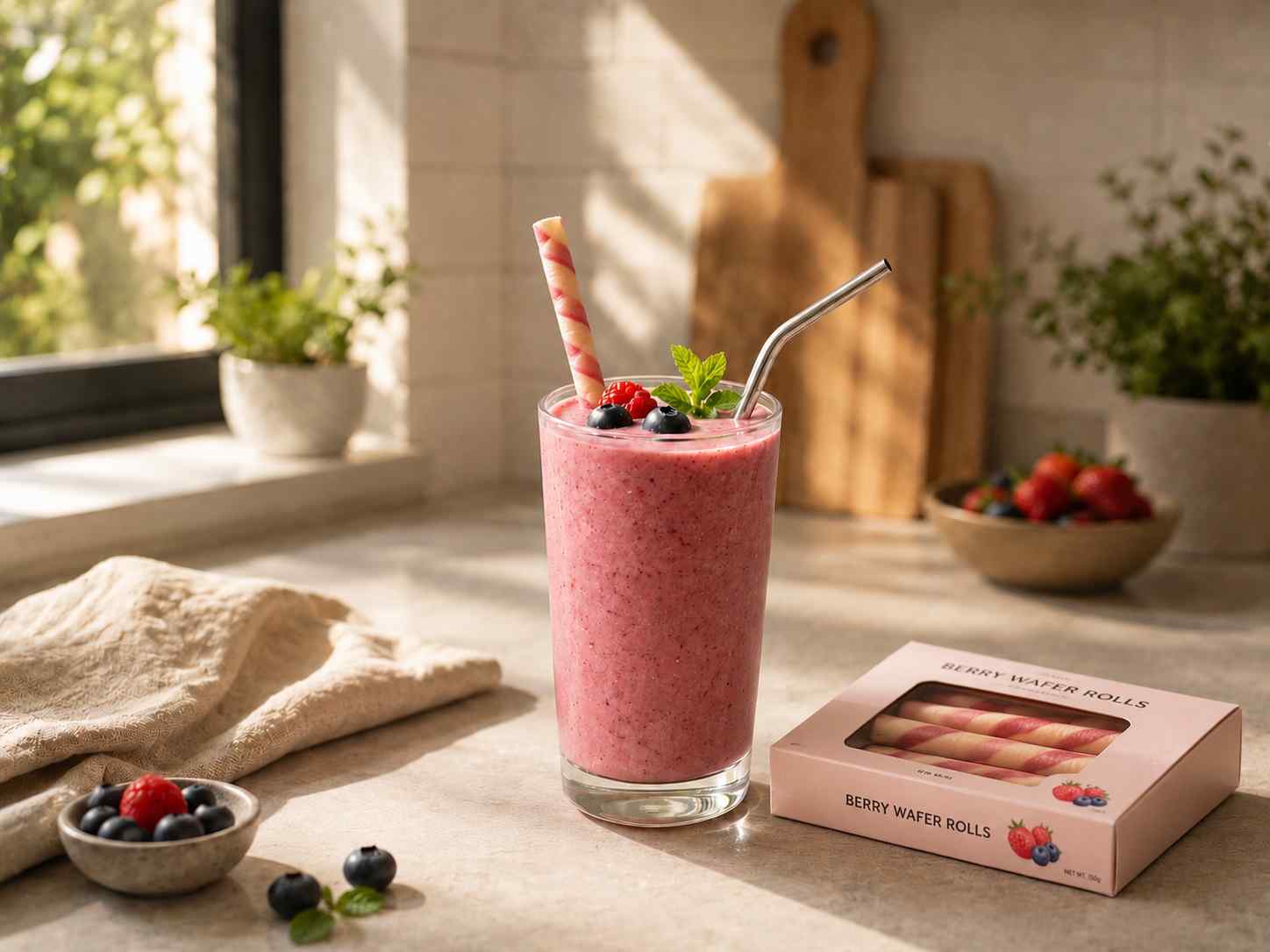
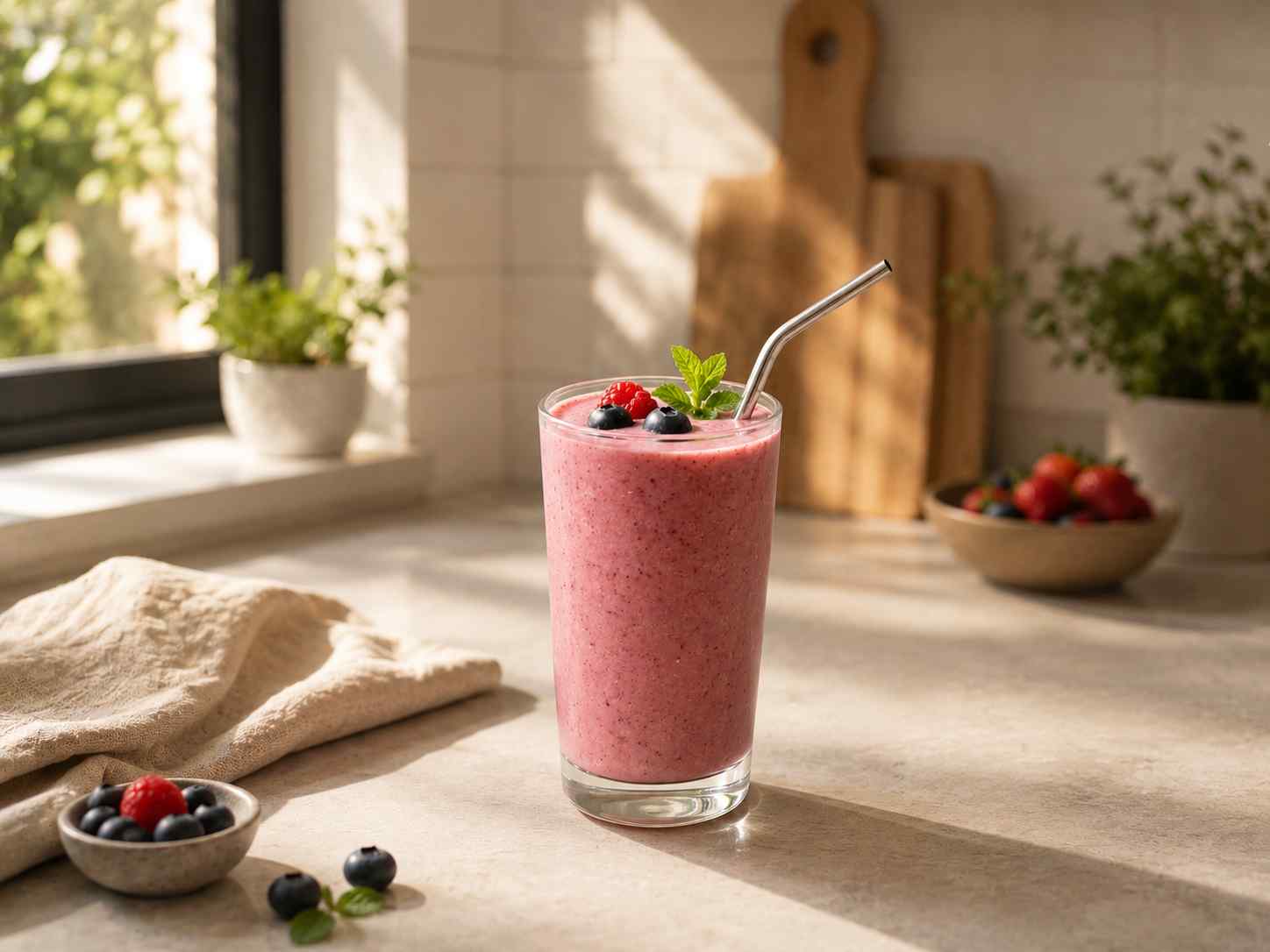
제품 캠페인
새로운 촬영을 준비하지 않고도 제품 사진을 계절, 스튜디오 또는 라이프스타일 장면에 배치하세요.
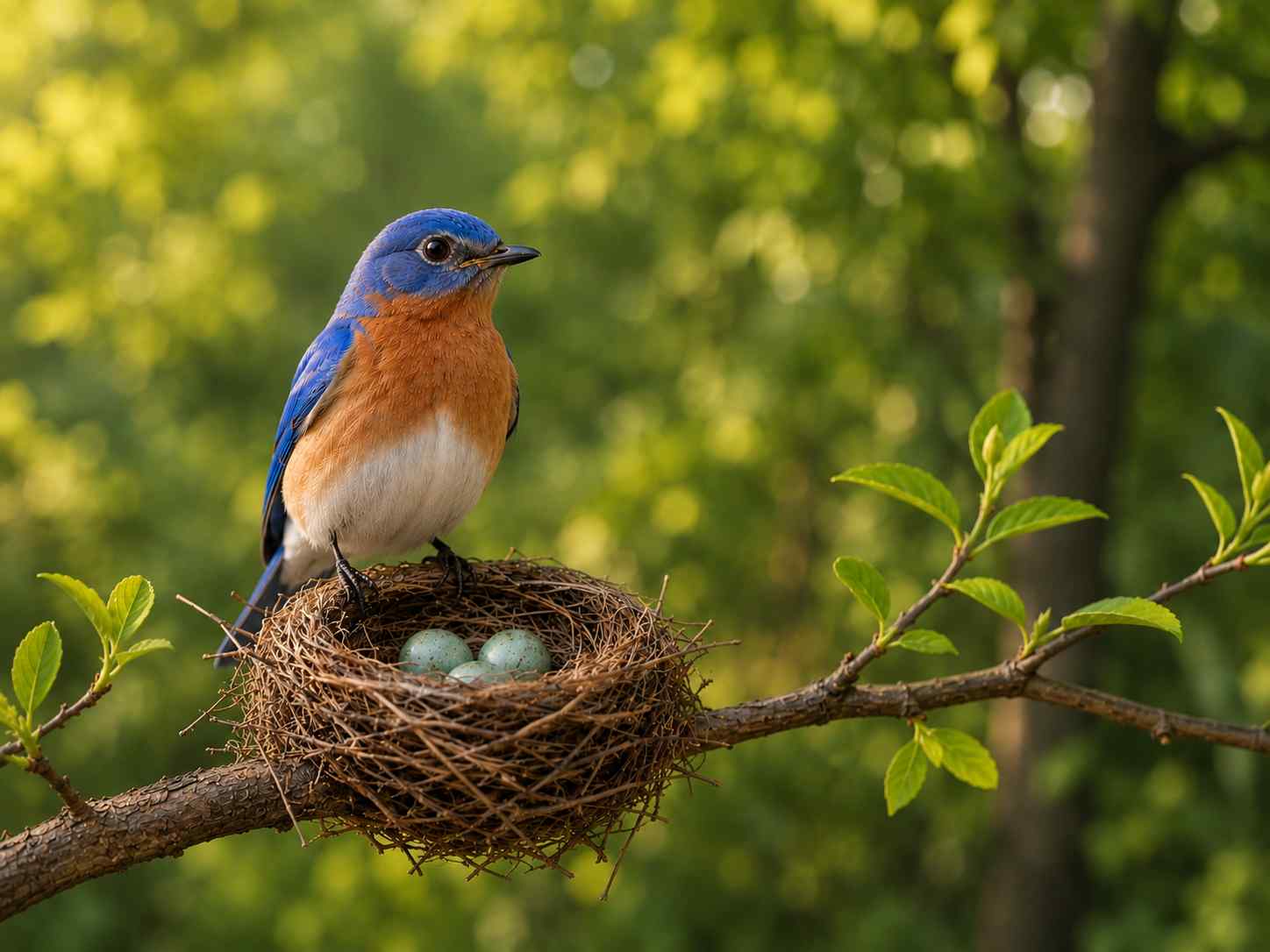
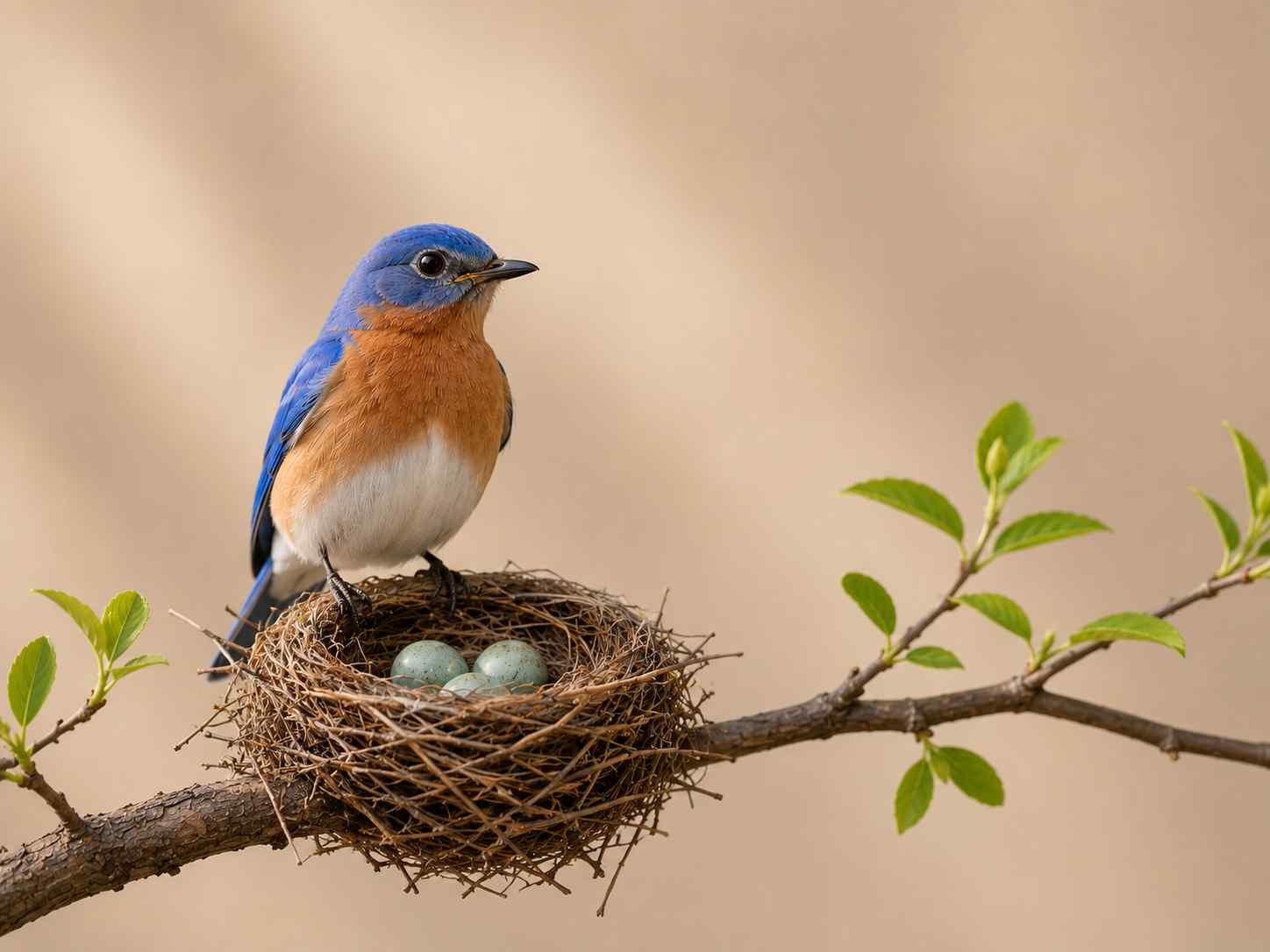
소셜 콘텐츠
배경 메시지를 변경하여 하나의 이미지에서 여러 게시물 컨셉을 만듭니다.
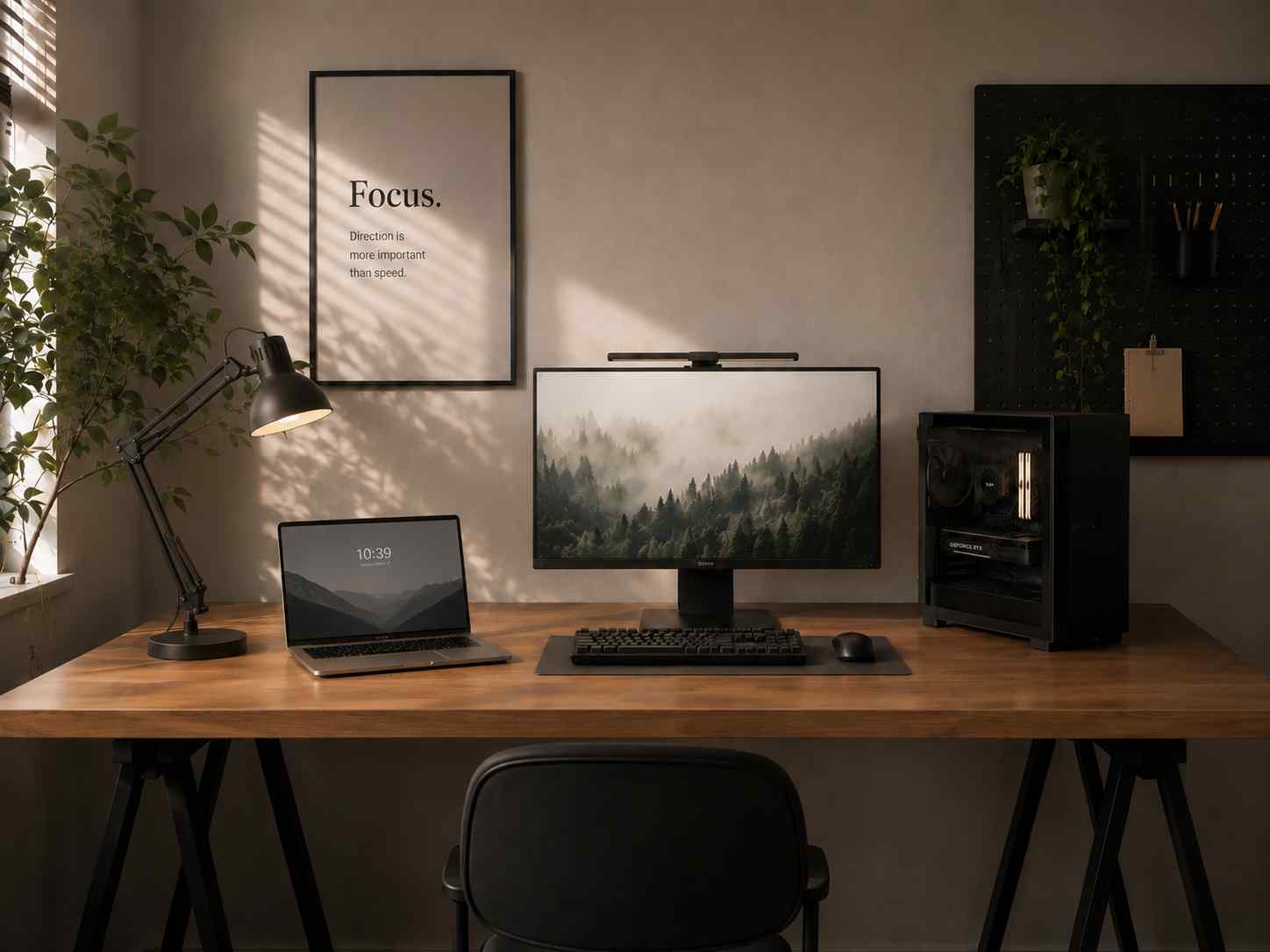
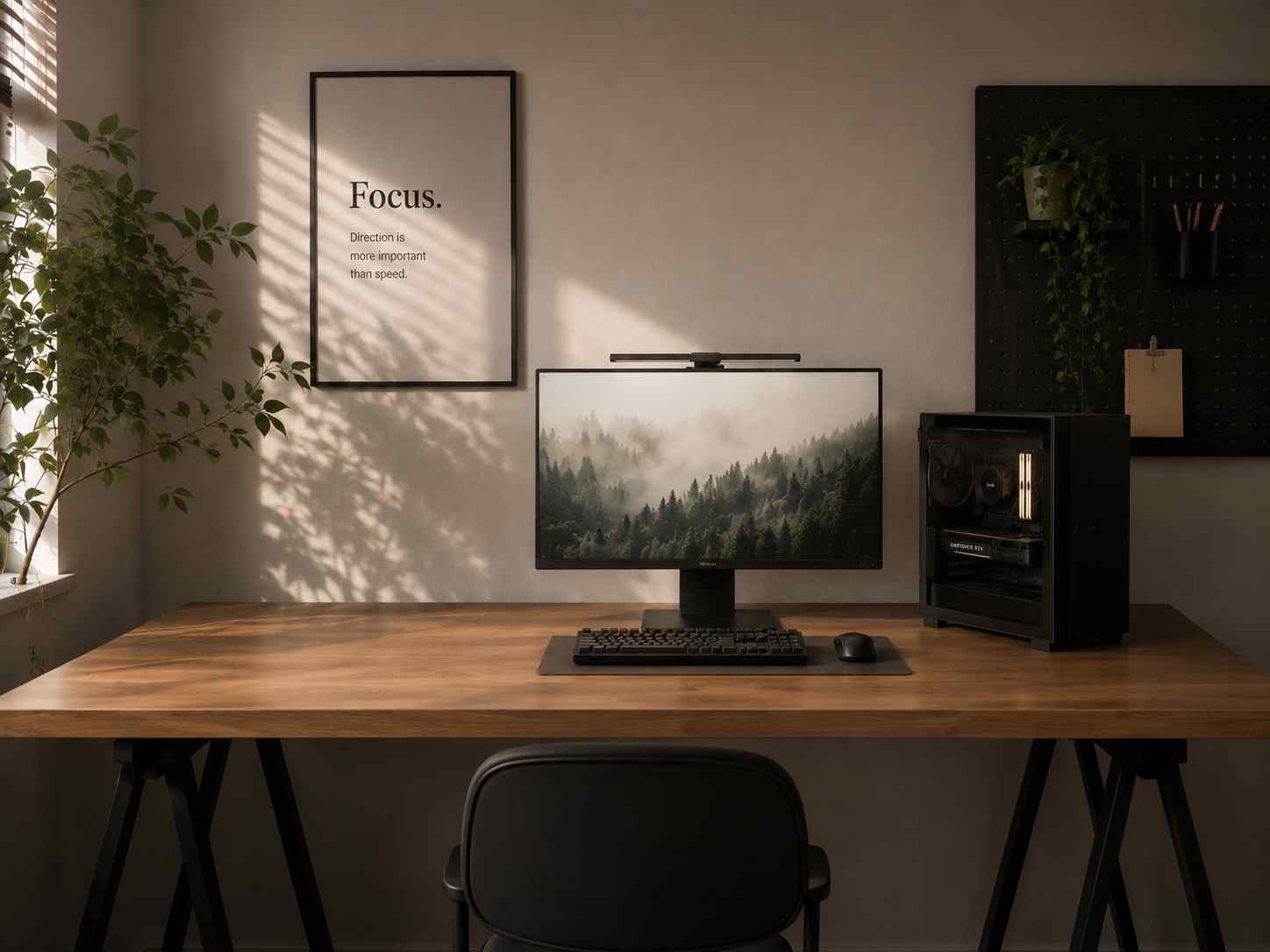
크리에이티브 디렉션
제작 시간을 확정하기 전에 시각적 처리, 분위기, 환경을 모형화하세요.
AI 채우기를 사용하는 이유
수동 편집을 줄이면서 하나의 소스 이미지에서 여러 가지 세련된 컨셉으로 이동할 수 있습니다.
프롬프트 기반 제어
자산을 수동으로 검색하고 합성하는 대신 필요한 장면을 설명하세요.
배경 생성
이미지 주위에 스튜디오, 라이프스타일, 실외, 실내 또는 추상적 배경을 만드세요.
빠른 크리에이티브 변형
광고, 썸네일, 제품 사진, 소셜 영상에 대한 대체 컨셉을 빠르게 생성하세요.
수동 합성과 AI 채우기 비교
재고 찾기, 마스킹 및 장면 일치를 건너뜁니다. 업로드한 내용에서 직접 새로운 결과를 확인하세요.
즉각적인 이미지 편집을 위해 제작됨
시각적 컨텍스트를 생성한 다음 익숙한 편집기 컨트롤을 사용하여 이미지를 마무리합니다.
즉각적인 이미지 편집을 위해 제작됨
시각적 컨텍스트를 생성한 다음 익숙한 편집기 컨트롤을 사용하여 이미지를 마무리합니다.
프롬프트 채우기
자연어를 사용하여 새로운 배경, 설정 또는 시각적 방향을 만듭니다.
에디터 작업흐름
생성된 출력을 미리 보고 원본과 비교한 후 그대로 편집하세요.
클린 수출
웹, 광고, 프리젠테이션 또는 소셜 채널용 AI로 채워진 최종 이미지를 다운로드하세요.
지금 AI 채우기를 생성하세요
PixEdit을 사용하여 사진을 업로드하고 새로운 AI 생성 장면을 만들어보세요.