

オブジェクトの置換 プロンプト付き
対象をブラシで指定し、置き換え内容を説明すると、AIが古い被写体を削除してシーンに合う新しい要素を生成します。
 オリジナル
オリジナル 交換されました
ここに画像をドロップ
またはクリックして選択 • Ctrl + V で貼り付け
サンプルで試す:
新しいオブジェクトについて説明する
変更したい部分のみをペイントします
新しいバリエーションをすぐに試す
洗練された結果をダウンロードする
オブジェクトの置換の仕組み
PixEdit エディター内で直接、4 つの重点的なステップで選択したオブジェクトを置き換えます。
画像をアップロードする
製品、ライフスタイル、部屋、ポートレート、またはソーシャル写真から始めます。
オブジェクトをマスクする
削除して交換したい項目をブラシで上に塗ります。
置換プロンプトを書きます
希望するオブジェクト、素材、照明、スタイルについて説明します。
結果をエクスポートする
編集した画像をダウンロードするか、別のプロンプトで調整を続けます。
実用的なクリエイティブ作業のためのオブジェクト交換
製品バリエーション、部屋のスタイリング、小道具、ワードローブ、キャンペーンのコンセプトをプロンプトベースで置き換えます。
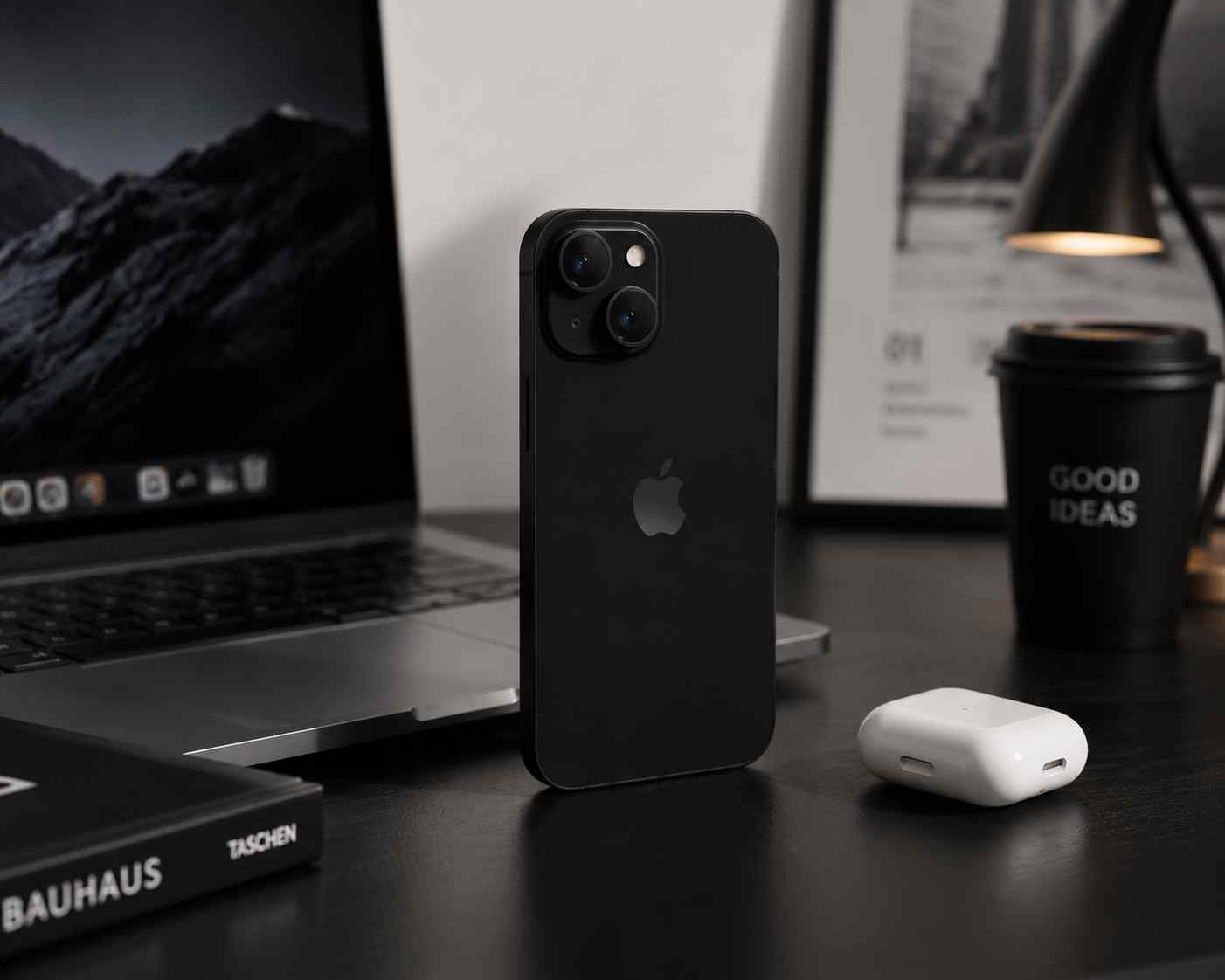
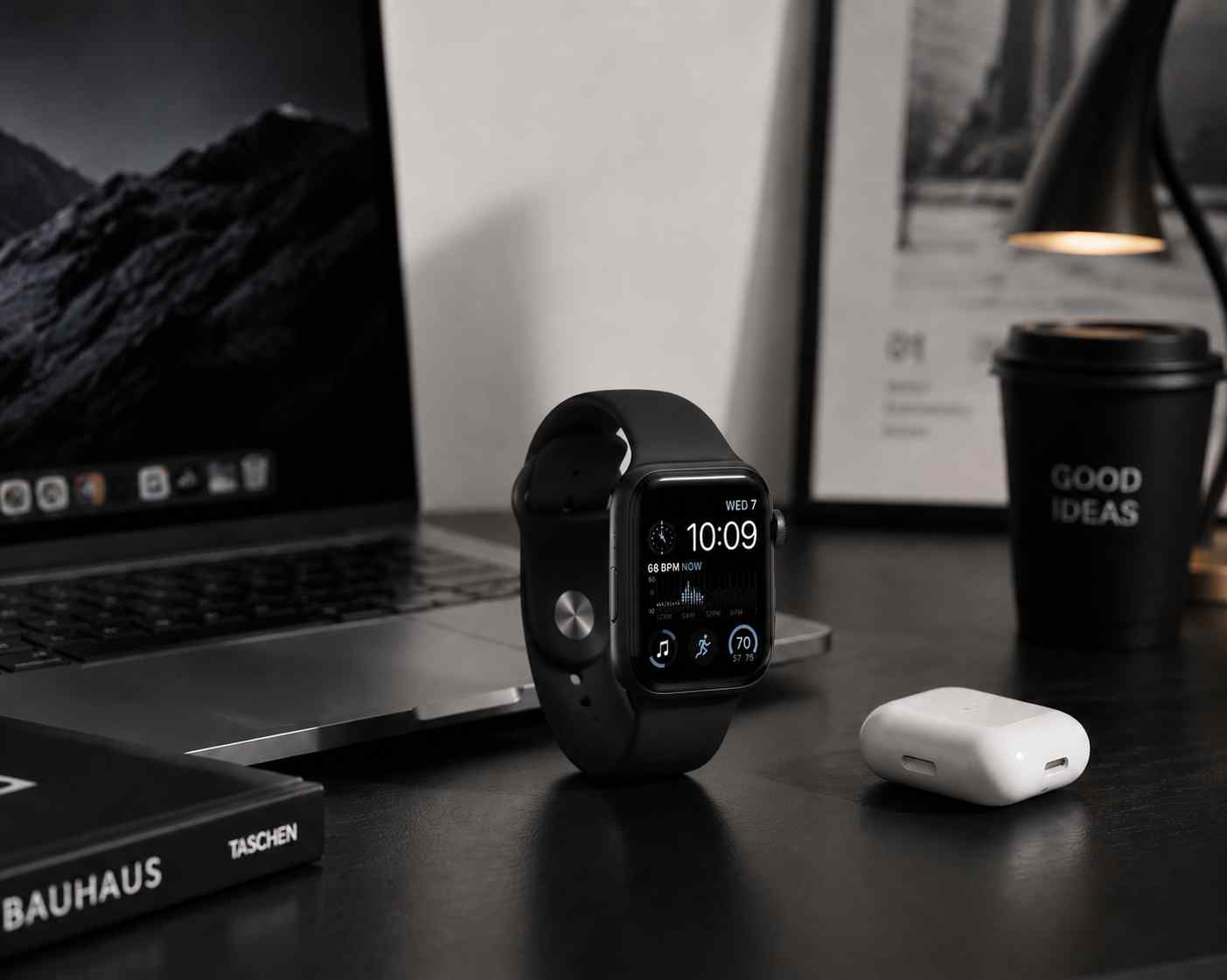
製品プロップを交換する
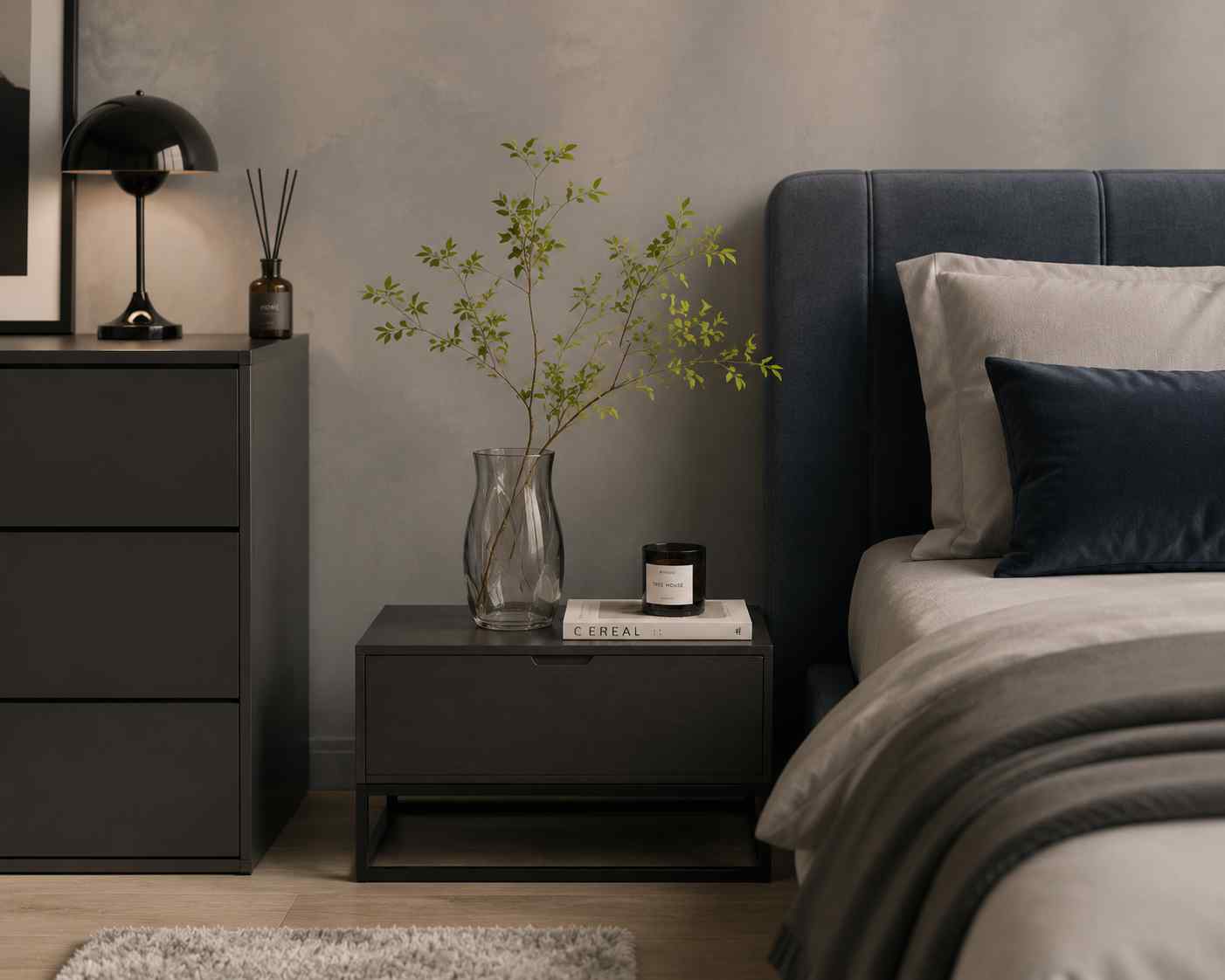
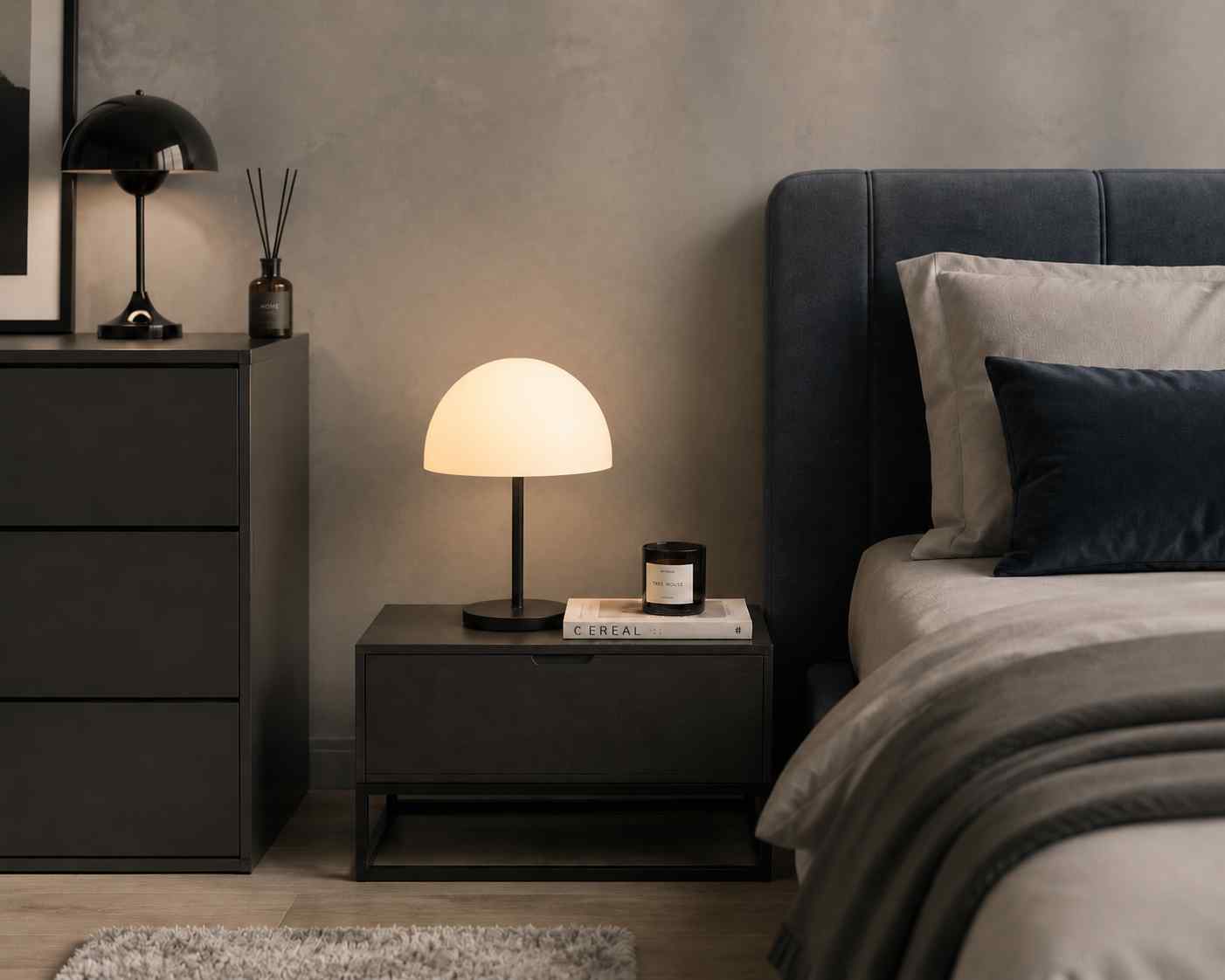
装飾アイテムを変更する
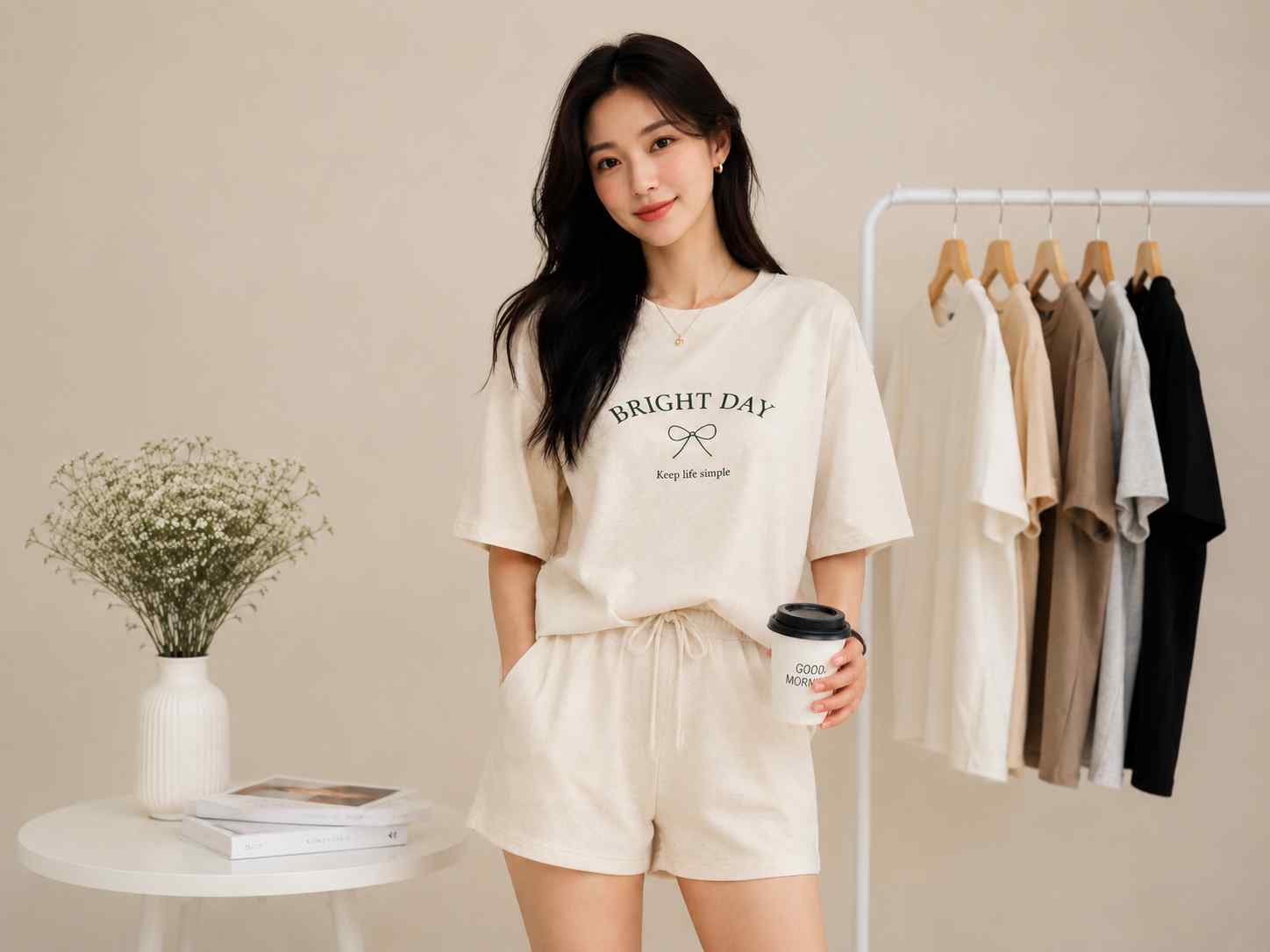
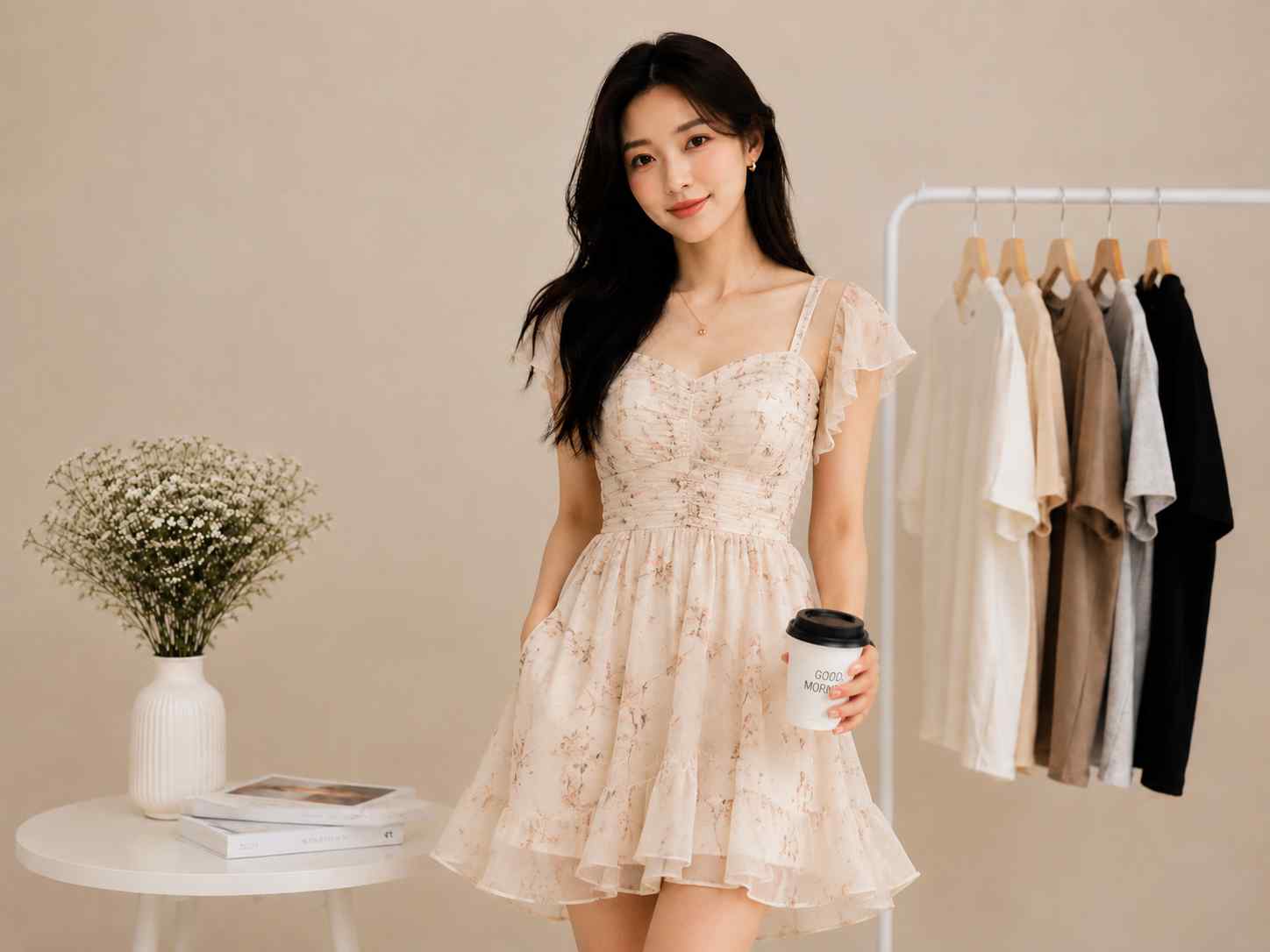
アクセサリーを試す
オブジェクトの置換が役立つ場所
対象をブラシで指定し、置き換え内容を説明すると、AIが古い被写体を削除してシーンに合う新しい要素を生成します。
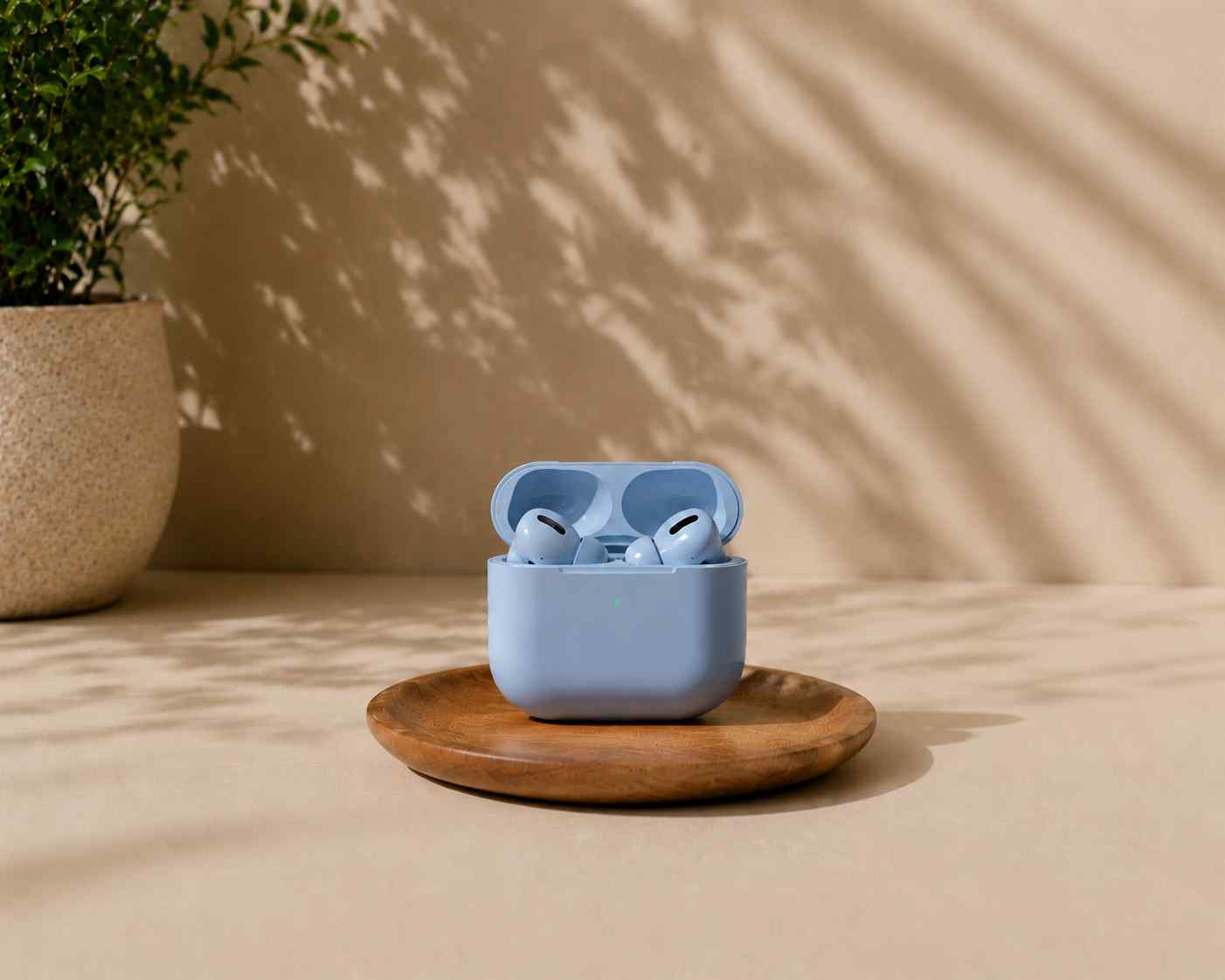
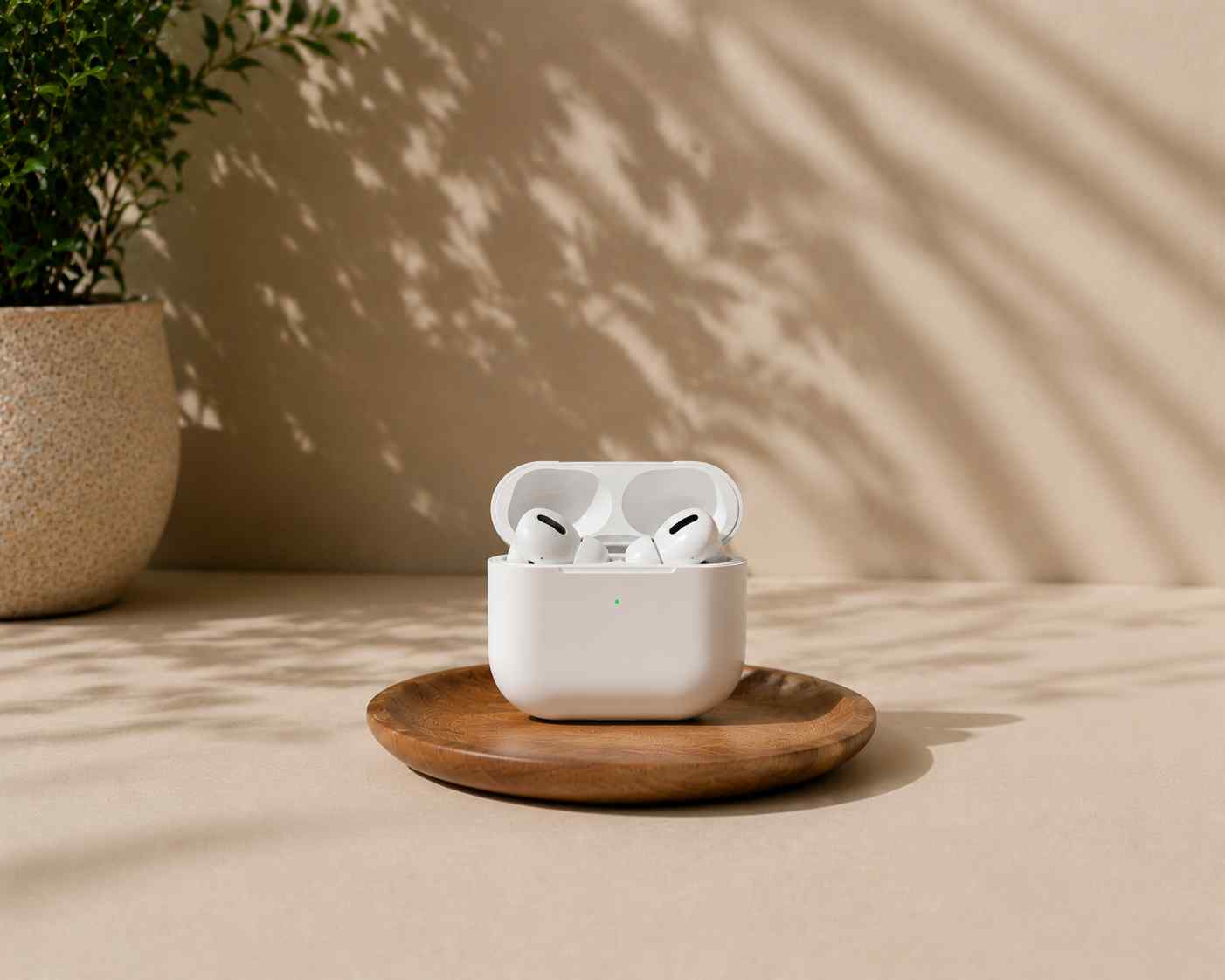
製品バリエーション
新しい撮影をスケジュールしなくても、代替の小道具、パッケージ、色、近くのオブジェクトをプレビューできます。
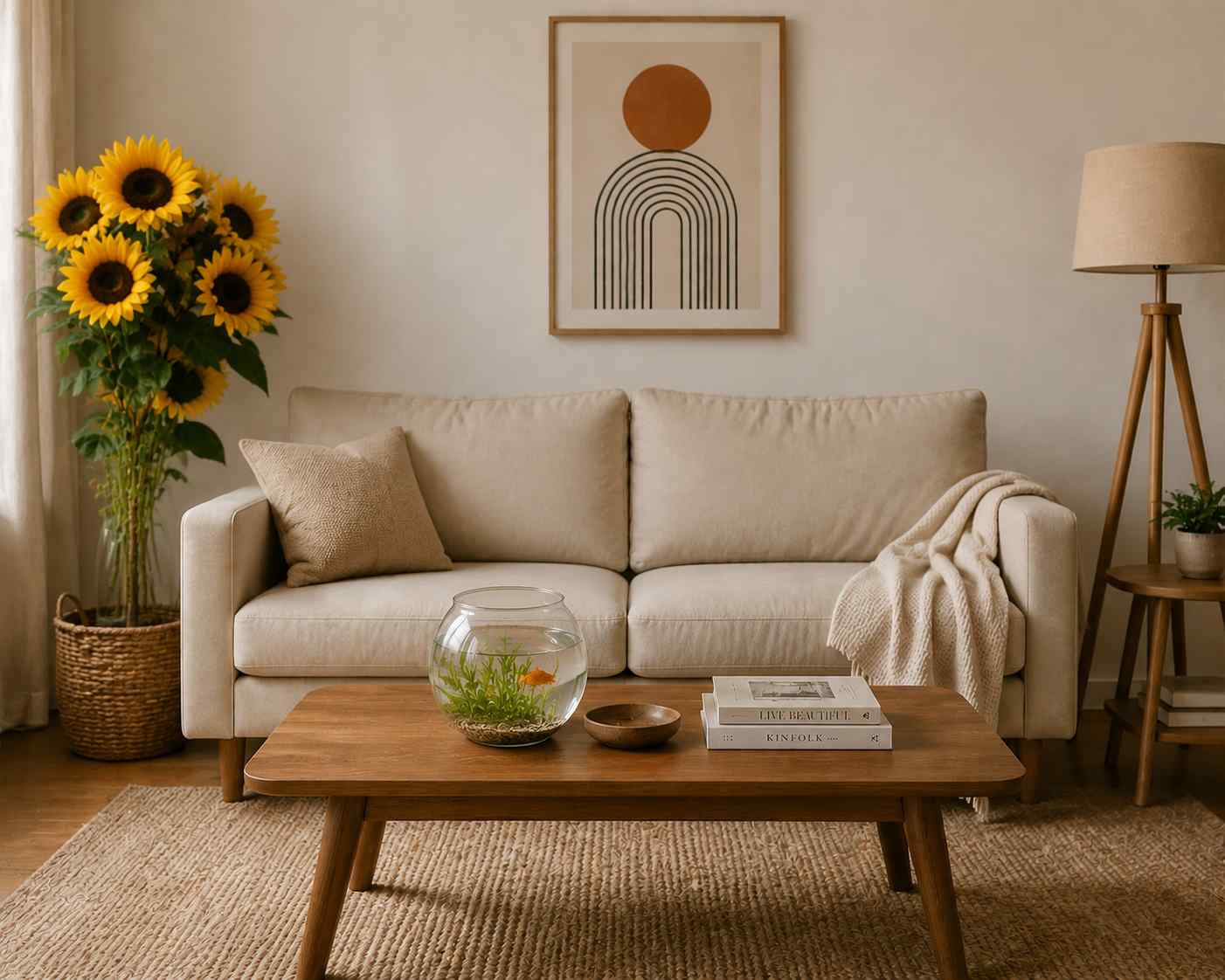

インテリアスタイリング
装飾、家具のアクセント、植物、オブジェクトを交換して、新しい部屋の方向性をテストします。
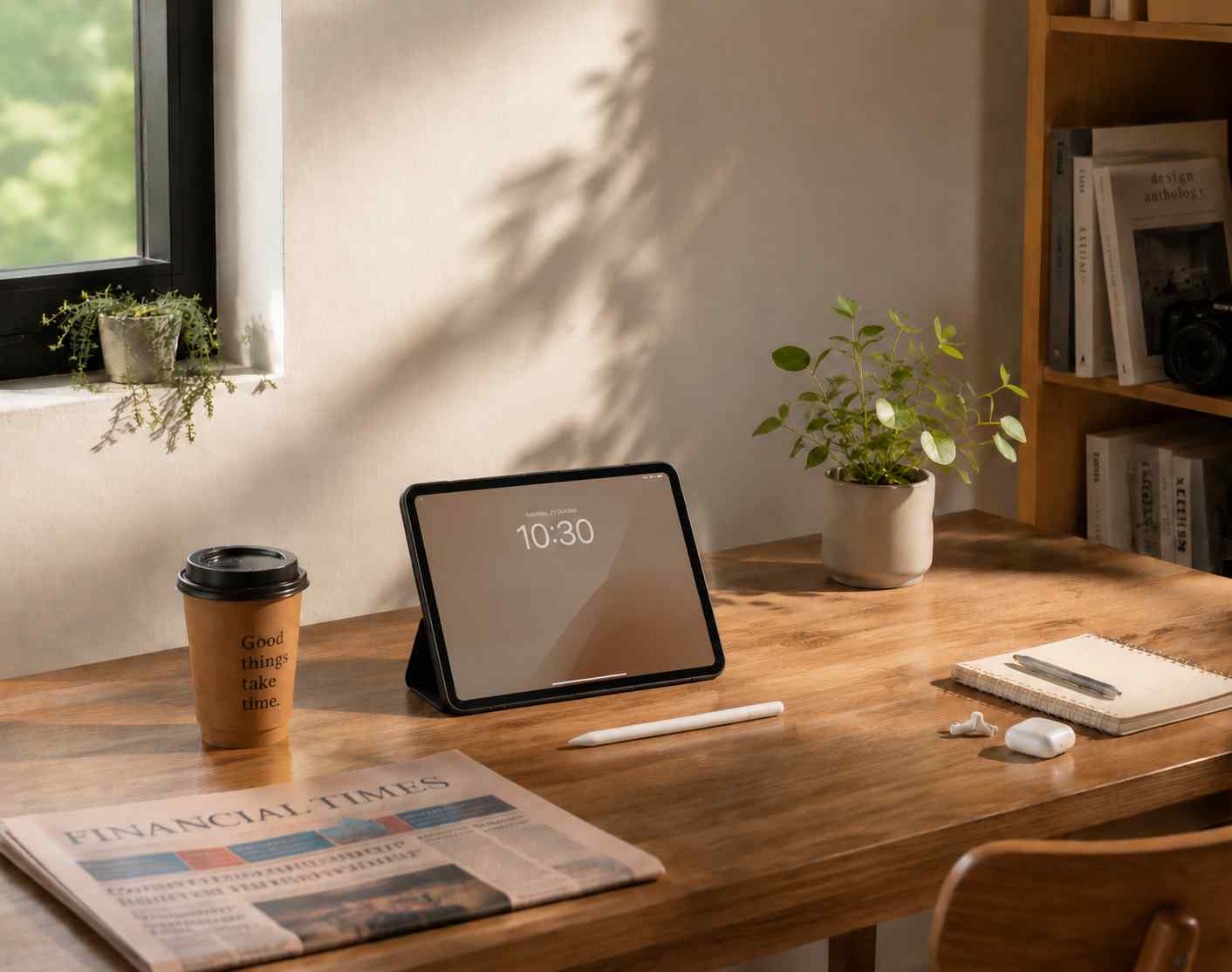

クリエイティブなレタッチ
気を散らすオブジェクトを、キャンペーンやソーシャル コンテンツの意図的なシーンの詳細に変えます。
AI オブジェクト置換を使用する理由
オブジェクトの削除とジェネレーショナル フィルを 1 つのフローで組み合わせることで、クリーンアップからコンセプト化までを迅速に進めることができます。
即時制御
マスクされたオブジェクトを何が置き換えるべきかを正確に説明してください。
単一のワークフロー
個別のツールを実行する代わりに、API を利用した 1 つの編集を削除して入力します。
自然なコンテキスト
周囲の照明、遠近感、構成をそのまま保ちます。
オブジェクトの置換と手動合成
迅速な視覚的な置き換えのみが必要な場合は、カットアウトの検索やレイヤーの手動ブレンドをスキップします。
オブジェクト交換用に構築
マスク、プロンプト入力、生成設定の調整、比較、書き出しまで1つのエディターで完結します。
オブジェクト交換用に構築
マスク、プロンプト入力、生成設定の調整、比較、書き出しまで1つのエディターで完結します。
マスクベースの制御
ブラシオブジェクト部分のみが置換対象となります。
プロンプト生成
テキストを使用して、オブジェクトのタイプ、マテリアル、照明、スタイルを指定します。
生成設定
シード、塗りつぶしモード、ObjectClear ステップ、ガイダンスの強さを調整します。
エディターのエクスポート
トーン調整を適用し、PNG または JPG 出力をダウンロードします。
オブジェクトを置き換える準備はできましたか?
写真をアップロードし、オブジェクトをブラシし、代わりに何が表示されるかを説明します。