

remove unwanted objects from photos
Abbina questo intento a testi, esempi e risultati di immagini specifici sulla pagina.
Rimuovi oggetti indesiderati, confusione, testo, persone, segni e distrazioni dalle foto con l'intelligenza artificiale per immagini di prodotti, viaggi, immobili e social più pulite.
IA
Flusso di lavoro veloce per il fotoritocco
Web
Nessun software di progettazione complesso
Esporta
Pronto per la pubblicazione dei canali
Intento di ricerca

Mappa delle intenzioni SEO
Creators, sellers, photographers, property teams, and marketers who need to remove unwanted objects from photos without opening complex editing software.
Abbina questo intento a testi, esempi e risultati di immagini specifici sulla pagina.
Abbina questo intento a testi, esempi e risultati di immagini specifici sulla pagina.
Abbina questo intento a testi, esempi e risultati di immagini specifici sulla pagina.
Abbina questo intento a testi, esempi e risultati di immagini specifici sulla pagina.
Abbina questo intento a testi, esempi e risultati di immagini specifici sulla pagina.
Flusso di lavoro di pulizia delle foto
Questo caso d'uso riguarda le immagini quasi pronte, ad eccezione di oggetti, segni, confusione o dettagli dello sfondo che rendono la risorsa finale meno raffinata.
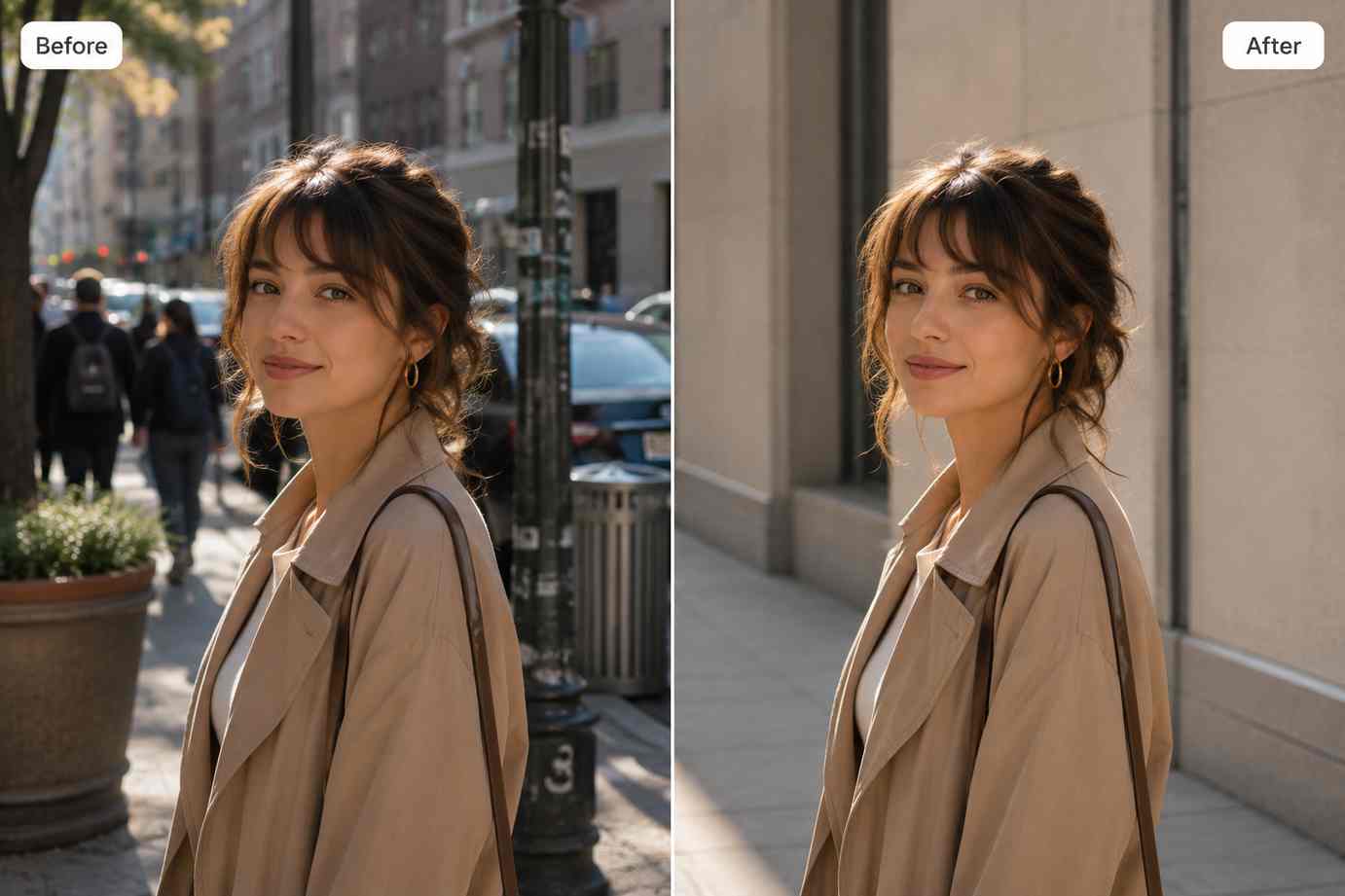
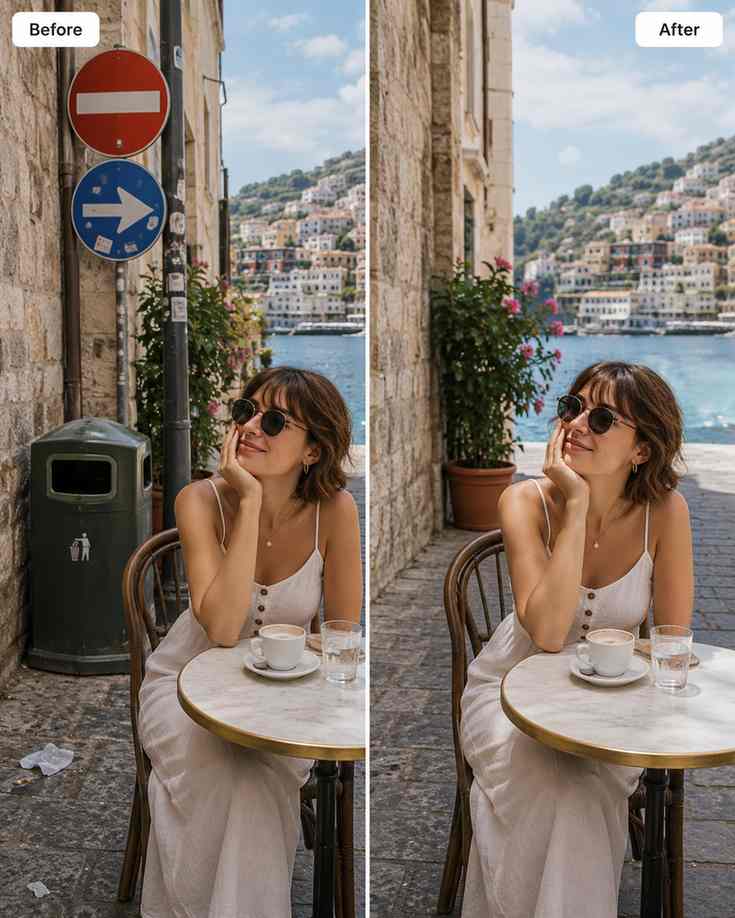
Pulisci oggetti indesiderati, oggetti di scena, persone sullo sfondo, polvere, segnaletica e piccoli segni mantenendo l'immagine naturale.
Rimuovi testo di piccole dimensioni, adesivi, marchi di fornitori o rumore visivo che rendono più difficile il riutilizzo di un'immagine in nuovi contesti.
Dopo la rimozione dell'oggetto, utilizzare il miglioramento o l'ingrandimento per rendere l'immagine finale più nitida e più pronta per la pubblicazione.
Punti dolenti
Una buona foto ha un oggetto che distrae
Seleziona l'area indesiderata e crea una versione più pulita senza ripetere la ripresa.
Le vecchie immagini contengono segni, oggetti di scena o testo
Pulisci l'immagine in modo che possa essere riutilizzata in nuove campagne, elenchi o post.
Il disturbo dello sfondo indebolisce il soggetto
Rimuovi il rumore visivo in modo che il soggetto principale diventi più facile da comprendere.
Matrice dei canali
Product images
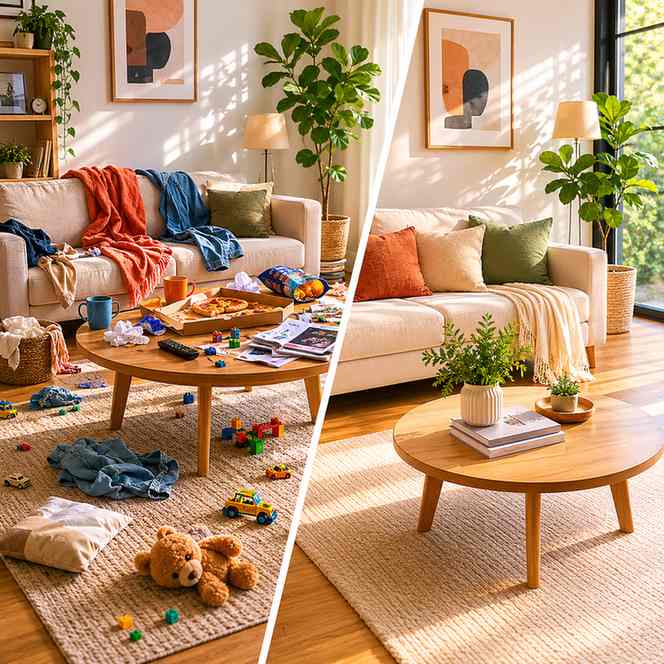
Rimuovi oggetti di scena, polvere, adesivi ed elementi di sfondo che distraggono.
Travel and lifestyle photos
Pulisci persone, segnali, contenitori, cavi o oggetti vaganti dalla scena.
Listings and campaigns
Aggiorna le immagini riutilizzabili senza organizzare una nuova ripresa.
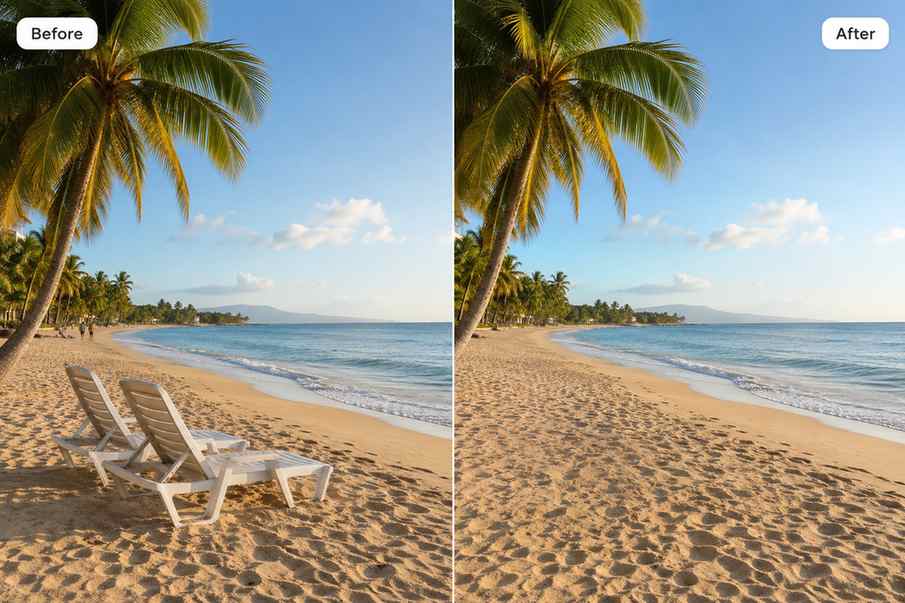
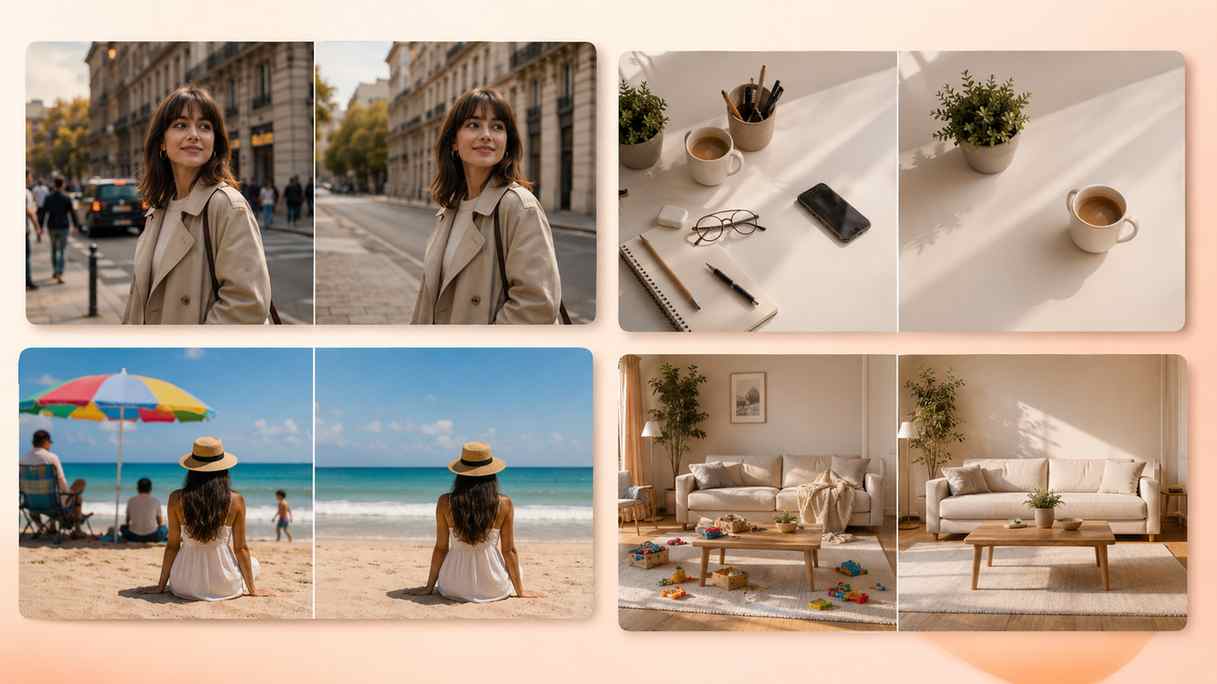
Prima e dopo la rimozione del disordine
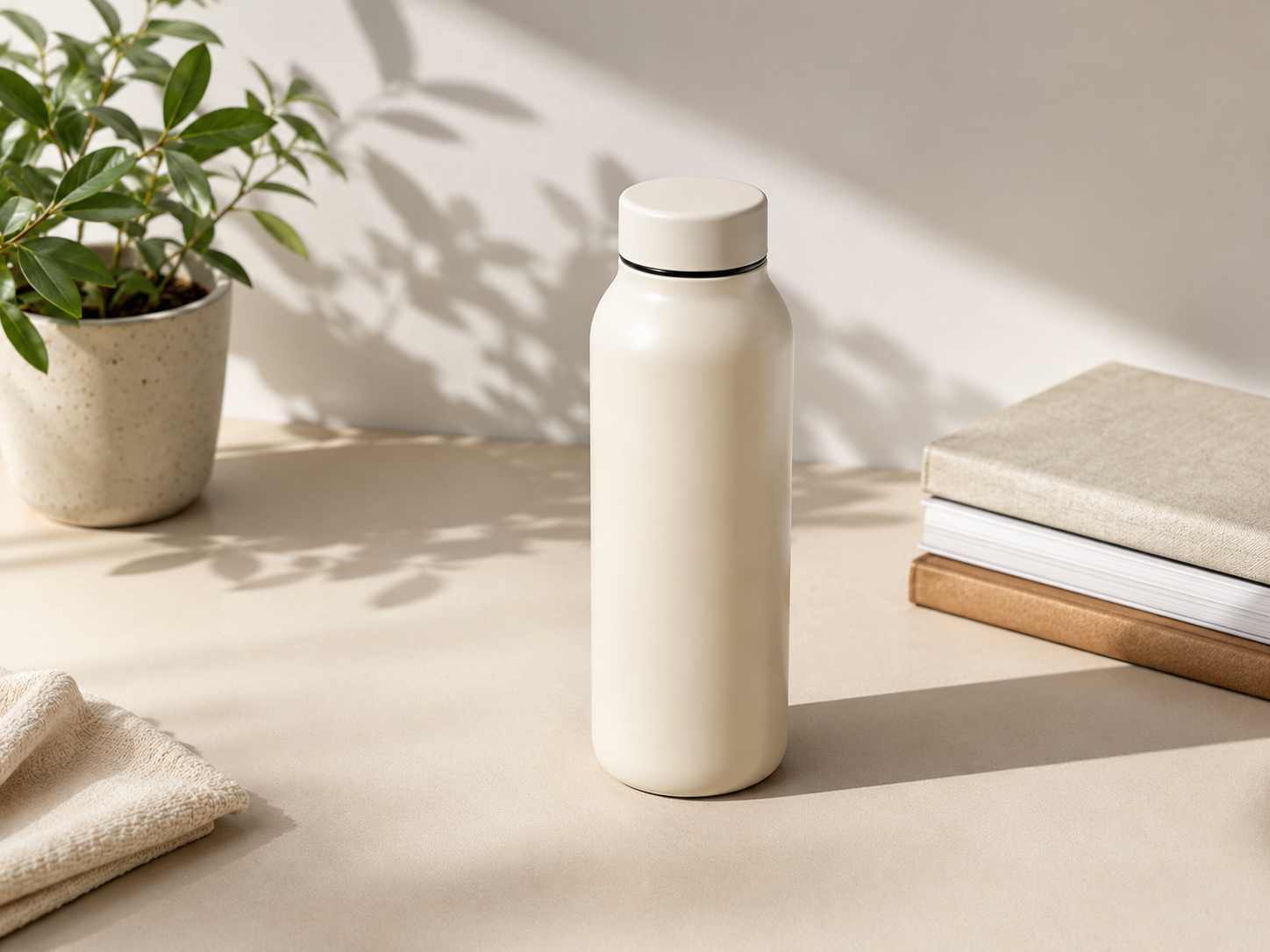
Immagine del prodotto pulita con gli oggetti di scena rimossi
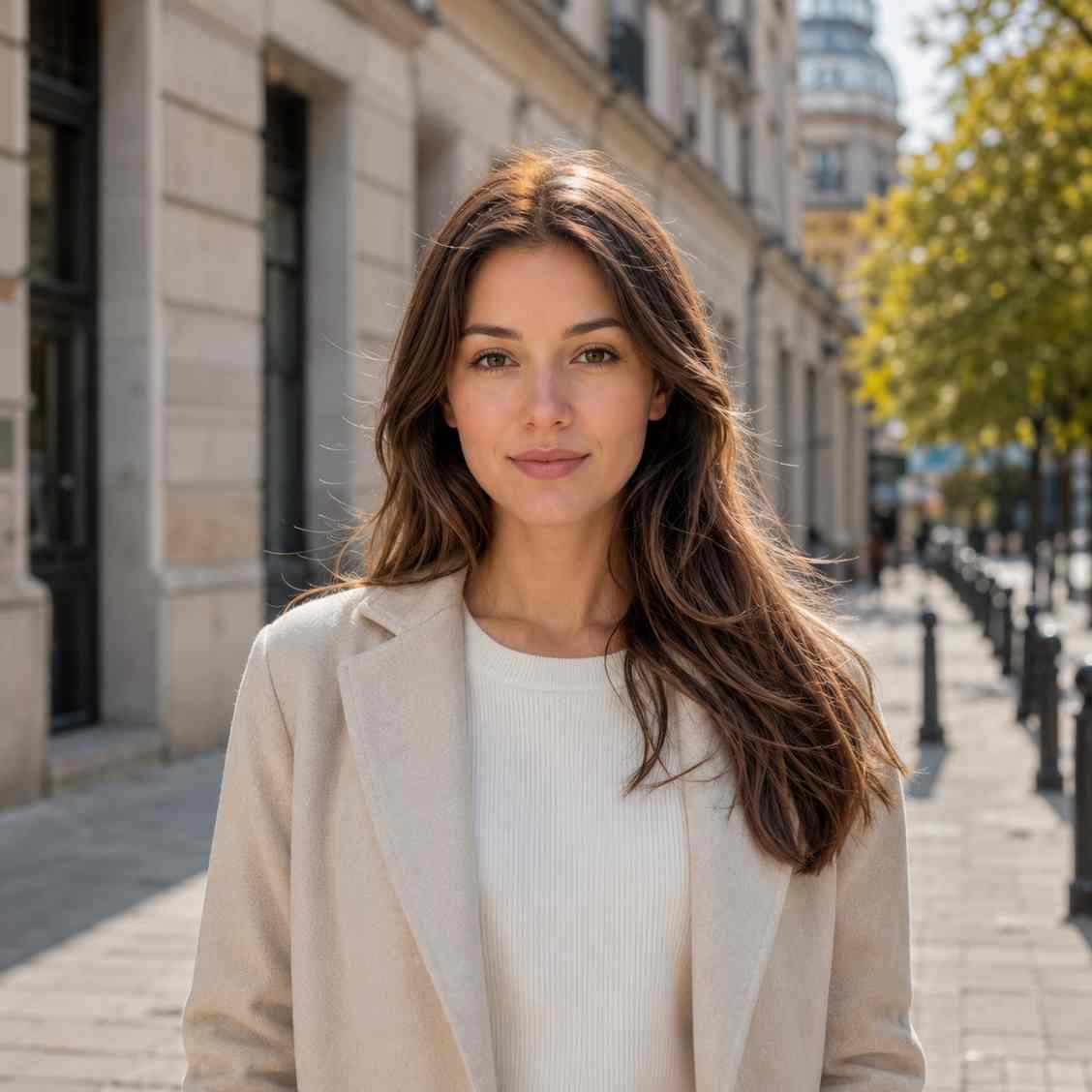
Pulizia naturale della scena senza patch visibili
Immagine finale migliorata per la pubblicazione
Flusso di lavoro per la rimozione degli oggetti
Upload the image, select the unwanted object area, let AI clean it, then enhance or upscale the finished photo if needed.
Identifica l'oggetto, il segno, il testo o il disordine che impedisce all'immagine di sembrare finita.
remove unwanted objects from photos
Usa Rimozione oggetto su una regione focalizzata in modo che la texture sostitutiva si fonda in modo naturale.
AI object remover
Esamina ombre, linee, bordi e motivi ripetuti attorno alla modifica.
remove clutter from photo
Migliora o migliora l'immagine se l'output pulito necessita di maggiore chiarezza.
photo cleanup tool
Risultato fotografico pulito
PixEdit aiuta a rimuovere i dettagli che distraggono preservando lo scopo originale dell'immagine.
1
Immagine sorgente caricata
3
Strumenti PixEdit comuni collegati
Pronto
Output per reali esigenze editoriali
Rimozione oggetti
Rimozione oggetti + Miglioramento IA
Rimozione oggetti + Ottimizzatore di immagini
Passaggio successivo
Remove the unwanted object, keep the useful parts of the image, and export a cleaner result for publishing.
FAQ
Sì. PixEdit può aiutare a rimuovere oggetti che distraggono, disordine, segni e dettagli indesiderati dalle foto.
Esempi comuni includono sfondo disordinato, oggetti di scena, segnali, testo, polvere, segni e piccole distrazioni attorno al soggetto principale.
I risultati dipendono dall'immagine sorgente e dall'area selezionata, ma selezioni mirate e sfondi più puliti solitamente producono risultati più naturali.
Inizia con Object Remover per la pulizia, quindi utilizza AI Enhance o Image Upscaler se l'immagine finale necessita di maggiore chiarezza.