

remove unwanted objects from photos
Párosítsa ezt a szándékot az oldalon található konkrét példányokkal, példákkal és képeredményekkel.
Távolítsa el a nem kívánt tárgyakat, zűrzavart, szöveget, embereket, jeleket és zavaró tényezőket a fényképekről a mesterséges intelligencia segítségével a tisztább termékek, utazás, ingatlan és közösségi képek érdekében.
AI
Gyors képszerkesztő munkafolyamat
Web
Nincs bonyolult tervező szoftver
Exportálás
Készen áll a csatornák közzétételére
Keresési szándék



SEO szándéktérkép
Creators, sellers, photographers, property teams, and marketers who need to remove unwanted objects from photos without opening complex editing software.
Párosítsa ezt a szándékot az oldalon található konkrét példányokkal, példákkal és képeredményekkel.
Párosítsa ezt a szándékot az oldalon található konkrét példányokkal, példákkal és képeredményekkel.
Párosítsa ezt a szándékot az oldalon található konkrét példányokkal, példákkal és képeredményekkel.
Párosítsa ezt a szándékot az oldalon található konkrét példányokkal, példákkal és képeredményekkel.
Párosítsa ezt a szándékot az oldalon található konkrét példányokkal, példákkal és képeredményekkel.
Fotótisztítási munkafolyamat
Ez a használati eset a már majdnem kész képekre vonatkozik, kivéve az objektumokat, nyomokat, zűrzavart vagy háttérrészleteket, amelyek kevésbé érzik fényesnek a végső elemet.
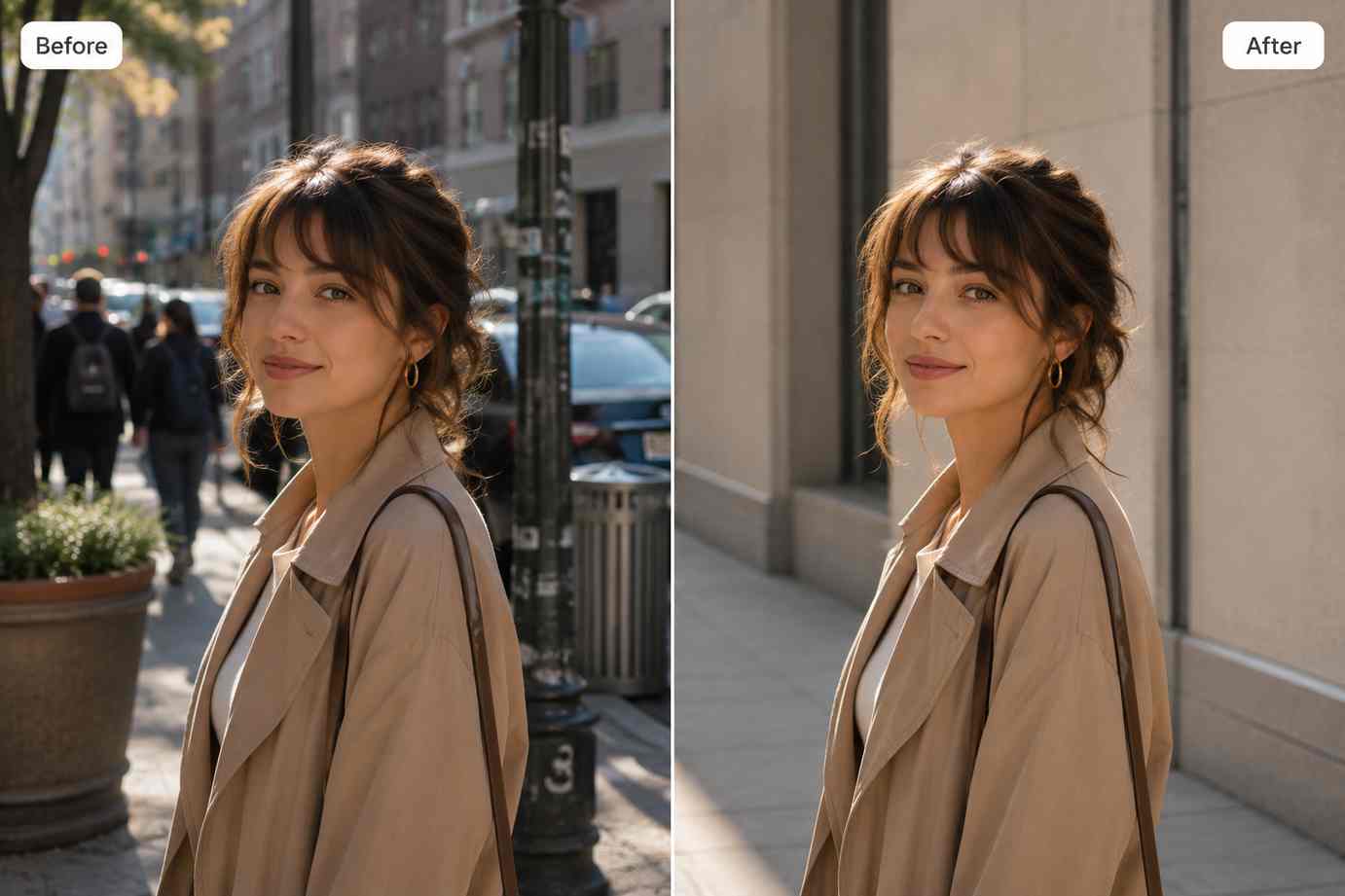
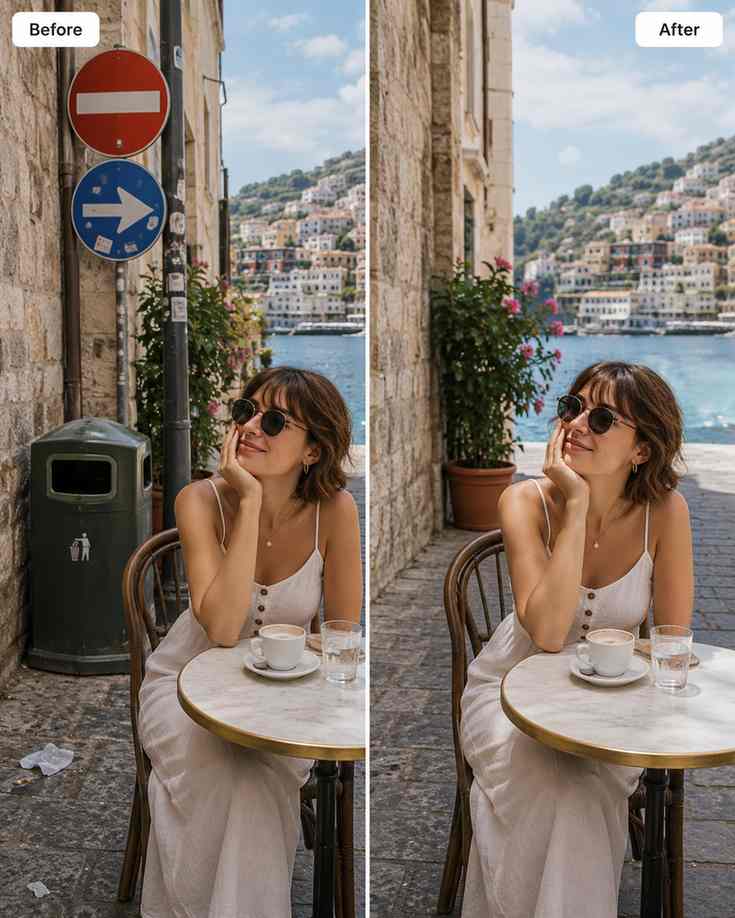
Tisztítsa meg a nem kívánt tárgyakat, kellékeket, a háttérben lévő embereket, a port, a jelzéseket és az apró foltokat, miközben a kép természetes marad.

Távolítsa el a kis szövegeket, matricákat, szállítói jeleket vagy vizuális zajokat, amelyek megnehezítik a kép új kontextusban való újrafelhasználását.
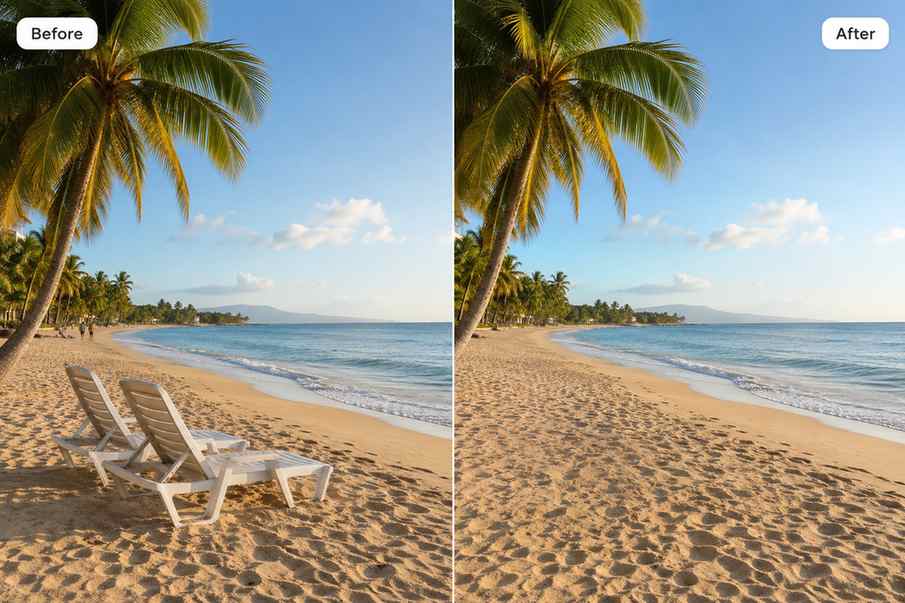
Az objektum eltávolítása után használjon javítást vagy felskálázást, hogy a végső képet élesebbé és publikálásra készebbé tegye.
Fájdalompontok
Egy jó fotónak van egy zavaró tárgya
Válassza ki a nem kívánt területet, és hozzon létre egy tisztább verziót újrafelvétel nélkül.
A régi látványelemek jeleket, kellékeket vagy szöveget tartalmaznak
Tisztítsa meg a képet, hogy újra felhasználhassa új kampányokban, adatokban vagy bejegyzésekben.
A háttér zűrzavara gyengíti a témát
Távolítsa el a vizuális zajt, hogy a fő téma könnyebben érthető legyen.
Csatorna mátrix
Product images
Távolítsa el a kellékeket, a port, a matricákat és a zavaró háttérelemeket.
Travel and lifestyle photos
Tisztítsa meg az embereket, táblákat, kukákat, kábeleket vagy kóbor tárgyakat a helyszínről.
Listings and campaigns
Frissítse az újrafelhasználható képeket anélkül, hogy új felvételt készítene.
A rendetlenség eltávolítása előtt és után
Tisztítsa meg a termékképet eltávolított kellékekkel
Természetes jelenettisztítás látható foltok nélkül
A végső kép a közzétételhez javítva
Objektumeltávolítási munkafolyamat
Upload the image, select the unwanted object area, let AI clean it, then enhance or upscale the finished photo if needed.
Határozza meg azt a tárgyat, jelet, szöveget vagy rendetlenséget, amely megakadályozza, hogy a kép késznek érezze magát.
remove unwanted objects from photos
Használja az Objektumeltávolítót egy fókuszált területen, hogy a helyettesítő textúra természetesen keveredjen.
AI object remover
Tekintse át az árnyékokat, vonalakat, éleket és ismétlődő mintákat a szerkesztés körül.
remove clutter from photo
Javítsa vagy felskálázza a képet, ha a megtisztított kimenetnek nagyobb tisztaságra van szüksége.
photo cleanup tool
Tiszta fotó végeredmény
A PixEdit segít eltávolítani a zavaró részleteket, miközben megőrzi a kép eredeti célját.
1
Forráskép feltöltve
3
Közös PixEdit eszközök csatlakoztatva
Kész
Kimenet valós kiadói igényekhez
Tárgyeltávolító
Tárgyeltávolító + AI Enhance
Tárgyeltávolító + Image Upscaler
Következő lépés
Remove the unwanted object, keep the useful parts of the image, and export a cleaner result for publishing.

GYIK
Igen. A PixEdit segíthet eltávolítani a zavaró tárgyakat, a rendetlenséget, a nyomokat és a nem kívánt részleteket a fényképekről.
A gyakori példák közé tartozik a háttér zűrzavara, kellékek, jelek, szöveg, por, nyomok és a fő téma körüli apró zavaró tényezők.
Az eredmények a forrásképtől és a kiválasztott területtől függenek, de a fókuszált kijelölések és a tisztább hátterek általában természetesebb eredményeket adnak.
Kezdje az Objektumeltávolítóval a tisztításhoz, majd használja az AI Enhance vagy az Image Upscaler alkalmazást, ha a végső kép még tisztább.