

remove unwanted objects from photos
Haga coincidir esta intención con textos, ejemplos y resultados de imágenes específicos en la página.
Elimine objetos no deseados, desorden, texto, personas, marcas y distracciones de las fotos con IA para obtener imágenes sociales, inmobiliarias, de viajes y de productos más limpias.
IA
Flujo de trabajo de edición de fotografías rápido
Web
Sin software de diseño complejo
Exportar
Listo para los canales de publicación.
Intención de búsqueda

Mapa de intención SEO
Creators, sellers, photographers, property teams, and marketers who need to remove unwanted objects from photos without opening complex editing software.
Haga coincidir esta intención con textos, ejemplos y resultados de imágenes específicos en la página.
Haga coincidir esta intención con textos, ejemplos y resultados de imágenes específicos en la página.
Haga coincidir esta intención con textos, ejemplos y resultados de imágenes específicos en la página.
Haga coincidir esta intención con textos, ejemplos y resultados de imágenes específicos en la página.
Haga coincidir esta intención con textos, ejemplos y resultados de imágenes específicos en la página.
Flujo de trabajo de limpieza de fotografías
Este caso de uso es para imágenes que están casi listas, excepto por objetos, marcas, desorden o detalles de fondo que hacen que el recurso final parezca menos pulido.
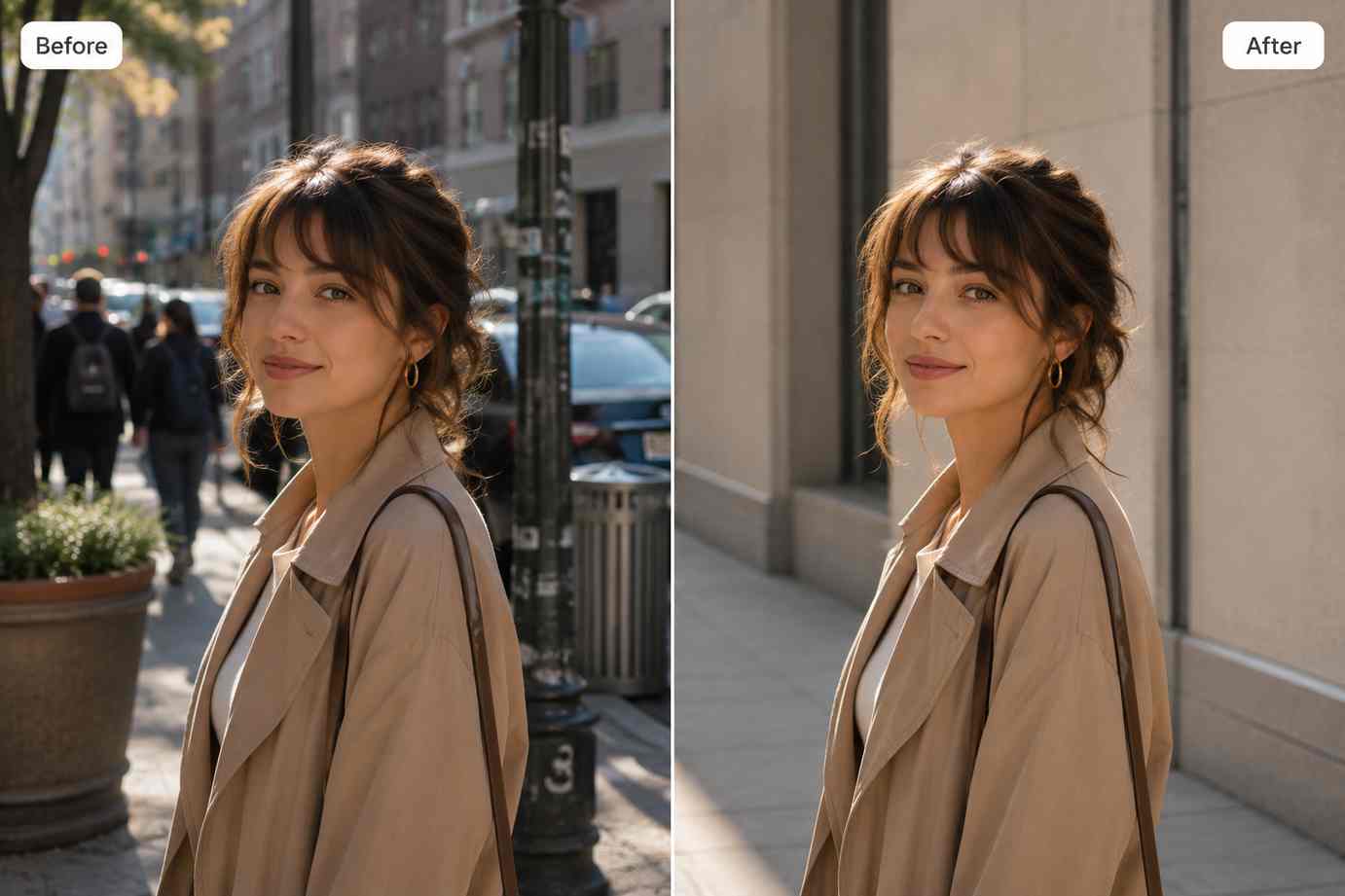
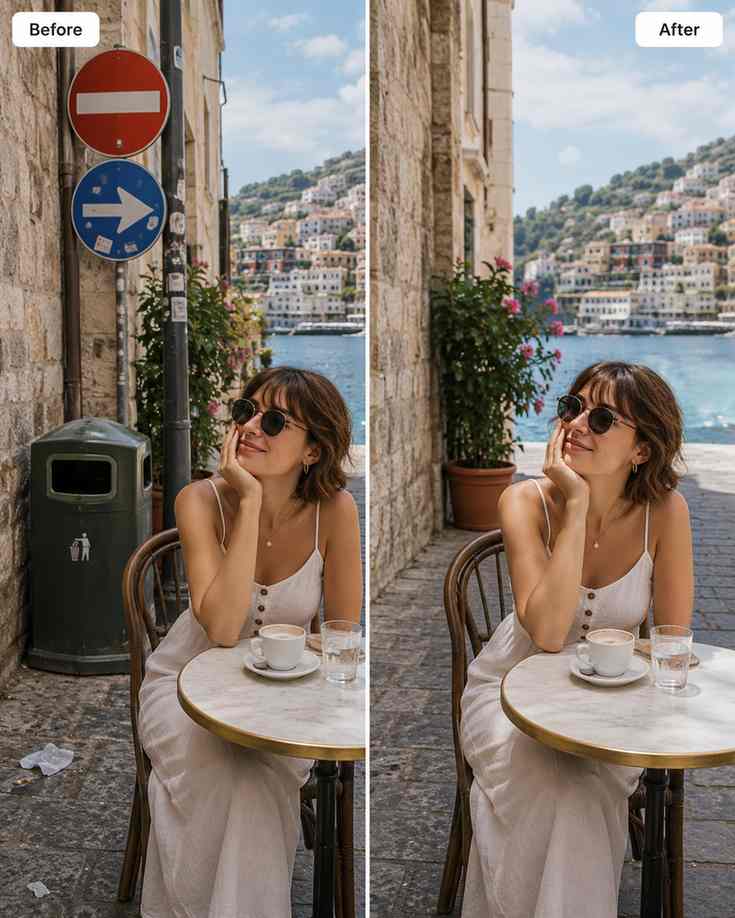
Limpie objetos no deseados, accesorios, personas del fondo, polvo, señales y pequeñas marcas manteniendo la imagen natural.
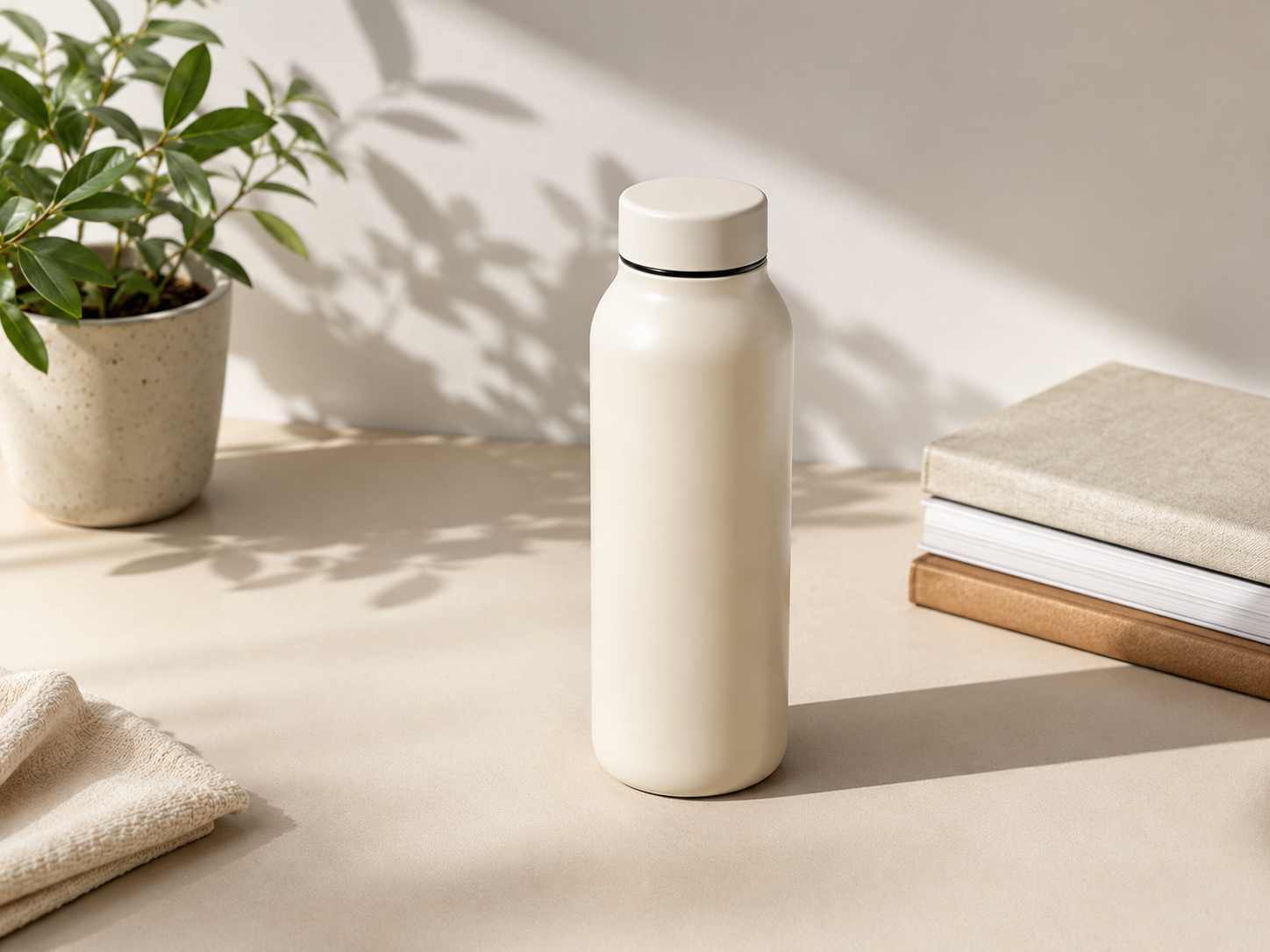
Elimine texto pequeño, pegatinas, marcas de proveedores o ruido visual que dificulten la reutilización de una imagen en nuevos contextos.
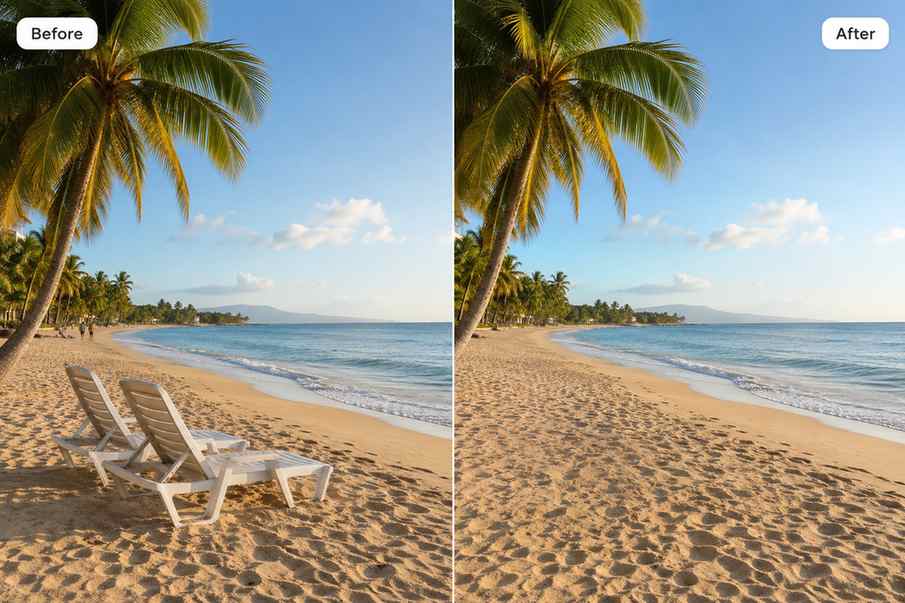
Después de eliminar el objeto, utilice mejoras o aumentos de escala para que la imagen final sea más nítida y esté más lista para publicar.
Puntos de dolor
Una buena foto tiene un objeto que distrae
Seleccione el área no deseada y cree una versión más limpia sin volver a disparar.
Las imágenes antiguas contienen marcas, accesorios o texto.
Limpia la imagen para que pueda reutilizarse en nuevas campañas, listados o publicaciones.
El desorden del fondo debilita al sujeto.
Elimine el ruido visual para que el tema principal sea más fácil de entender.
matriz de canales
Product images
Elimine los accesorios, el polvo, las pegatinas y los elementos de fondo que distraigan.
Travel and lifestyle photos
Limpiar personas, señales, contenedores, cables u objetos extraviados del lugar.
Listings and campaigns
Actualiza imágenes reutilizables sin organizar una nueva sesión.
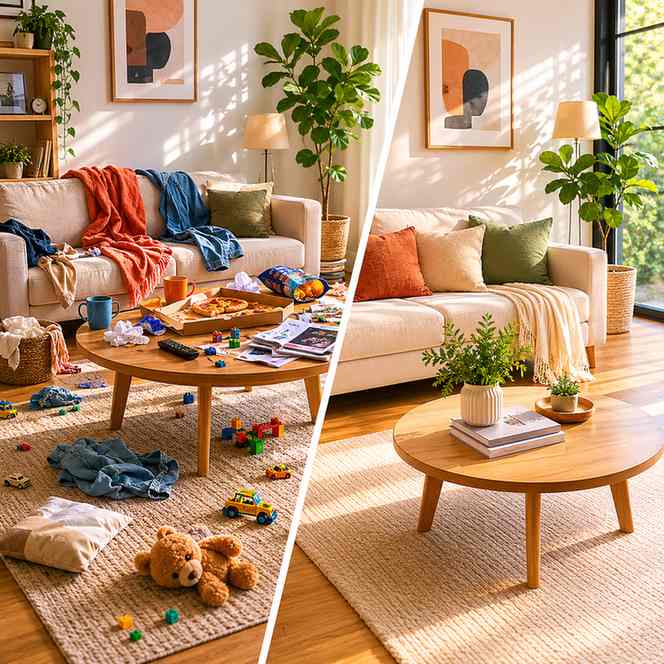
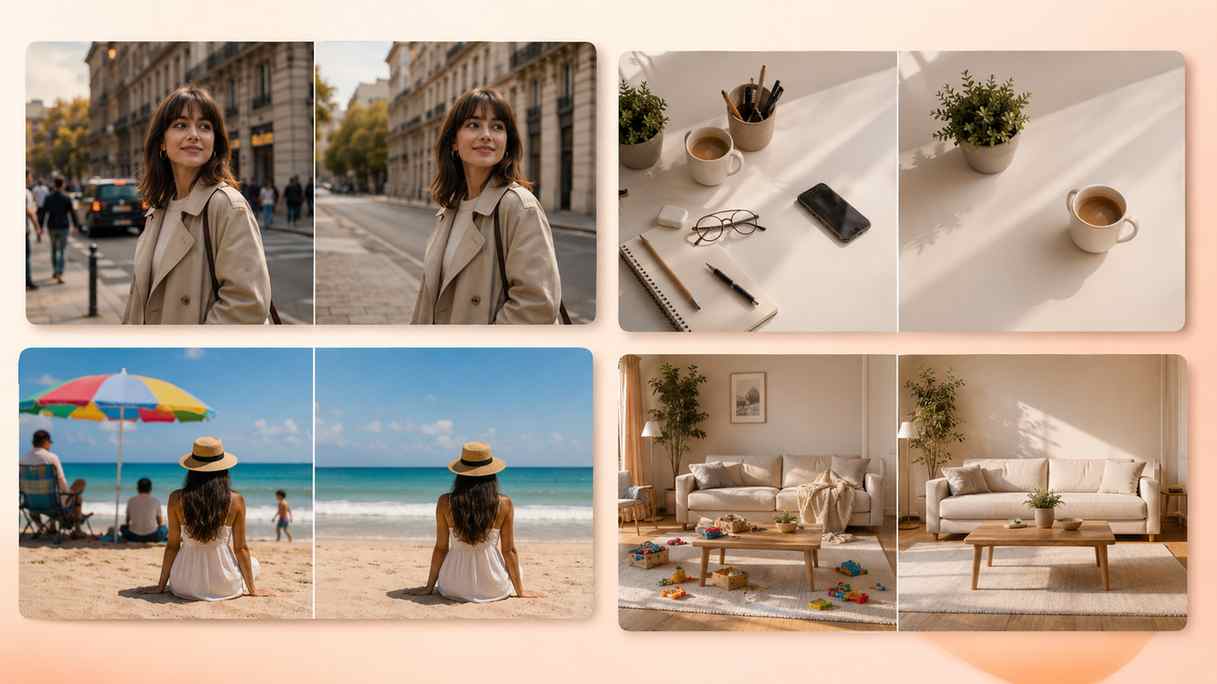
Antes y después de eliminar el desorden
Imagen limpia del producto sin accesorios.
Limpieza de escena natural sin parches visibles
Imagen final mejorada para su publicación.
Flujo de trabajo de eliminación de objetos
Upload the image, select the unwanted object area, let AI clean it, then enhance or upscale the finished photo if needed.
Identifique el objeto, marca, texto o desorden que impide que la imagen parezca terminada.
remove unwanted objects from photos
Utilice Object Remover en una región enfocada para que la textura de reemplazo se mezcle naturalmente.
AI object remover
Revise sombras, líneas, bordes y patrones repetidos alrededor de la edición.
remove clutter from photo
Mejore o amplíe la imagen si la salida limpia necesita una mayor claridad.
photo cleanup tool
Resultado fotográfico limpio
PixEdit ayuda a eliminar detalles que distraen mientras preserva el propósito original de la imagen.
1
Imagen fuente cargada
3
Herramientas comunes de PixEdit conectadas
Listo
Resultados para necesidades editoriales reales
Removedor de objetos
Removedor de objetos + Mejora de la IA
Removedor de objetos + Mejorador de imagen
Siguiente paso
Remove the unwanted object, keep the useful parts of the image, and export a cleaner result for publishing.
Preguntas frecuentes
Sí. PixEdit puede ayudar a eliminar objetos que distraigan, desorden, marcas y detalles no deseados de las fotos.
Los ejemplos comunes incluyen desorden de fondo, accesorios, letreros, texto, polvo, marcas y pequeñas distracciones alrededor del tema principal.
Los resultados dependen de la imagen de origen y del área seleccionada, pero las selecciones enfocadas y los fondos más limpios suelen producir resultados más naturales.
Comience con Object Remover para la limpieza, luego use AI Enhance o Image Upscaler si la imagen final necesita más claridad.