

Objekte ersetzen Mit einer Eingabeaufforderung
Streichen Sie über ein Objekt, beschreiben Sie den Ersatz und lassen Sie die KI das alte Motiv entfernen, bevor ein neues erstellt wird, das zur Szene passt.
 Original
 Ersetzt
Legen Sie Ihr Bild hier ab
oder klicken Sie zum Durchsuchen • Ctrl + V zum Einfügen
Oder versuchen Sie es mit Beispiel:
Beschreiben Sie das neue Objekt
Malen Sie nur den zu ändernden Bereich
Probieren Sie schnell neue Varianten aus
Laden Sie ausgefeilte Ergebnisse herunter
So funktioniert das Ersetzen von Objekten
Ersetzen Sie ein ausgewähltes Objekt in vier gezielten Schritten direkt im PixEdit-Editor.
Laden Sie Ihr Bild hoch
Beginnen Sie mit einem Produkt-, Lifestyle-, Raum-, Porträt- oder Social-Foto.
Maskieren Sie das Objekt
Streichen Sie mit dem Pinsel über den Gegenstand, den Sie entfernen und ersetzen möchten.
Schreiben Sie die Ersetzungsaufforderung
Beschreiben Sie das gewünschte Objekt, Material, die Beleuchtung und den gewünschten Stil.
Exportieren Sie das Ergebnis
Laden Sie das bearbeitete Bild herunter oder verfeinern Sie es mit einer anderen Eingabeaufforderung weiter.
Objekttausch für praktische kreative Arbeit
Nutzen Sie prompt-basierten Ersatz für Produktvarianten, Raumgestaltung, Requisiten, Garderobe und Kampagnenkonzepte.
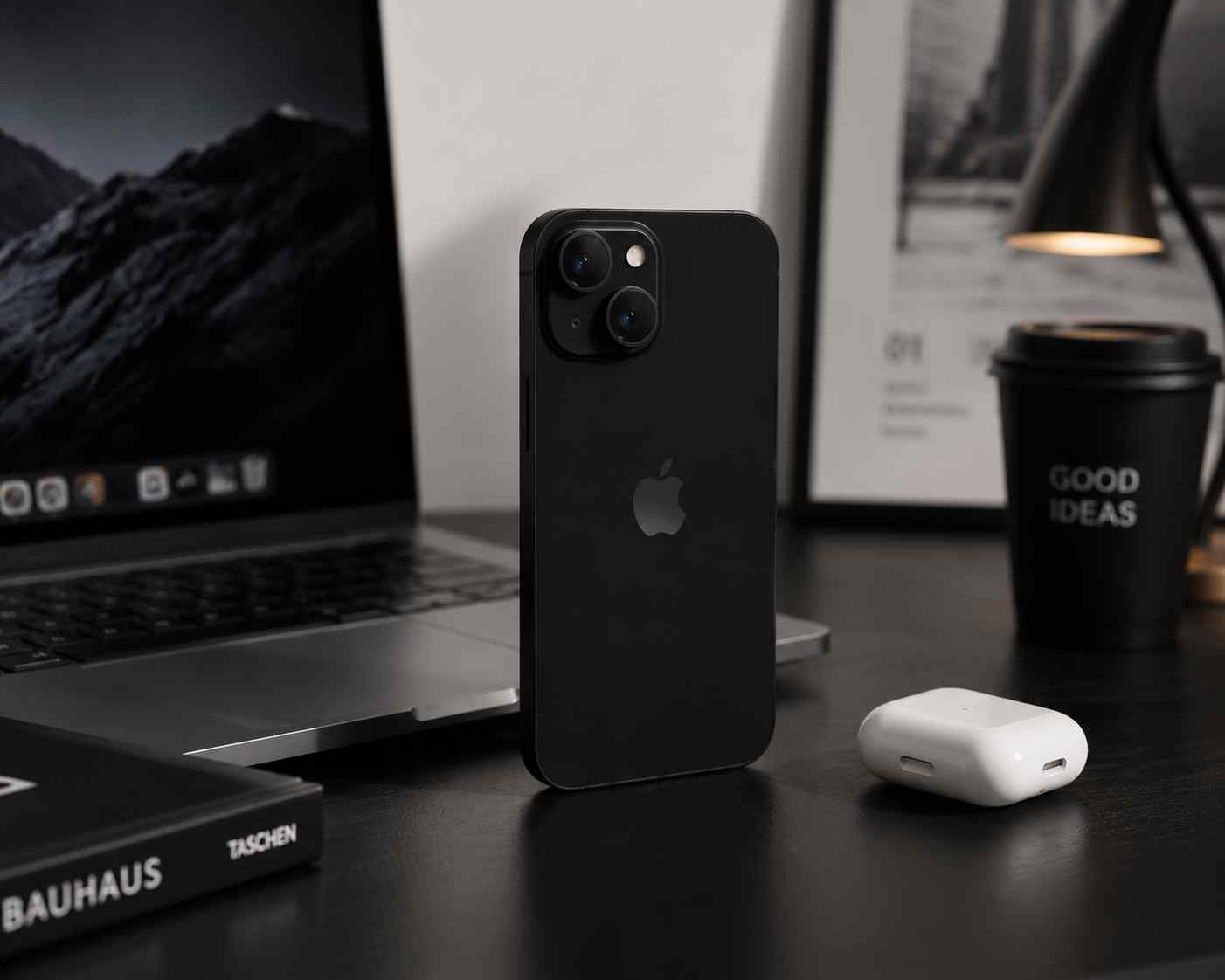

Produkt-Requisiten austauschen

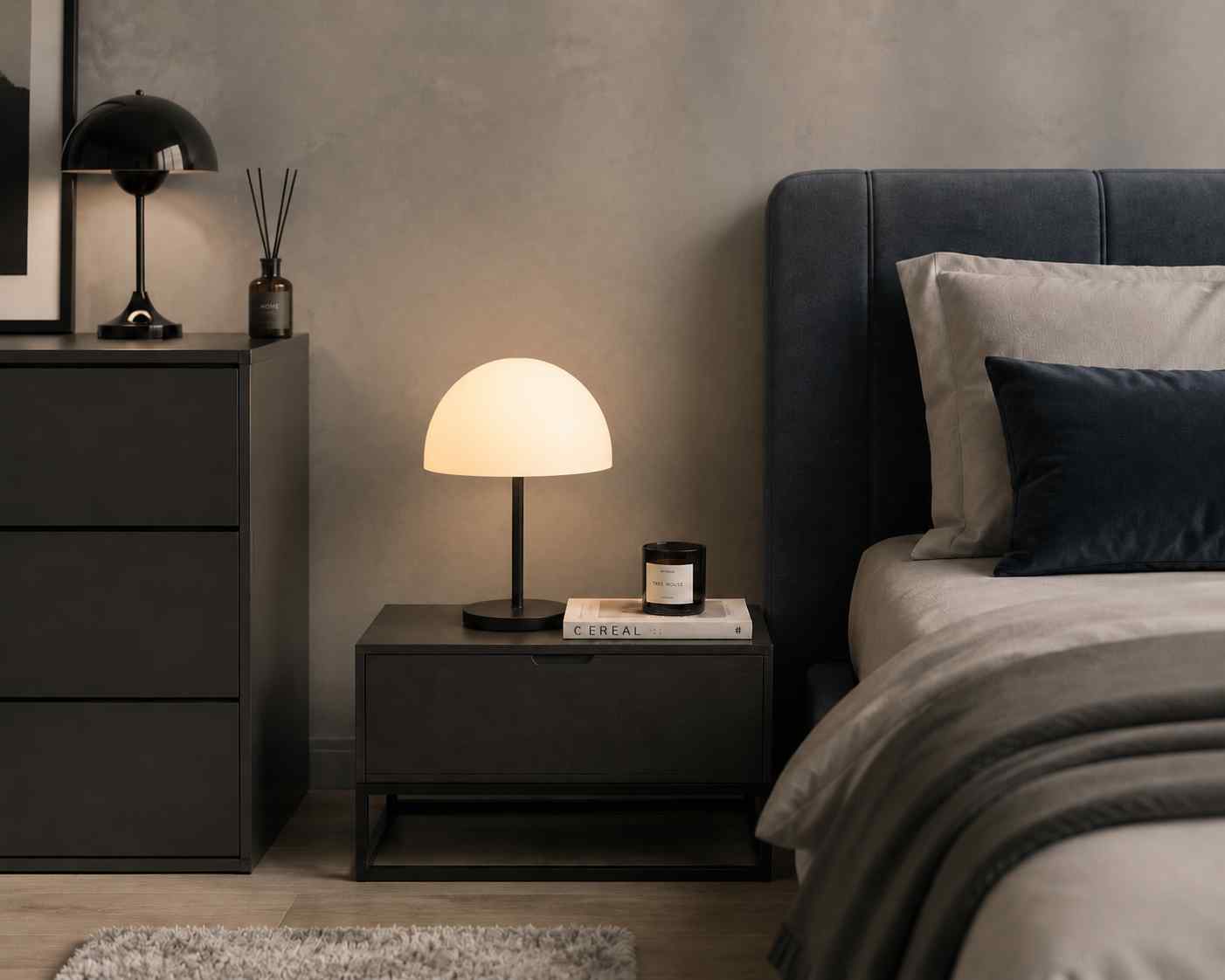
Dekorationsgegenstände ändern


Probieren Sie Zubehör aus
Wo das Ersetzen von Objekten hilft
Streichen Sie über ein Objekt, beschreiben Sie den Ersatz und lassen Sie die KI das alte Motiv entfernen, bevor ein neues erstellt wird, das zur Szene passt.
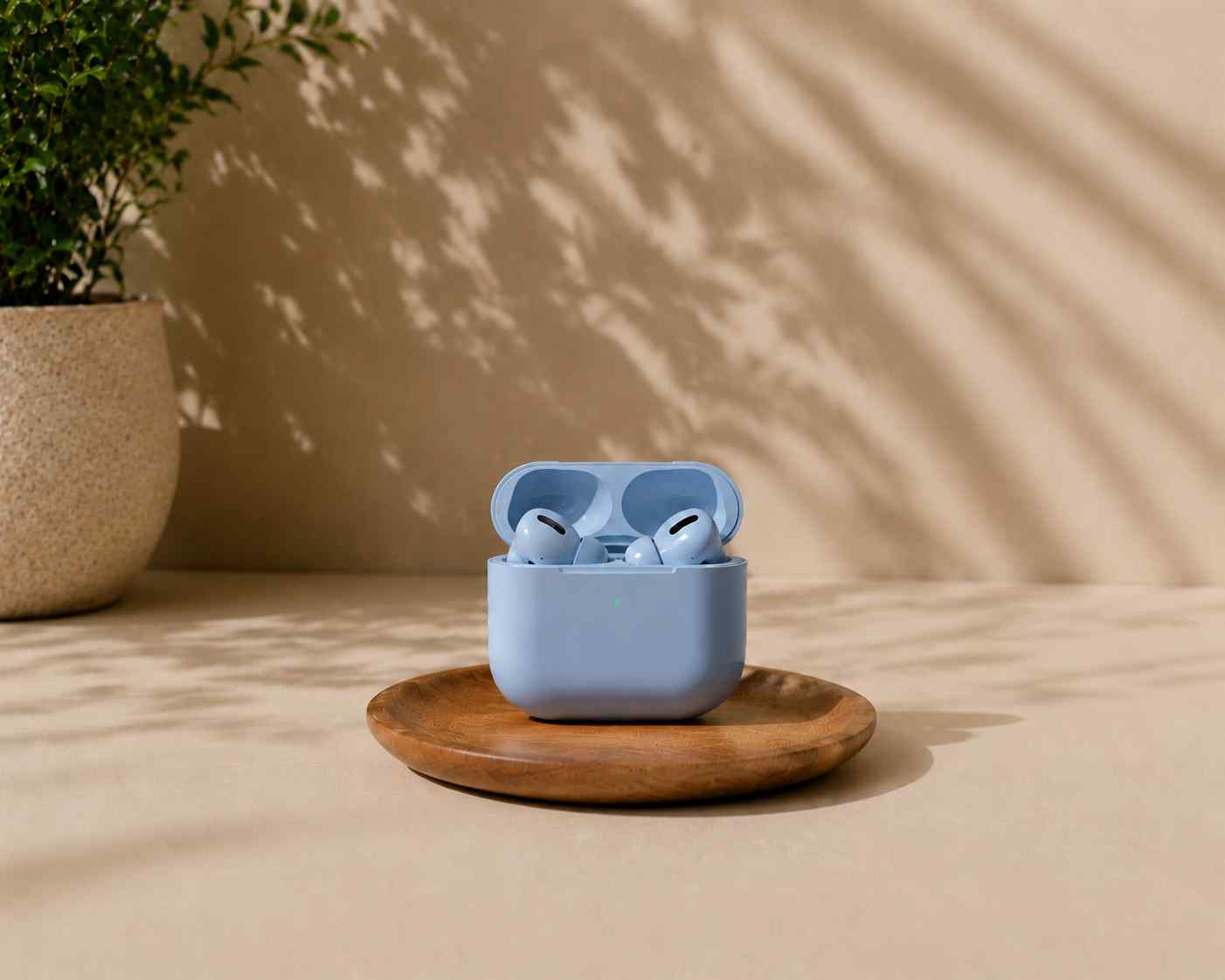
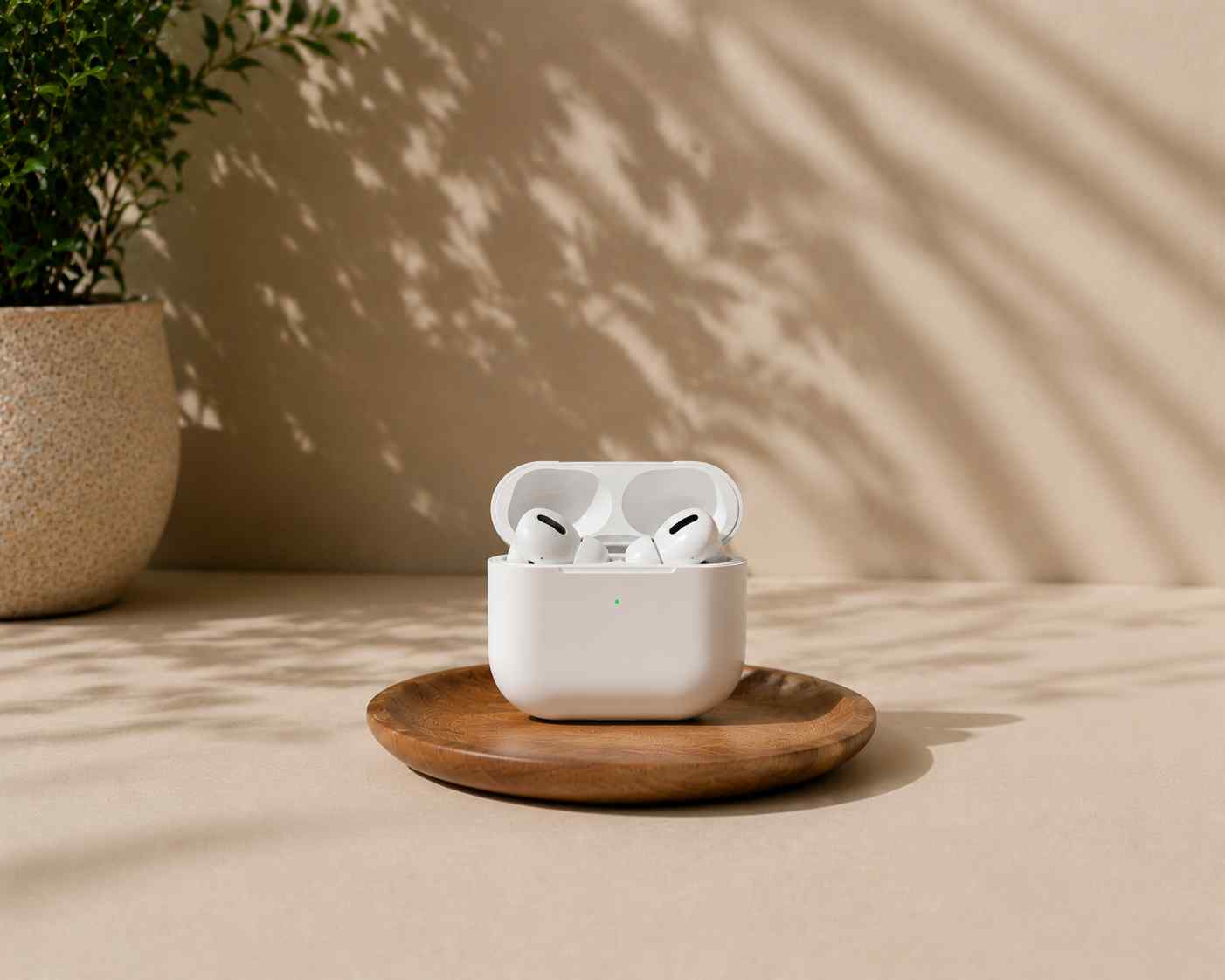
Produktvarianten
Sehen Sie sich alternative Requisiten, Verpackungen, Farben oder Objekte in der Nähe in der Vorschau an, ohne einen neuen Dreh zu planen.


Innenausstattung
Ersetzen Sie Dekor, Möbelakzente, Pflanzen und Gegenstände, um eine neue Raumausrichtung zu testen.
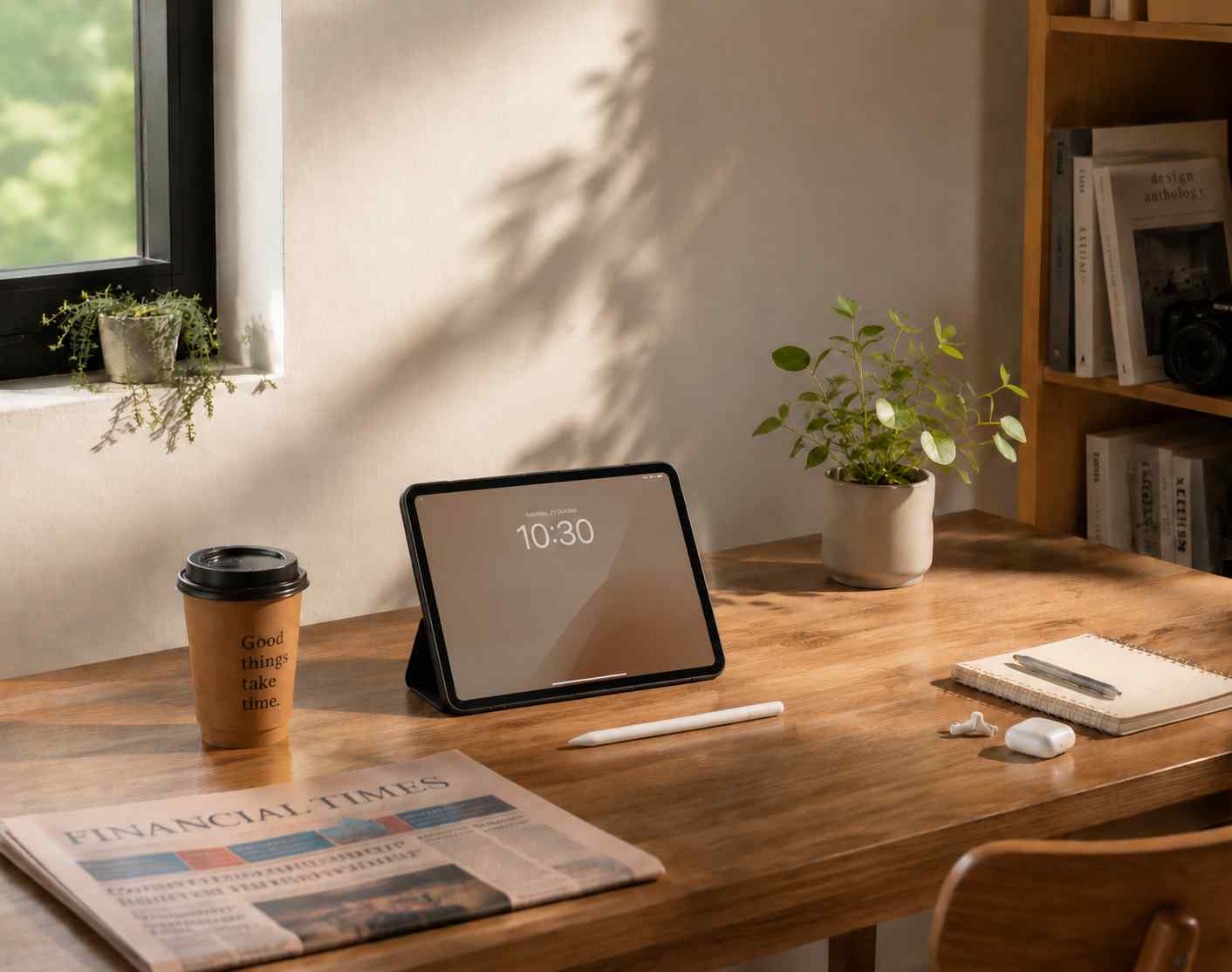

Kreative Retusche
Verwandeln Sie ablenkende Objekte in bewusste Szenendetails für Kampagnen und soziale Inhalte.
Warum KI-Ersetzungsobjekt verwenden?
Kommen Sie schneller von der Bereinigung zur Konzeption, indem Sie Objektentfernung und generative Füllung in einem Ablauf kombinieren.
Prompt-Steuerung
Beschreiben Sie genau, was das maskierte Objekt ersetzen soll.
Einzelner Workflow
Entfernen und füllen Sie eine API-gestützte Bearbeitung aus, anstatt separate Tools auszuführen.
Natürlicher Kontext
Behalten Sie die Umgebungsbeleuchtung, Perspektive und Komposition bei.
Objekt vs. ersetzen Manuelles Compositing
Überspringen Sie die Suche nach Ausschnitten und das manuelle Mischen von Ebenen, wenn Sie nur einen schnellen visuellen Ersatz benötigen.
Gebaut für den Objektaustausch
Maskieren, Abfragen, Optimieren der Generierungseinstellungen, Vergleichen und Exportieren aus einem Editor.
Gebaut für den Objektaustausch
Maskieren, Abfragen, Optimieren der Generierungseinstellungen, Vergleichen und Exportieren aus einem Editor.
Maskenbasierte Steuerung
Nur der gebürstete Objektbereich soll ersetzt werden.
Geforderte Generierung
Verwenden Sie Text, um Objekttyp, Material, Beleuchtung und Stil anzugeben.
Generierungseinstellungen
Passen Sie Saatgut, Füllmodus, ObjectClear-Schritte und Führungsstärke an.
Editor-Export
Wenden Sie Tonanpassungen an und laden Sie die PNG- oder JPG-Ausgabe herunter.
Häufig gestellte Fragen zum Ersetzen von Objekten
Alles, was Sie über den Austausch von KI-Objekten wissen müssen.
Haben Sie noch Fragen?
Kontaktieren Sie unser Support-TeamBereit, ein Objekt zu ersetzen?
Laden Sie ein Foto hoch, bürsten Sie das Objekt und beschreiben Sie, was stattdessen erscheinen soll.