

remove unwanted objects from photos
Spojte tento záměr s konkrétní kopií, příklady a výsledky obrázků na stránce.
Odstraňte nežádoucí předměty, nepořádek, text, lidi, značky a rušivé prvky z fotografií pomocí umělé inteligence pro čistší obrázky produktů, cestování, nemovitostí a sociálních sítí.
AI
Rychlý pracovní postup úpravy fotografií
Web
Žádný složitý designový software
Exportovat
Připraveno pro publikování kanálů
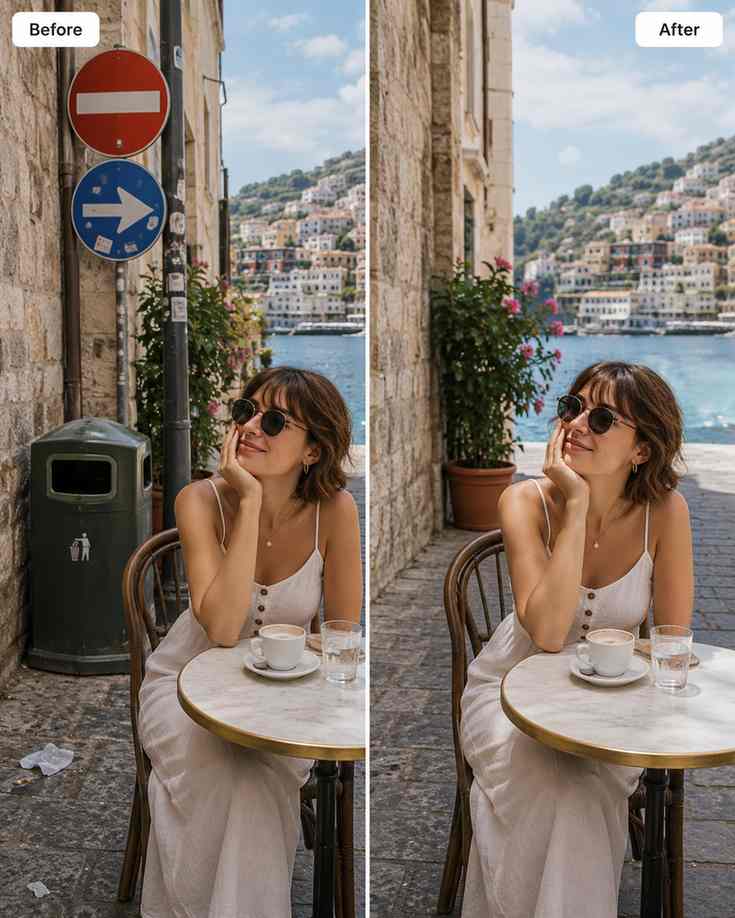
Záměr vyhledávání
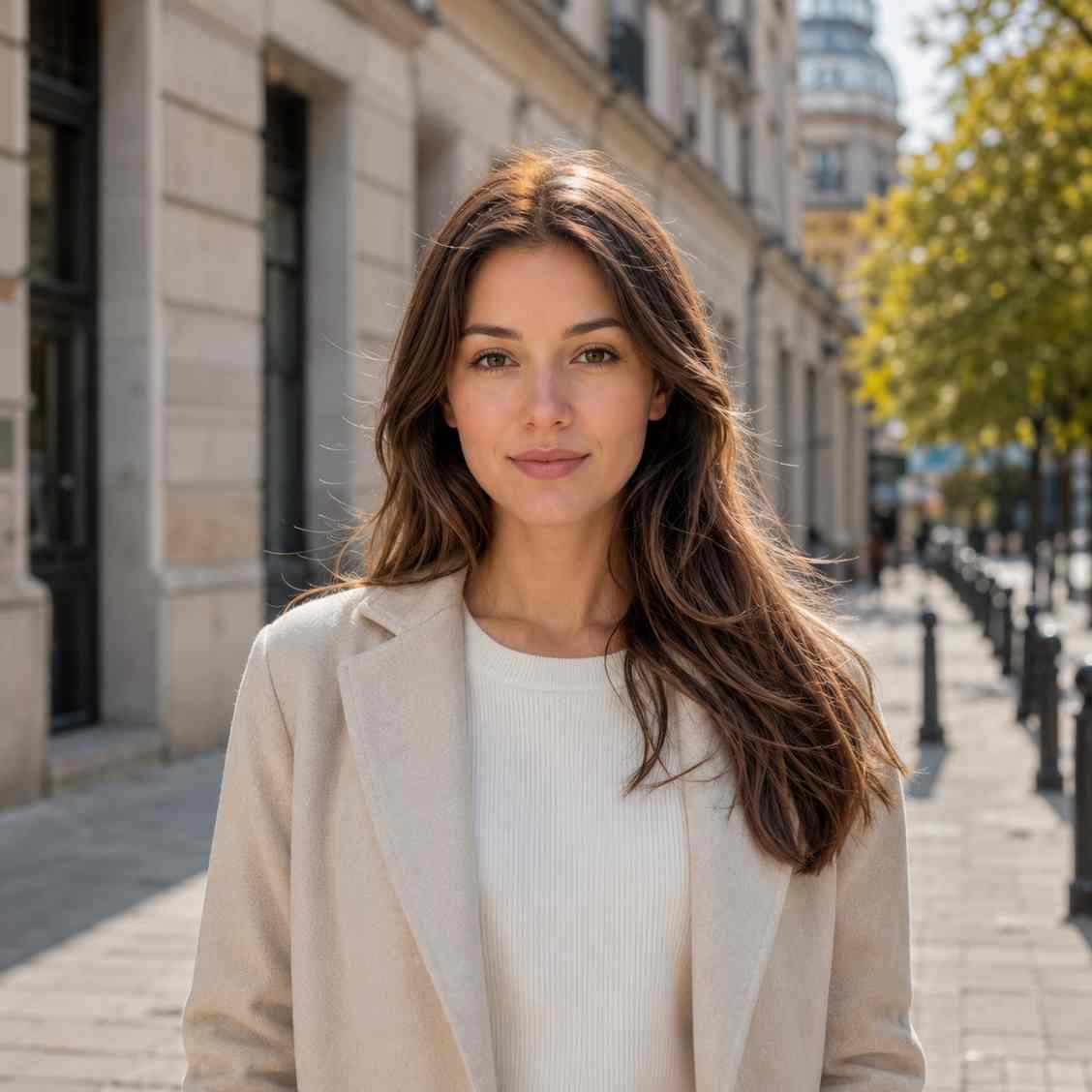

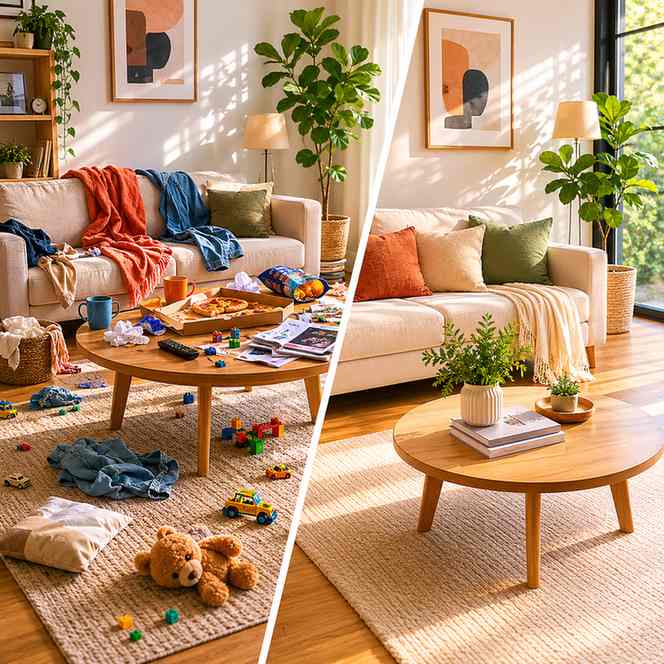
Mapa záměru SEO
Creators, sellers, photographers, property teams, and marketers who need to remove unwanted objects from photos without opening complex editing software.
Spojte tento záměr s konkrétní kopií, příklady a výsledky obrázků na stránce.
Spojte tento záměr s konkrétní kopií, příklady a výsledky obrázků na stránce.
Spojte tento záměr s konkrétní kopií, příklady a výsledky obrázků na stránce.
Spojte tento záměr s konkrétní kopií, příklady a výsledky obrázků na stránce.
Spojte tento záměr s konkrétní kopií, příklady a výsledky obrázků na stránce.
Pracovní postup čištění fotografií
Tento případ použití je pro obrázky, které jsou téměř hotové, s výjimkou objektů, značek, nepořádku nebo detailů pozadí, díky nimž je výsledný prvek méně uhlazený.
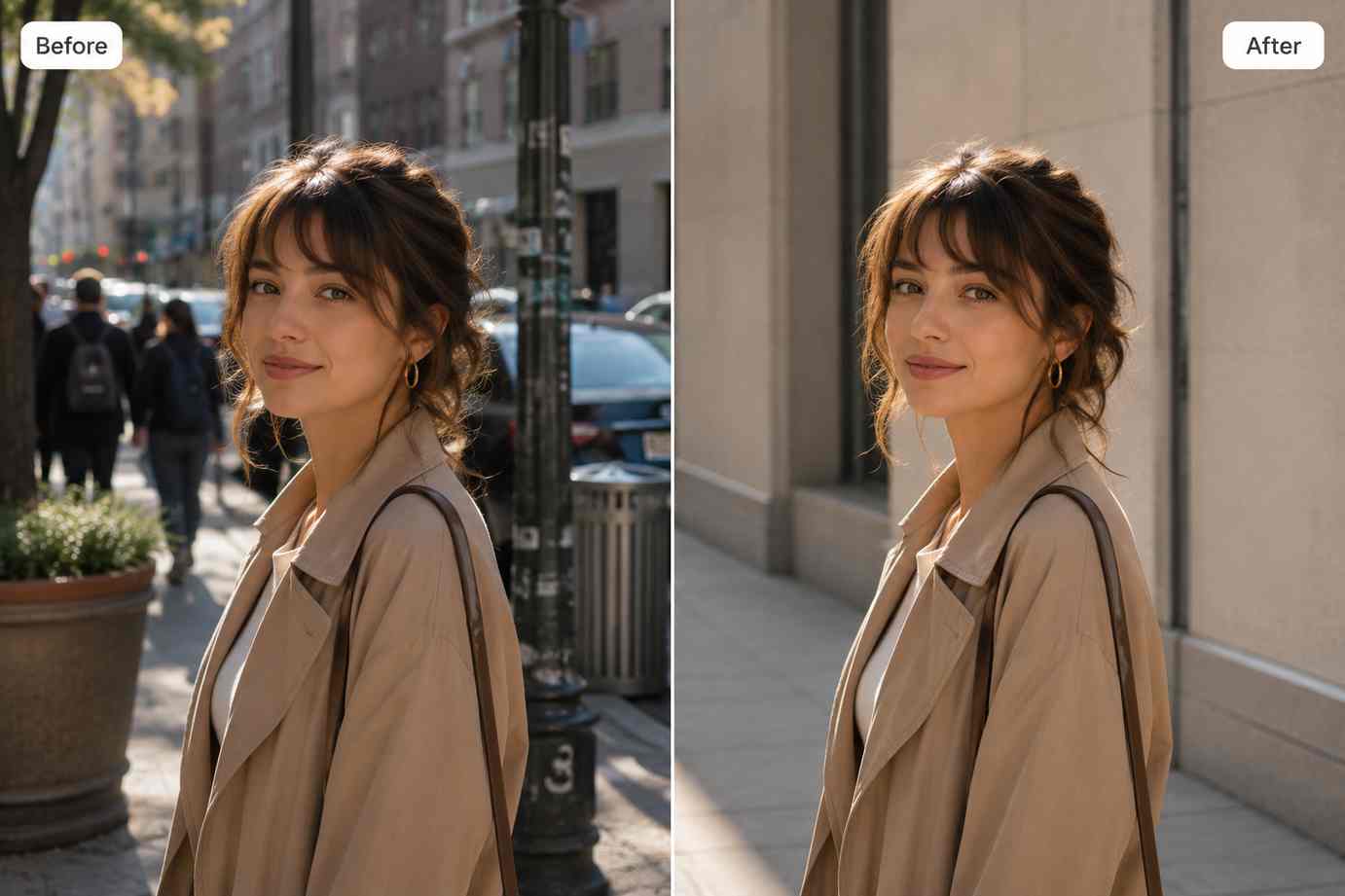
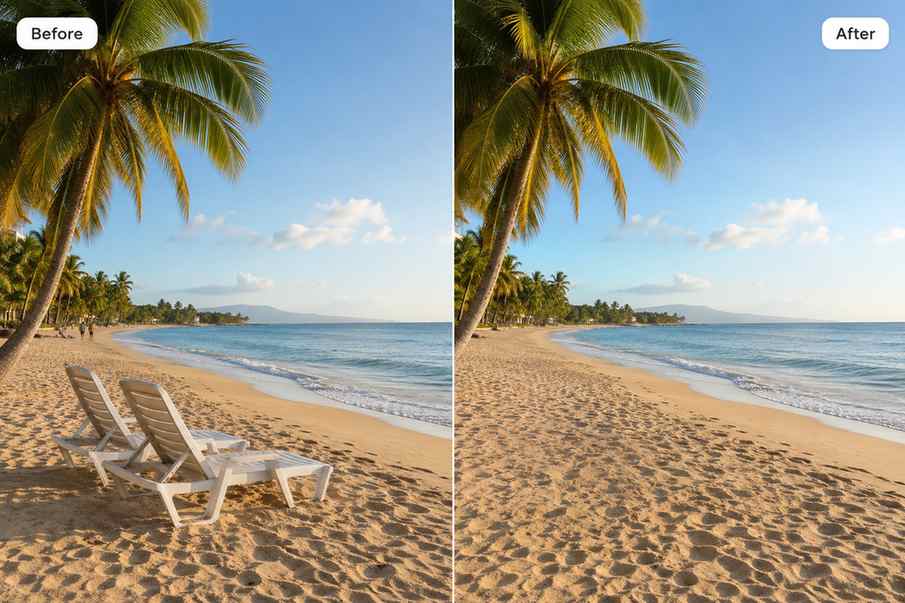
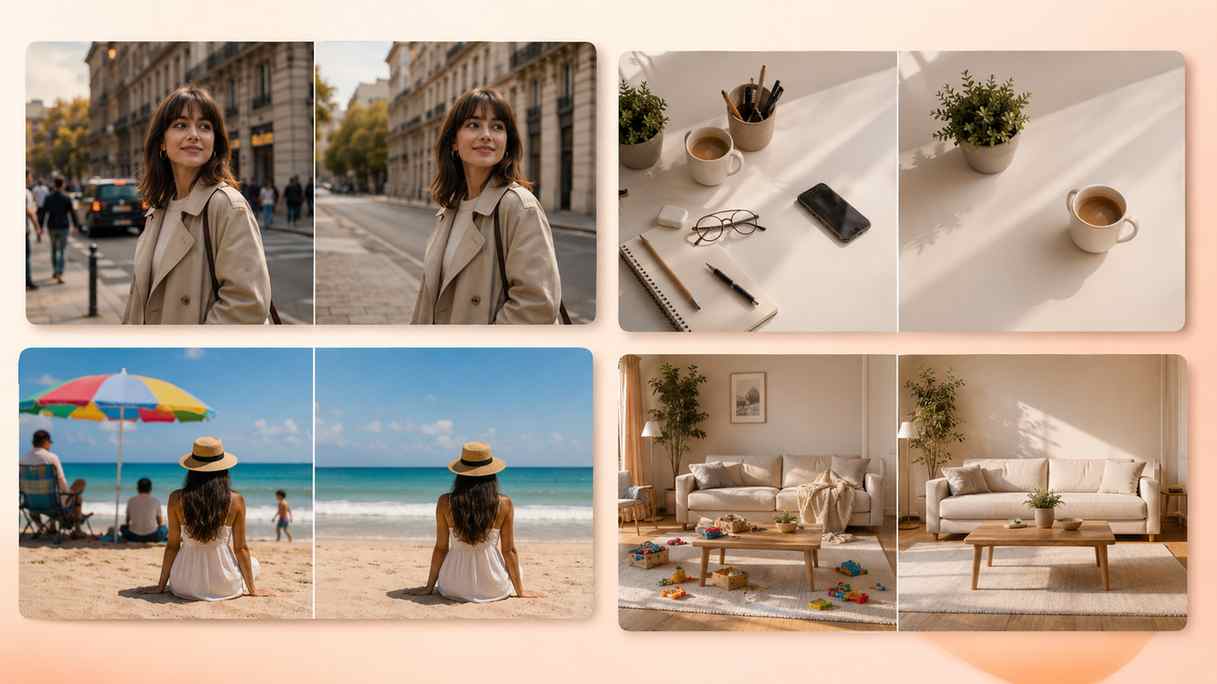
Vyčistěte nechtěné předměty, rekvizity, lidi v pozadí, prach, nápisy a malé skvrny, přičemž zachováte přirozený obraz.
Odstraňte malý text, nálepky, značky dodavatele nebo vizuální šum, který ztěžuje opětovné použití obrázku v nových kontextech.
Po odstranění objektu použijte vylepšení nebo upscaling, aby byl výsledný obrázek ostřejší a připravenější k publikování.
Body bolesti
Dobrá fotografie má jeden rušivý objekt
Vyberte nechtěnou oblast a vytvořte čistší verzi bez opětovného fotografování.
Staré vizuály obsahují značky, rekvizity nebo text
Vyčistěte obrázek, aby jej bylo možné znovu použít v nových kampaních, záznamech nebo příspěvcích.
Nepořádek na pozadí oslabuje objekt
Odstraňte vizuální šum, aby byl hlavní předmět snáze pochopitelný.
Kanálová matice
Product images
Odstraňte rekvizity, prach, nálepky a rušivé prvky pozadí.
Travel and lifestyle photos
Vyčistěte lidi, značky, koše, kabely nebo zatoulané předměty ze scény.
Listings and campaigns
Obnovte opakovaně použitelné snímky bez organizování nového focení.
Před a po odstranění nepořádku
Čistý obrázek produktu s odstraněnými rekvizitami
Přirozené čištění scény bez viditelných záplat
Finální obrázek vylepšený pro publikování
Pracovní postup odstraňování objektů
Upload the image, select the unwanted object area, let AI clean it, then enhance or upscale the finished photo if needed.
Identifikujte objekt, značku, text nebo nepořádek, který brání tomu, aby obraz vypadal jako hotový.
remove unwanted objects from photos
Použijte Object Remover na zaostřenou oblast, aby se náhradní textura přirozeně spojila.
AI object remover
Zkontrolujte stíny, čáry, okraje a opakující se vzory kolem úpravy.
remove clutter from photo
Vylepšete nebo upscale obrazu, pokud vyčištěný výstup vyžaduje větší čistotu.
photo cleanup tool
Čistý výsledek fotografie
PixEdit pomáhá odstranit rušivé detaily při zachování původního účelu obrázku.
1
Zdrojový obrázek nahrán
3
Jsou připojeny běžné nástroje PixEdit
Připraveno
Výstup pro skutečné potřeby vydavatelství
Odstraňovač objektů
Odstraňovač objektů + Vylepšení AI
Odstraňovač objektů + Image Upscaler
Další krok
Remove the unwanted object, keep the useful parts of the image, and export a cleaner result for publishing.
FAQ
Ano. PixEdit může pomoci odstranit z fotografií rušivé objekty, nepořádek, značky a nežádoucí detaily.
Mezi běžné příklady patří nepořádek na pozadí, rekvizity, nápisy, text, prach, značky a drobné rušivé prvky kolem hlavního předmětu.
Výsledky závisí na zdrojovém obrázku a vybrané oblasti, ale zaostřené výběry a čistší pozadí obvykle poskytují přirozenější výsledky.
Začněte s Object Remover pro vyčištění a poté použijte AI Enhance nebo Image Upscaler, pokud konečný obrázek potřebuje větší jasnost.