

remove unwanted objects from photos
قم بمطابقة هذه النية مع نسخة وأمثلة ونتائج صور محددة على الصفحة.
قم بإزالة الكائنات غير المرغوب فيها والفوضى والنصوص والأشخاص والعلامات وعوامل التشتيت من الصور باستخدام الذكاء الاصطناعي للحصول على منتجات أنظف والسفر والعقارات والصور الاجتماعية.
منظمة العفو الدولية
سير عمل سريع لتحرير الصور
ويب
لا توجد برامج تصميم معقدة
تصدير
جاهز لنشر القنوات
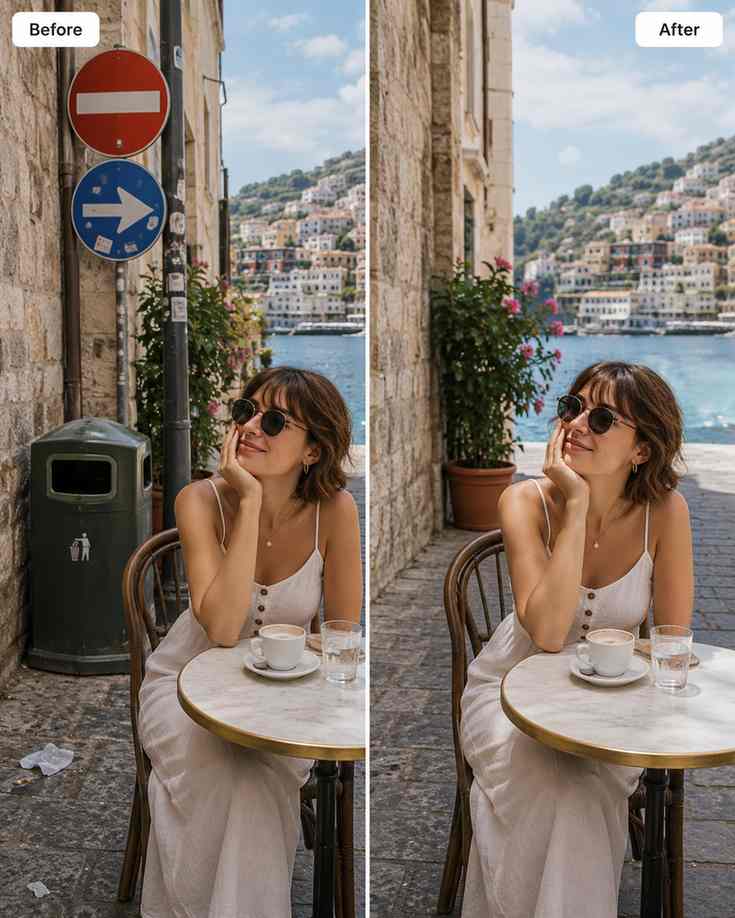
نية البحث
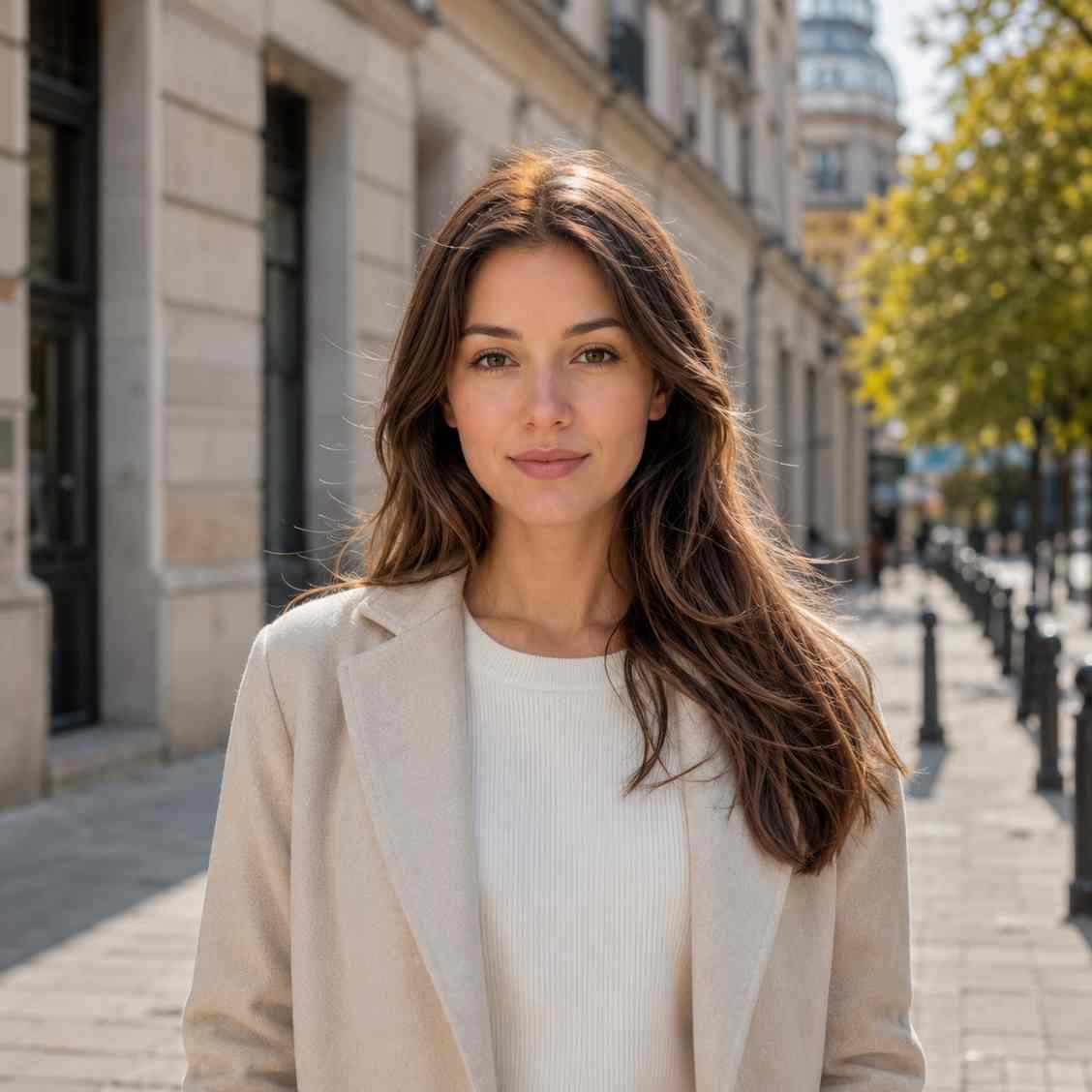

خريطة نوايا تحسين محركات البحث (SEO).
Creators, sellers, photographers, property teams, and marketers who need to remove unwanted objects from photos without opening complex editing software.
قم بمطابقة هذه النية مع نسخة وأمثلة ونتائج صور محددة على الصفحة.
قم بمطابقة هذه النية مع نسخة وأمثلة ونتائج صور محددة على الصفحة.
قم بمطابقة هذه النية مع نسخة وأمثلة ونتائج صور محددة على الصفحة.
قم بمطابقة هذه النية مع نسخة وأمثلة ونتائج صور محددة على الصفحة.
قم بمطابقة هذه النية مع نسخة وأمثلة ونتائج صور محددة على الصفحة.
سير عمل تنظيف الصور
حالة الاستخدام هذه مخصصة للصور التي تكون جاهزة تقريبًا، باستثناء الكائنات أو العلامات أو الفوضى أو تفاصيل الخلفية التي تجعل الأصل النهائي يبدو أقل صقلًا.
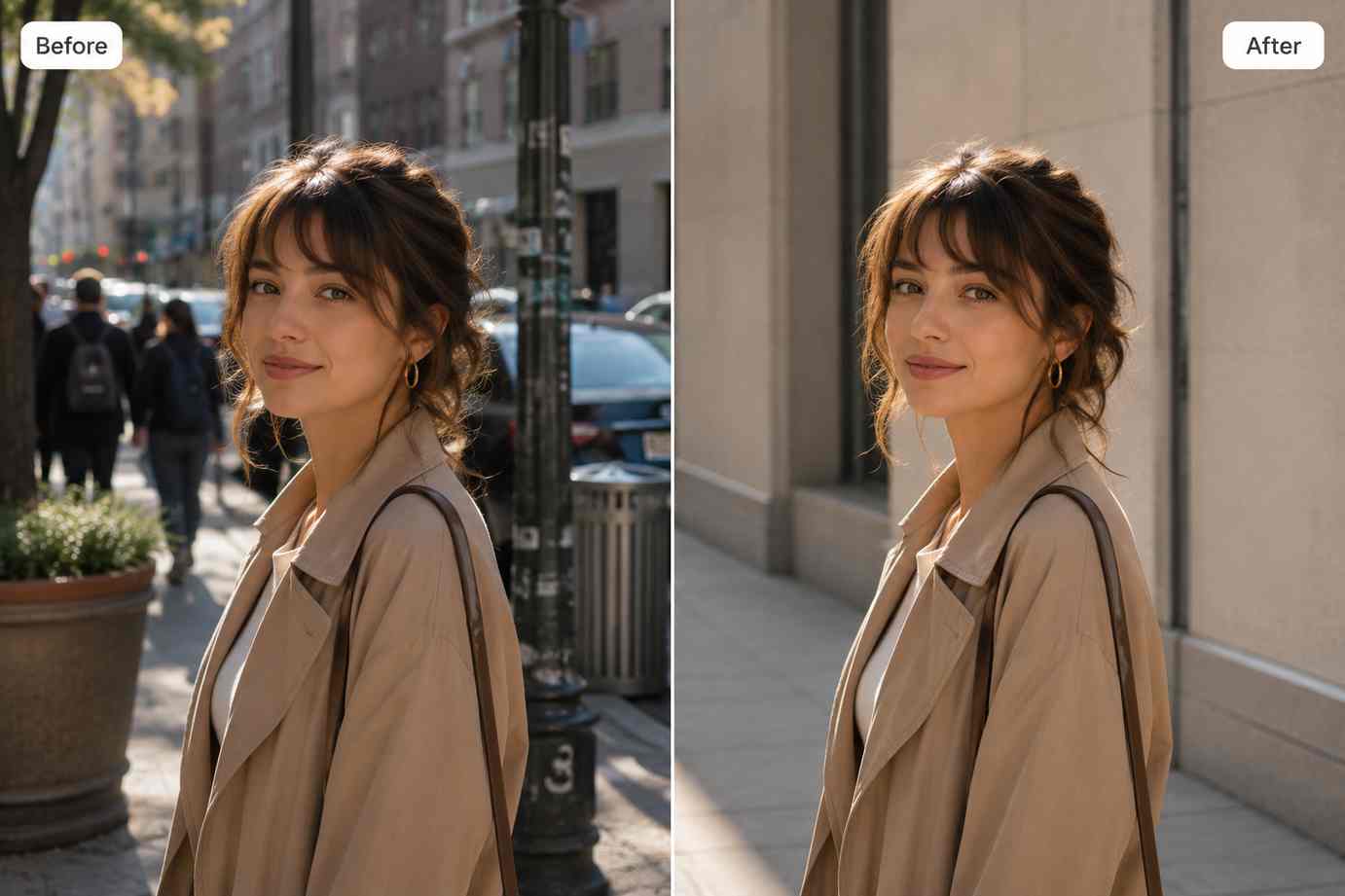
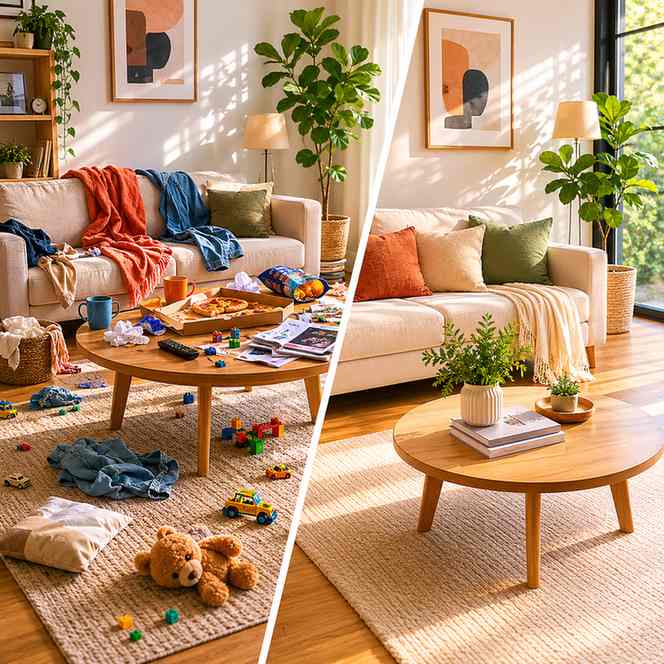
قم بتنظيف الأشياء غير المرغوب فيها والدعائم والأشخاص الموجودين في الخلفية والغبار واللافتات والعلامات الصغيرة مع الحفاظ على الصورة طبيعية.
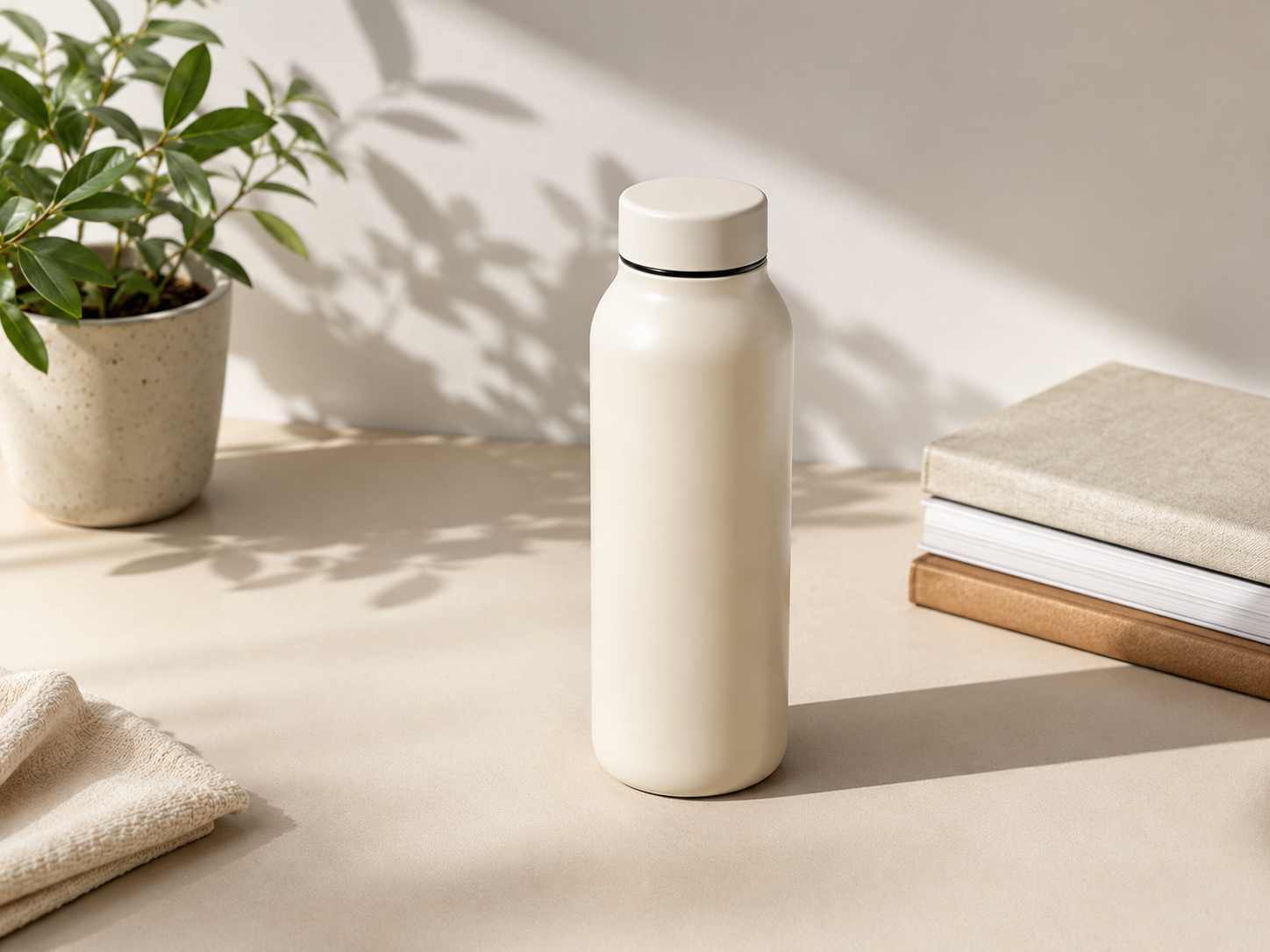
قم بإزالة النصوص الصغيرة أو الملصقات أو علامات الموردين أو الضوضاء المرئية التي تجعل من الصعب إعادة استخدام الصورة في سياقات جديدة.
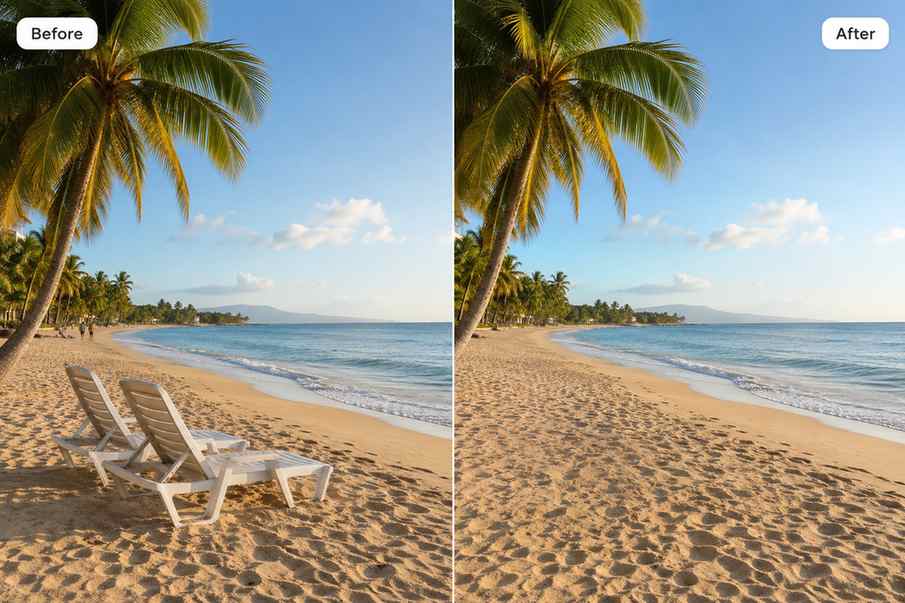
بعد إزالة الكائن، استخدم التحسين أو الارتقاء لجعل الصورة النهائية أكثر وضوحًا وأكثر استعدادًا للنشر.
نقاط الألم
الصورة الجيدة تحتوي على شيء واحد مشتت للانتباه
حدد المنطقة غير المرغوب فيها وقم بإنشاء نسخة أنظف دون إعادة التصوير.
تحتوي العناصر المرئية القديمة على علامات أو دعائم أو نص
قم بتنظيف الصورة حتى يمكن إعادة استخدامها في الحملات أو القوائم أو المنشورات الجديدة.
فوضى الخلفية تضعف الموضوع
قم بإزالة الضوضاء المرئية حتى يصبح الموضوع الرئيسي أسهل للفهم.
مصفوفة القناة
Product images
قم بإزالة الدعائم والغبار والملصقات وعناصر الخلفية المشتتة للانتباه.
Travel and lifestyle photos
قم بتنظيف الأشخاص أو اللافتات أو الصناديق أو الكابلات أو الأشياء الضالة من مكان الحادث.
Listings and campaigns
قم بتحديث الصور القابلة لإعادة الاستخدام دون تنظيم جلسة تصوير جديدة.
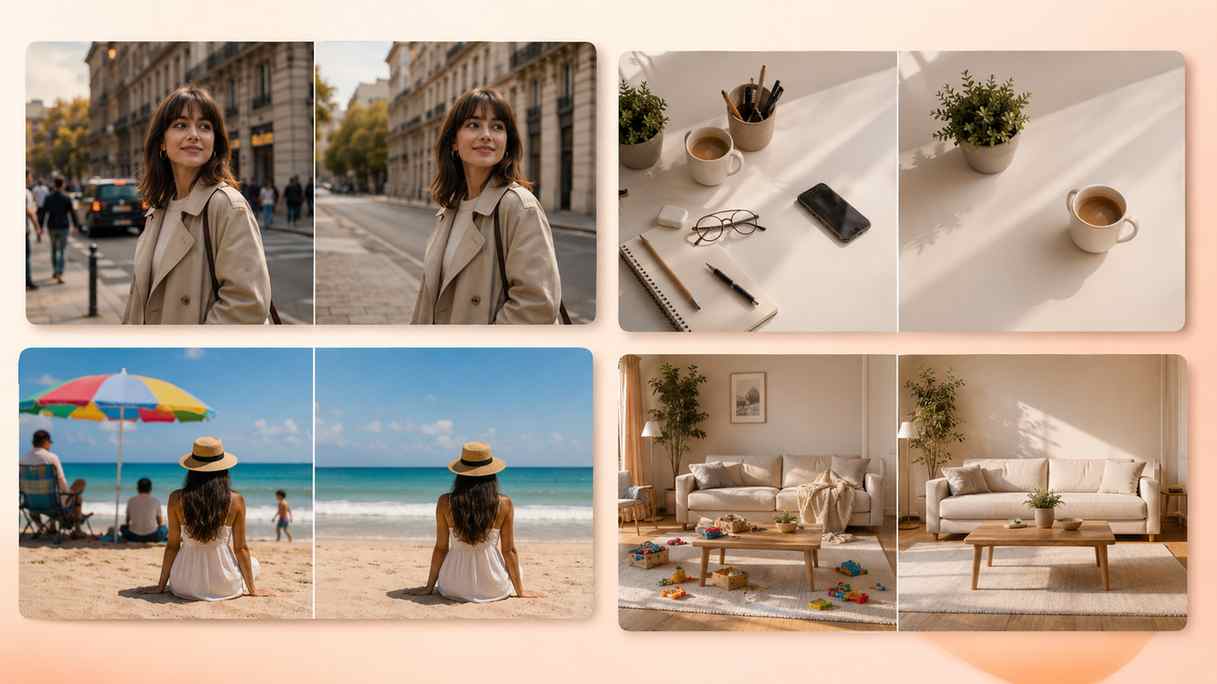
قبل وبعد إزالة الفوضى
صورة المنتج نظيفة مع إزالة الدعائم
تنظيف المشهد الطبيعي بدون ترقيع مرئي
الصورة النهائية محسنة للنشر
سير عمل إزالة الكائنات
Upload the image, select the unwanted object area, let AI clean it, then enhance or upscale the finished photo if needed.
حدد الكائن أو العلامة أو النص أو الفوضى التي تمنع الصورة من الشعور بالاكتمال.
remove unwanted objects from photos
استخدم Object Remover في منطقة مركزة بحيث يمتزج النسيج البديل بشكل طبيعي.
AI object remover
قم بمراجعة الظلال والخطوط والحواف والأنماط المتكررة حول عملية التحرير.
remove clutter from photo
قم بتحسين الصورة أو ترقيتها إذا كان الإخراج المنظف يحتاج إلى وضوح أقوى.
photo cleanup tool
نتيجة الصورة النظيفة
يساعد PixEdit على إزالة التفاصيل المشتتة للانتباه مع الحفاظ على الغرض الأصلي من الصورة.
1
تم تحميل الصورة المصدر
3
أدوات PixEdit الشائعة متصلة
جاهز
الإخراج لاحتياجات النشر الحقيقية
مزيل الكائنات
مزيل الكائنات + تعزيز الذكاء الاصطناعي
مزيل الكائنات + ترقية الصورة
الخطوة التالية
Remove the unwanted object, keep the useful parts of the image, and export a cleaner result for publishing.
الأسئلة الشائعة
نعم. يمكن أن يساعد PixEdit في إزالة الكائنات المشتتة للانتباه والفوضى والعلامات والتفاصيل غير المرغوب فيها من الصور.
تشمل الأمثلة الشائعة فوضى الخلفية، والدعائم، والعلامات، والنص، والغبار، والعلامات، والانحرافات الصغيرة حول الموضوع الرئيسي.
تعتمد النتائج على الصورة المصدر والمنطقة المحددة، ولكن التحديدات المركزة والخلفيات الأكثر وضوحًا تنتج عادةً نتائج أكثر طبيعية.
ابدأ باستخدام Object Remover للتنظيف، ثم استخدم AI Enhance أو Image Upscaler إذا كانت الصورة النهائية تحتاج إلى مزيد من الوضوح.